
Crea e pubblica un modulo
Crea un nuovo modulo di candidatura, pubblicalo, mettilo nel tuo negozio e verifica che funzioni.
Crea un nuovo modulo di candidatura quando Wholesale application, creato da Sami B2B Onboarding all’installazione, non fa al caso tuo, oppure quando ti serve un secondo modulo, per esempio uno per i gestori di caffè e uno per chi rivende. Questa pagina ti accompagna da un modulo vuoto a un modulo che chi acquista può compilare nel tuo negozio.
Crea il modulo
Sezione intitolata “Crea il modulo”-
Apri il builder
Sezione intitolata “Apri il builder”Nell’app, vai su Forms e fai clic su Create form.
Il builder si apre in una finestra a schermo intero intitolata New form, con un badge Draft. Il modulo contiene già una pagina, Page 1, con due campi obbligatori: Email e Company name. L’intestazione riporta Apply for a business account e Tell us about your company.
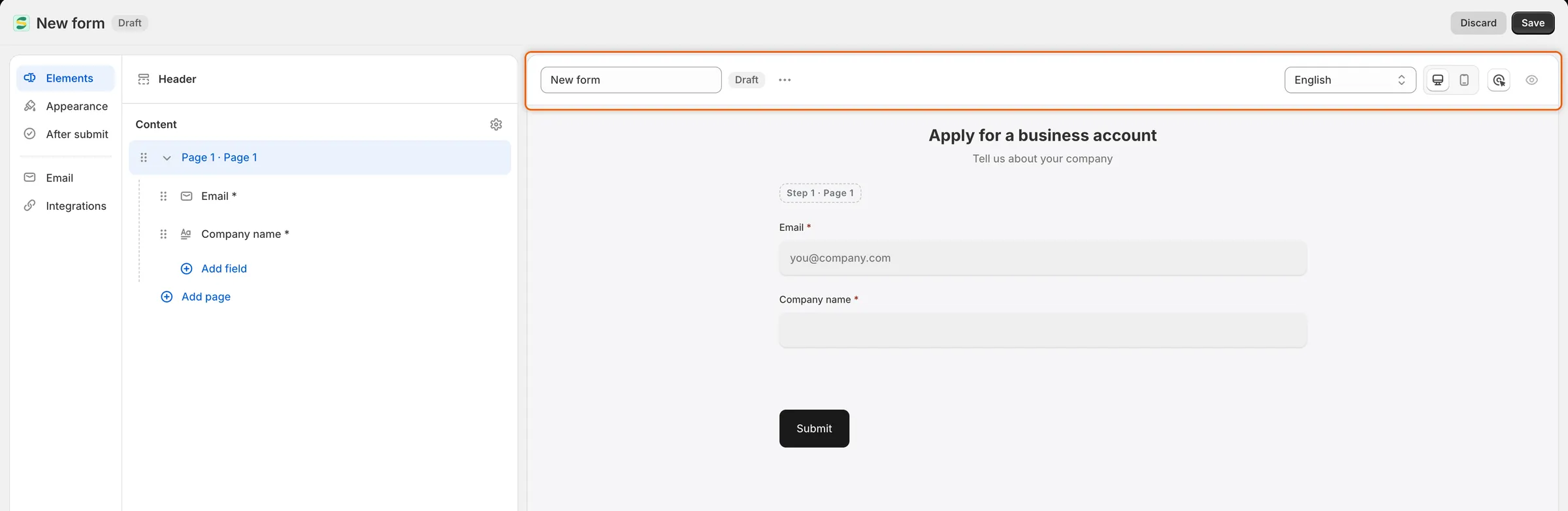
Un nuovo modulo si apre come Draft chiamato New form, con Email e Company name già in Page 1.
-
Dai un nome al modulo
Sezione intitolata “Dai un nome al modulo”Fai clic sulla casella Form name in cima all’anteprima, elimina New form e digita un nome, per esempio
Café wholesale application.Il nome è quello che vedi nella pagina Forms. È anche il titolo della pagina del modulo nel tuo negozio.
-
Aggiungi le tue domande
Sezione intitolata “Aggiungi le tue domande”Fai clic su Add field sotto Page 1 nel pannello Elements a sinistra, oppure su Add a field alla fine della pagina nell’anteprima. Scegli un campo dall’elenco, per esempio Phone o Tax ID. Il campo viene aggiunto alla pagina e le sue impostazioni si aprono a destra, dove puoi cambiarne l’etichetta e attivare Required.
Ripeti per ogni domanda che vuoi fare. Per tutti i tipi di campo e le impostazioni, vedi Crea il tuo modulo.
-
Fai clic su Save nella barra di salvataggio.
L’app salva il modulo e lo pubblica. Il badge diventa Active, compare il messaggio Form saved e si apre la finestra Your form is ready con due elementi da copiare:
- Public link: l’indirizzo della pagina che l’app ha creato per questo modulo nel tuo negozio online. Fai clic su Copy accanto per copiarlo.
- Embed code: uno snippet che mostra il modulo all’interno di un’altra pagina. Fai clic su Copy accanto per copiarlo.
Fai clic su Done per chiudere la finestra.
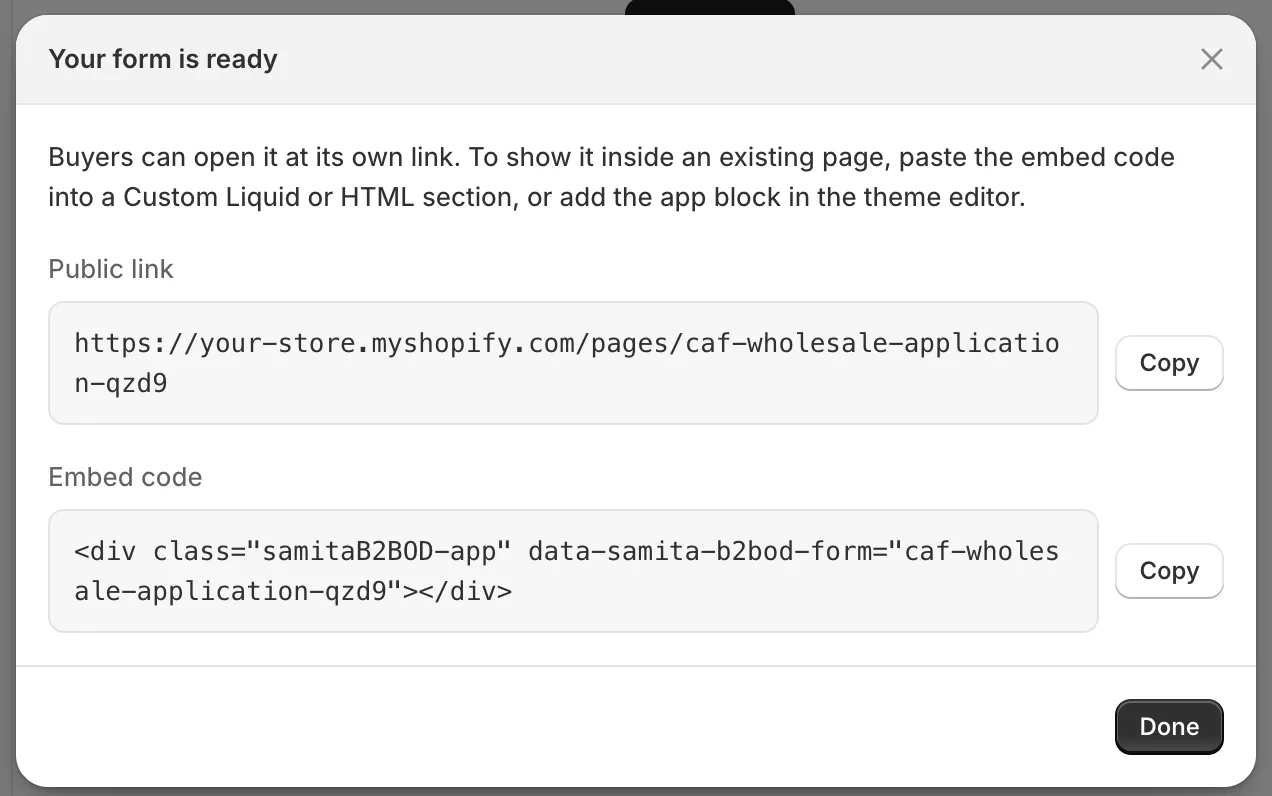
Dopo il primo salvataggio, la finestra ti dà il link del modulo e un codice di incorporamento.
-
Rendilo predefinito (facoltativo)
Sezione intitolata “Rendilo predefinito (facoltativo)”Chiudi la finestra del builder per tornare alla pagina Forms. Sulla riga del modulo, fai clic su … (More actions) e scegli Set as default.
Compare il messaggio Default form set e il modulo ottiene un badge Default. Il badge si sposta dal modulo che lo aveva. Solo un modulo Active può essere reso predefinito.
Il modulo predefinito è quello che l’app usa ovunque non hai scelto un modulo specifico, come il blocco del modulo nell’editor di temi con l’impostazione Form vuota e il pulsante Apply for an account in un negozio bloccato.
-
Metti il modulo nel tuo negozio
Sezione intitolata “Metti il modulo nel tuo negozio”Il modo più rapido è la pagina già creata dall’app. Nella pagina Forms, l’indirizzo della pagina, che inizia con
/pages/, è indicato sotto il nome del modulo. Fai clic su Copy link accanto, poi aggiungi quel link al menu del negozio oppure invialo a chi acquista.Per mostrare invece il modulo all’interno di una tua pagina, usa il blocco dell’editor di temi o il codice di incorporamento. Vedi Aggiungi un modulo al tuo negozio.
-
Controlla nel tuo negozio
Sezione intitolata “Controlla nel tuo negozio”Apri il link copiato in una finestra del browser in incognito, così vedi il modulo come lo vede una persona nuova.
- Fai clic su Submit senza compilare nulla. Ogni campo obbligatorio mostra un errore sotto di sé, per esempio Company name is required.
- Compila il modulo e fai clic su Submit. Il messaggio di ringraziamento sostituisce il modulo.
- Nell’app, vai su Forms. La riga del modulo ora mostra 1 submission. Fai clic per vedere la candidatura in Companies › Applications.
Se la pagina non mostra alcun modulo, controlla che l’incorporamento app sia attivo e che il badge del modulo indichi Active. Se invece mostra Log in to apply, il tuo negozio chiede prima di accedere. Vedi Chiedi di accedere prima di candidarsi.
Duplica un modulo
Sezione intitolata “Duplica un modulo”Copia un modulo quando ne vuoi un secondo con quasi le stesse domande.
-
Crea la copia
Sezione intitolata “Crea la copia”Nella pagina Forms, fai clic su … (More actions) sul modulo da copiare e scegli Duplicate form.
-
Modifica la copia
Sezione intitolata “Modifica la copia”L’app crea una copia con il nome dell’originale seguito da copy, per esempio Wholesale application copy, e la apre nel builder. La copia è una Draft, quindi chi acquista non può ancora vederla. Rinominala, cambia ciò che ti serve e fai clic su Save.
-
Pubblica la copia
Sezione intitolata “Pubblica la copia”Chiudi il builder. Sulla riga della copia, fai clic su … (More actions) e scegli Publish. Compare il messaggio Form published e il badge diventa Active.
Annulla la pubblicazione o pubblica un modulo
Sezione intitolata “Annulla la pubblicazione o pubblica un modulo”Annulla la pubblicazione di un modulo per interrompere le nuove candidature tramite quel modulo senza perdere nulla.
- Dalla pagina Forms: fai clic su … (More actions) sul modulo e scegli Unpublish o Publish. La modifica ha effetto immediato e compare il messaggio Form unpublished o Form published.
- Dal builder: fai clic su … (More actions) nella barra degli strumenti, scegli Unpublish o Publish, poi fai clic su Save.
Quando la pubblicazione di un modulo è annullata, il suo badge indica Draft e la sua pagina viene tolta dal tuo negozio. Se il modulo è incorporato in un’altra pagina, chi acquista vede This form is not available right now. Le candidature già ricevute restano dove sono.
Se annulli la pubblicazione del modulo predefinito, l’app usa al suo posto il modulo pubblicato più vecchio finché non pubblichi di nuovo quello predefinito o ne scegli un altro.
Elimina un modulo
Sezione intitolata “Elimina un modulo”-
Scegli Delete form
Sezione intitolata “Scegli Delete form”Nella pagina Forms, fai clic su … (More actions) sul modulo e scegli Delete form. Puoi anche scegliere Delete form da … (More actions) nella barra degli strumenti del builder.
-
Conferma
Sezione intitolata “Conferma”Una finestra ti chiede di confermare e ricorda che chi apre il link del modulo non potrà più candidarsi. Fai clic su Delete form. Compare il messaggio Form deleted e il modulo esce dall’elenco.
Cosa succede dopo:
- Le candidature già inviate tramite il modulo vengono conservate in Companies › Applications.
- La pagina del modulo viene rimossa dalla pubblicazione, non eliminata, quindi qualsiasi testo che vi hai aggiunto è al sicuro. Puoi eliminare tu la pagina in Shopify, in Negozio online › Pagine.
- Se hai eliminato il modulo predefinito, il modulo rimasto più vecchio diventa quello predefinito.
- Non puoi eliminare il tuo unico modulo di candidatura. Creane prima un altro.
Passaggi successivi
Sezione intitolata “Passaggi successivi”- Crea il tuo modulo: aggiungi campi, righe e pagine e configura ogni campo.
- Mostra, richiedi o disattiva i campi con le regole: fai alcune domande solo quando servono.
- Associa le risposte a Shopify: decidi dove va a finire ogni risposta all’approvazione.
- Aggiungi un modulo al tuo negozio: mostra il modulo all’interno delle tue pagine.