
Klaviyo
Collega Klaviyo in modo che chi invia una richiesta tramite un modulo, o chi approvi, entri in una lista Klaviyo con le proprie risposte nel profilo.
Sami B2B Onboarding può aggiungere a una lista Klaviyo ogni persona che invia una richiesta, o ogni persona che approvi. L’app crea o aggiorna il profilo Klaviyo con le risposte che scegli, poi lo iscrive alla lista. Aggiungi la chiave Klaviyo una sola volta per il negozio e ogni modulo sceglie la propria lista.
L’app invia a Klaviyo un profilo e un’iscrizione a una lista. Non invia eventi a Klaviyo.
Crea una chiave API privata in Klaviyo
Sezione intitolata “Crea una chiave API privata in Klaviyo”-
Apri le chiavi API
Sezione intitolata “Apri le chiavi API”In Klaviyo, apri Settings › API keys.
-
Crea una chiave privata
Sezione intitolata “Crea una chiave privata”Fai clic su Create Private API Key e dalle un nome che riconosci, ad esempio “Sami B2B Onboarding”.
L’app legge le tue liste, crea e aggiorna i profili e li iscrive a una lista. Scegli Full Access Key, oppure una Custom Key con accesso completo a Lists, Profiles e Subscriptions.
-
Copia la chiave
Sezione intitolata “Copia la chiave”Crea la chiave e copiala. Una chiave privata inizia con
pk_.
Aggiungi la chiave all’app
Sezione intitolata “Aggiungi la chiave all’app”-
Apri il pannello Klaviyo
Sezione intitolata “Apri il pannello Klaviyo”Vai su Forms e fai clic su Edit accanto al modulo. Nella barra a sinistra, fai clic su Integrations. In Connected apps, fai clic su Connect nella riga Klaviyo.
Si apre il pannello Klaviyo con tre sezioni: Account, This form e Field mapping.
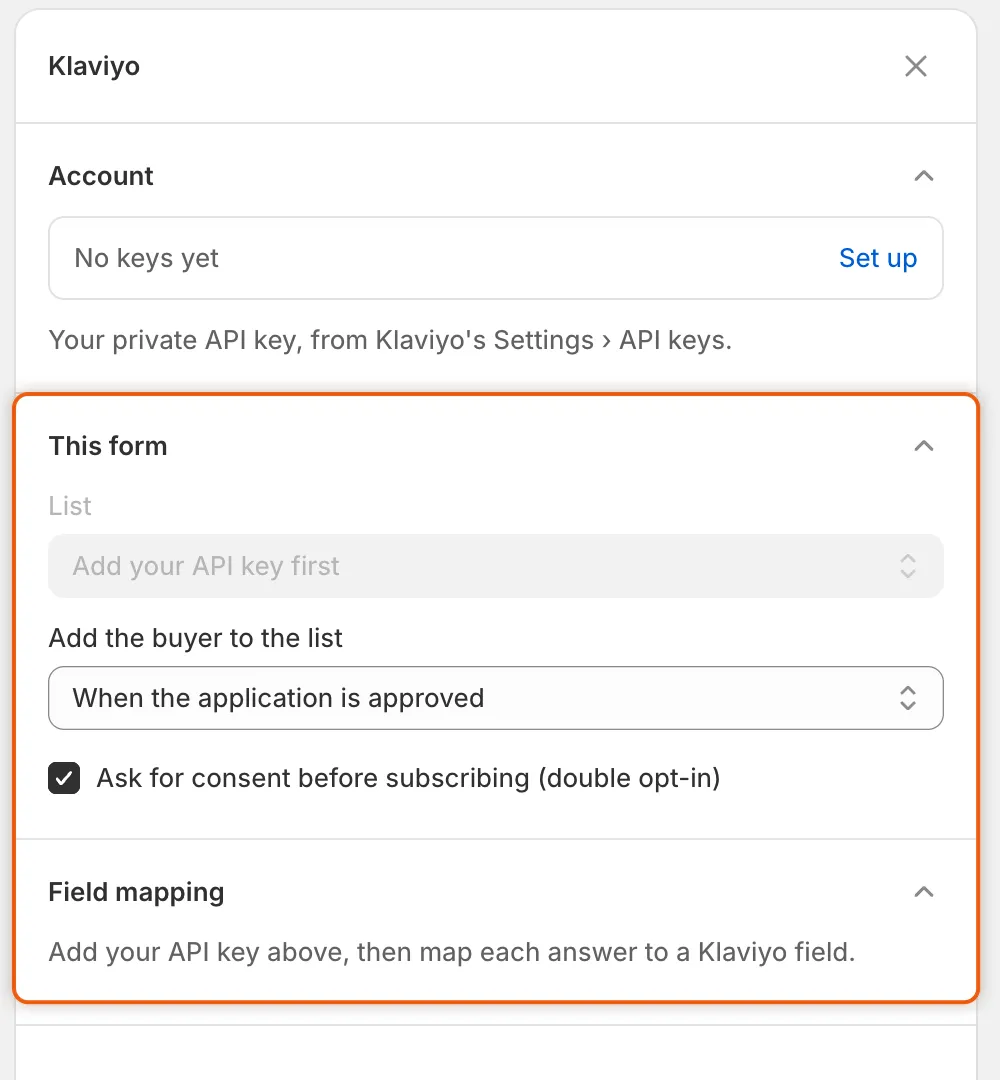
Finché non aggiungi la chiave API in Account, non puoi scegliere una lista né associare le risposte, ma puoi già scegliere quando le persone vengono aggiunte e l’impostazione del double opt-in.
-
Incolla la chiave
Sezione intitolata “Incolla la chiave”In Account, fai clic su Set up. Nella finestra Klaviyo, incolla la chiave in Private API key e fai clic su Save.
Vedi Keys saved. La riga Account ora mostra l’inizio e la fine della chiave, e la riga sotto riporta Used by every form in this store.
Scegli la lista e quando le persone vengono aggiunte
Sezione intitolata “Scegli la lista e quando le persone vengono aggiunte”Tutto si trova in This form.
- In List, scegli la lista Klaviyo. Mentre l’app legge le tue liste, il campo riporta Checking your keys….
- In Add the buyer to the list, scegli When the application is submitted (predefinito) o When the application is approved. Scegli l’approvazione se vuoi nella lista solo le persone che hai accettato.
- Lascia spuntato Ask for consent before subscribing (double opt-in), oppure deselezionalo. Vedi la tabella qui sotto.
| Ask for consent before subscribing (double opt-in) | Cosa fa l’app |
|---|---|
| Spuntato (predefinito) | Chiede a Klaviyo di iscrivere la persona alla lista. Se la lista usa il double opt-in in Klaviyo, Klaviyo prima invia un’email per la conferma. |
| Deselezionato | Aggiunge subito il profilo alla lista, senza richiesta di consenso. |
Se List non può essere compilato, il pannello ne spiega il motivo:
| Messaggio | Cosa fare |
|---|---|
| Klaviyo would not accept that API key. Change it above and try again. | La chiave è sbagliata, è stata eliminata in Klaviyo o non può leggere le liste. Crea una nuova chiave e incollala con Change. |
| Klaviyo didn’t answer. Close this panel and open it again to retry. | Klaviyo non era raggiungibile. Chiudi il pannello e riaprilo. |
| This Klaviyo account has no lists yet. Create one in Klaviyo, then reopen this panel. | Crea una lista in Klaviyo, poi riapri il pannello. |
Associa le risposte ai campi Klaviyo
Sezione intitolata “Associa le risposte ai campi Klaviyo”Una volta scelta una lista, Field mapping elenca le domande del tuo modulo. Ognuna ha un menu a discesa che parte da Don’t send. Scegli il campo Klaviyo che compila: Email, Phone, First name, Last name, Title, Organization, Address line 1, Address line 2, City, Region, Postal code o Country.
Per il modulo Wholesale application, un buon punto di partenza è:
| Domanda del modulo | Campo Klaviyo |
|---|---|
| Company name | Organization |
| First name | First name |
| Last name | Last name |
| Job title | Title |
| Address line 1, City, State or province, ZIP or postal code, Country | Address line 1, City, Region, Postal code, Country |
Il modulo ha un indirizzo di spedizione e uno di fatturazione con gli stessi nomi di domanda. Associane uno, non entrambi. L’elenco mostra anche i titoli del modulo, come Company information. Non contengono risposte, quindi lasciali su Don’t send.
Come dice il pannello, An answer with no Klaviyo field is not sent. Email is what Klaviyo keys a profile by. Se nessuna domanda è associata a Email, l’app usa l’email della richiesta. Una persona che invia due richieste aggiorna lo stesso profilo.
Collega e salva
Sezione intitolata “Collega e salva”-
Collega il modulo
Sezione intitolata “Collega il modulo”In fondo al pannello, fai clic su Connect. Il pulsante diventa Disconnect e la riga Klaviyo in Connected apps mostra Connected.
Se la chiave non è ancora salvata, un banner riporta Add your Klaviyo private API key first.
-
Salva il modulo
Sezione intitolata “Salva il modulo”Fai clic su Save nella barra di salvataggio. Vedi Form saved. Non viene inviato nulla a Klaviyo finché non salvi.
Verifica che funzioni
Sezione intitolata “Verifica che funzioni”-
Invia una richiesta di prova
Sezione intitolata “Invia una richiesta di prova”Vai su Forms e fai clic su Copy link accanto al modulo. Apri il link in una finestra privata del browser e invia una richiesta con un indirizzo email che puoi aprire, ad esempio come Acme Supply Co. Se hai scelto When the application is approved, approvala in Companies › Applications.
-
Leggi il risultato nell’app
Sezione intitolata “Leggi il risultato nell’app”Apri la richiesta. Nella sua Timeline, fai clic sulla voce Klaviyo · Acme Supply Co. Si apre e mostra Added to the Klaviyo list. La stessa voce compare in Recent runs nella scheda Automations di Automation e in Settings › Activity log nella vista Emails.
-
Controlla la lista in Klaviyo
Sezione intitolata “Controlla la lista in Klaviyo”In Klaviyo, apri la lista. Il profilo della persona è presente. Se la lista usa il double opt-in, la persona entra dopo aver confermato l’email inviata da Klaviyo.
Se la voce riporta altro:
| Risultato | Cosa significa |
|---|---|
| Skipped — the answers have no email to subscribe | Nessuna risposta associata a Email aveva un valore e nemmeno la richiesta aveva un indirizzo email. Verifica che il modulo abbia ancora il campo email. |
| Klaviyo refused the profile, with a number such as (400) | Con 401 o 403, Klaviyo ha rifiutato la chiave: incolla una chiave funzionante con Change in Account. Con un altro numero, Klaviyo non ha accettato una delle risposte associate. Controlla cosa associ, ad esempio Phone. |
| Klaviyo didn’t answer | Klaviyo non era raggiungibile oppure ha rifiutato l’iscrizione. Controlla la chiave e la lista nel pannello. |
Scollega un modulo o rimuovi la chiave
Sezione intitolata “Scollega un modulo o rimuovi la chiave”- Interrompere un solo modulo: apri il suo pannello Klaviyo, fai clic su Disconnect, poi su Save. La lista e l’associazione restano, così puoi ricollegarlo in seguito.
- Cambiare la chiave: in Account, fai clic su Change, incolla la nuova chiave e fai clic su Save. Lascia vuoto il campo per mantenere la chiave già salvata.
- Rimuovere la chiave per tutti i moduli: in Account, fai clic su Change, poi su Remove keys. La finestra avvisa Every form in this store stops using Klaviyo until you add keys again. Fai clic su Remove keys per confermare, oppure su Keep keys. Vedi Keys removed. Ha effetto subito, senza bisogno di salvare.
Passaggi successivi
Sezione intitolata “Passaggi successivi”- Webhook (Zapier, Make, n8n): invia gli eventi delle richieste ad altri strumenti.
- Associa le risposte a Shopify: scegli quali risposte compilano il cliente e l’azienda Shopify.
- Registro attività: consulta tutti gli invii effettuati dall’app.