
Documenti
Trova, scarica ed esporta licenze commerciali, certificati fiscali e altri file caricati insieme alle richieste.
La scheda Documents di Sami B2B Onboarding elenca tutti i file caricati tramite un campo documento del tuo modulo di richiesta, da ogni richiesta, qualunque sia il suo stato. Usala per trovare rapidamente un certificato di rivendita, scaricarlo o esportare l’elenco per i tuoi archivi.
Come arrivano i documenti
Sezione intitolata “Come arrivano i documenti”Un file diventa un documento quando viene caricato tramite uno dei quattro campi documento predefiniti. Nel builder dei moduli, aggiungili dal gruppo Document fields:
- Business license
- Tax certificate
- Tax registration
- Reseller certificate
Ogni file caricato viene elencato sotto il tipo di documento del campo. Un normale campo File upload non aggiunge nulla a Documents. Il suo file resta con le risposte della richiesta. Per aggiungere campi documento al tuo modulo, vedi Crea il tuo modulo.
Quando una persona carica un file con un nome diverso dopo che hai richiesto maggiori informazioni, viene aggiunto come altro documento. Il precedente rimane.
Apri la scheda Documents
Sezione intitolata “Apri la scheda Documents”Nell’amministrazione Shopify, apri Sami B2B Onboarding, fai clic su Companies nel menu dell’app, poi sulla scheda Documents.
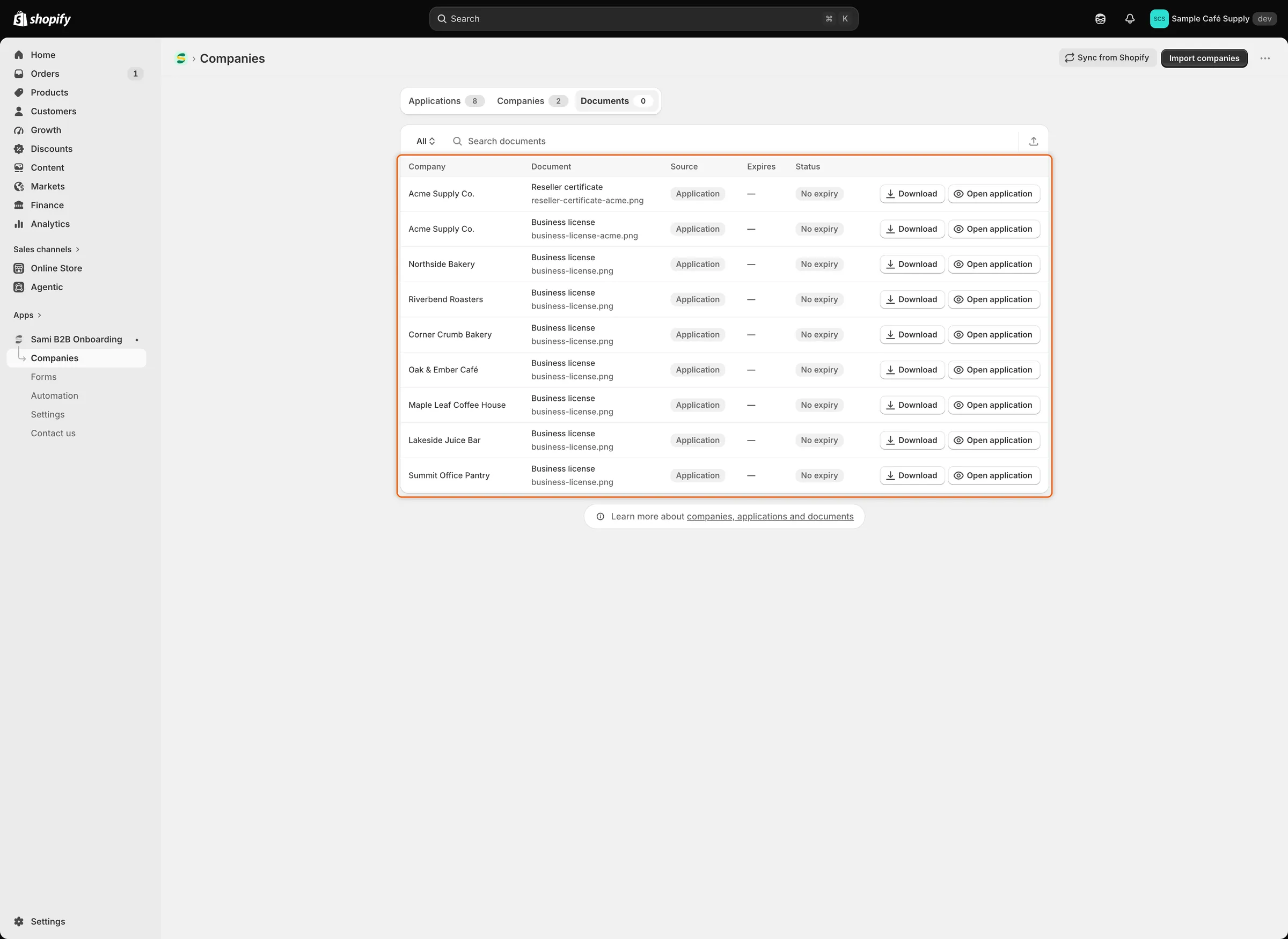
Ogni riga mostra l’azienda, il tipo di documento con il nome del file e i pulsanti per scaricare il file o aprire la richiesta.
| Colonna | Che cosa mostra |
|---|---|
| Company | L’azienda a cui appartiene il documento. |
| Document | Il tipo di documento, con il nome del file sotto. |
| Source | Application per i file caricati con una richiesta. |
| Expires | La data di scadenza, oppure un trattino quando non c’è. |
| Status | No expiry quando il documento non ha una data di scadenza. |
Il modulo di richiesta non chiede date di emissione o di scadenza, quindi i documenti caricati tramite esso mostrano un trattino in Expires e No expiry in Status.
Trova un documento
Sezione intitolata “Trova un documento”Scrivi in Search documents per cercare per tipo di documento, nome del file o nome dell’azienda.
Il pulsante di visualizzazione all’inizio del campo di ricerca (inizialmente All) offre anche Needs attention, per i documenti che scadono entro 30 giorni o sono scaduti. I file caricati tramite il modulo non hanno una data di scadenza, quindi questo elenco resta vuoto.
Scarica un file
Sezione intitolata “Scarica un file”-
Trova il documento
Sezione intitolata “Trova il documento”Cerca l’azienda o il tipo di documento.
-
Fai clic su Download
Sezione intitolata “Fai clic su Download”Fai clic su Download nella riga del documento. L’app crea un link di download privato e lo apre in una nuova scheda del browser, dove il file viene scaricato. Il link funziona per cinque minuti. Per scaricare di nuovo il file più tardi, fai di nuovo clic su Download.
Quando un documento contiene più file, Download in questa scheda scarica il primo. Per scaricare ogni file, apri la richiesta e usa la scheda Attachments.
Se un banner riporta “That file couldn’t be opened.”, riprova. Se continua a succedere, il file potrebbe non essere più archiviato: chiedi una nuova copia alla persona.
Apri la richiesta
Sezione intitolata “Apri la richiesta”Fai clic su Open application in una riga per vedere la richiesta a cui il file era allegato, comprese le risposte e la decisione.
Anche la pagina di un’azienda elenca i suoi file in una scheda Attachments, con un pulsante per scaricare ogni file. Vedi Gestisci un’azienda.
Esporta l’elenco
Sezione intitolata “Esporta l’elenco”-
Apri la finestra Export
Sezione intitolata “Apri la finestra Export”Nella scheda Documents, fai clic sull’icona Export accanto al campo di ricerca.
-
Scegli le righe e il formato
Sezione intitolata “Scegli le righe e il formato”Scegli Current page, All documents o Matching your search. Poi scegli CSV for Excel, Numbers, or other spreadsheet programs o Plain CSV file.
-
Esporta
Sezione intitolata “Esporta”Fai clic su Export documents. Il file CSV viene scaricato con azienda, tipo di documento, origine, data di emissione e data di scadenza di ogni documento.
Passaggi successivi
Sezione intitolata “Passaggi successivi”- Crea il tuo modulo — aggiungi campi documento al tuo modulo di richiesta.
- Esamina una richiesta — controlla i documenti di una persona prima di decidere.
- Gestisci un’azienda — consulta i file di un’azienda accanto a ordini e termini.