
Nascondi prezzi e Aggiungi al carrello
Sostituisci i prezzi con un link di accesso e rimuovi i pulsanti di acquisto per chi non è stato approvato.
Sami B2B Onboarding può nascondere prezzi e pulsanti di acquisto a chi non è stato approvato. Al posto del prezzo, queste persone vedono un link che le invita ad accedere. Chi è stato approvato vede il negozio come al solito.
Nascondi i prezzi e i pulsanti di acquisto
Sezione intitolata “Nascondi i prezzi e i pulsanti di acquisto”-
Apri Access
Sezione intitolata “Apri Access”Nell’amministrazione Shopify, apri App › Sami B2B Onboarding e fai clic su Settings. Si apre prima Access. Se si apre un’altra sezione, fai clic su Access nel menu delle impostazioni.
-
Scegli una visibilità che consenta queste regole
Sezione intitolata “Scegli una visibilità che consenta queste regole”In Storefront visibility, imposta Who can browse, who can buy su una di queste opzioni:
- Public catalog, private purchasing: tutti possono sfogliare e i prezzi e i pulsanti di acquisto sono nascosti a chi non è stato approvato.
- Private wholesale store: l’intero negozio è bloccato, quindi prezzi e pulsanti di acquisto sono nascosti solo nelle pagine che il blocco lascia aperte. Sotto ogni interruttore vedi Only on the pages the store lock leaves open. Vedi Blocca il negozio.
Con Public catalog, public purchasing, questi interruttori sono nascosti, perché tutti possono acquistare.
-
Nascondi i prezzi
Sezione intitolata “Nascondi i prezzi”In Prices and checkout, attiva Hide prices from retail visitors. Sotto l’interruttore compare una casella Replacement text.
Scrivi che cosa vedono i visitatori al posto di ogni prezzo, fino a 255 caratteri. Il testo parte come
Log in to see prices. La casella non può essere vuota mentre l’interruttore è attivo. -
Nascondi Aggiungi al carrello
Sezione intitolata “Nascondi Aggiungi al carrello”Attiva Hide add to cart. Puoi usarlo insieme ai prezzi nascosti o da solo.
-
Mantieni bloccato il pagamento
Sezione intitolata “Mantieni bloccato il pagamento”Lascia attivo Block checkout while pending. Nascondere prezzi e pulsanti cambia solo ciò che mostra la pagina. Il blocco del pagamento è ciò che impedisce di pagare a chi non è stato approvato. Vedi Blocca il pagamento fino all’approvazione.
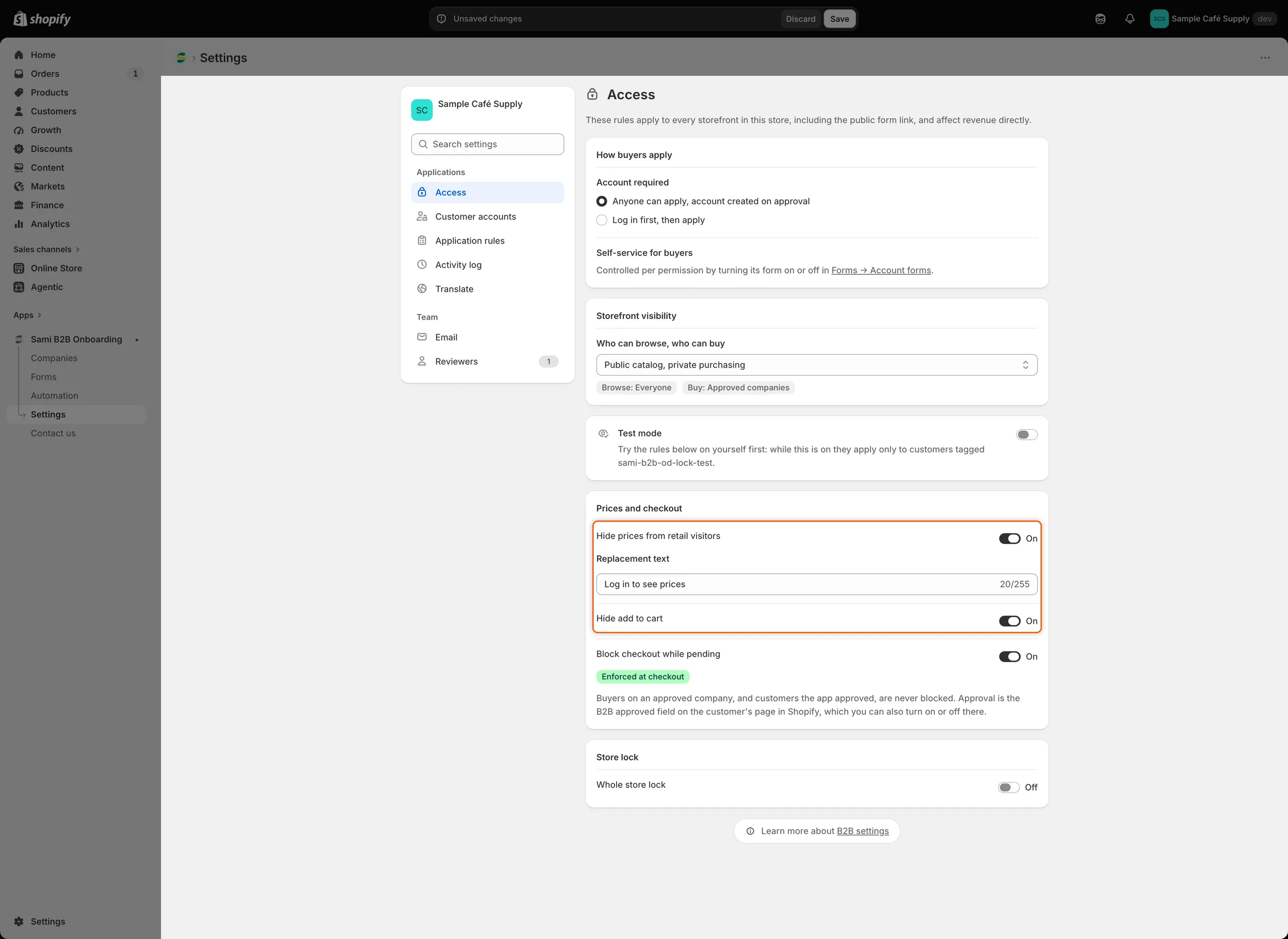
Con Hide prices attivo, la casella Replacement text imposta ciò che i visitatori vedono al posto di ogni prezzo.
-
Fai clic su Save nella barra di salvataggio. Compare Settings saved e la modifica arriva alla tua vetrina.
Verificalo sulla tua vetrina
Sezione intitolata “Verificalo sulla tua vetrina”- Come visitatore senza accesso. Apri il tuo negozio in una finestra di navigazione privata. In una pagina prodotto, ad esempio uno dei tuoi caffè in grani, il prezzo è sostituito dal tuo testo. Add to cart, Buy it now e il selettore della quantità non ci sono più. Anche le pagine delle collezioni e i risultati di ricerca mostrano il testo al posto di ogni prezzo.
- Fai clic sul testo. Si apre la pagina di accesso del tuo negozio. Dopo l’accesso, la persona torna alla pagina in cui si trovava.
- Come cliente che ha effettuato l’accesso ma non è stato approvato. Prezzi e pulsanti restano nascosti. Il testo sostitutivo apre l’account del cliente invece della pagina di accesso.
- Come persona approvata. Accedi come cliente che acquista per un’azienda, o il cui B2B approved è attivo. Prezzi e pulsanti di acquisto compaiono normalmente.
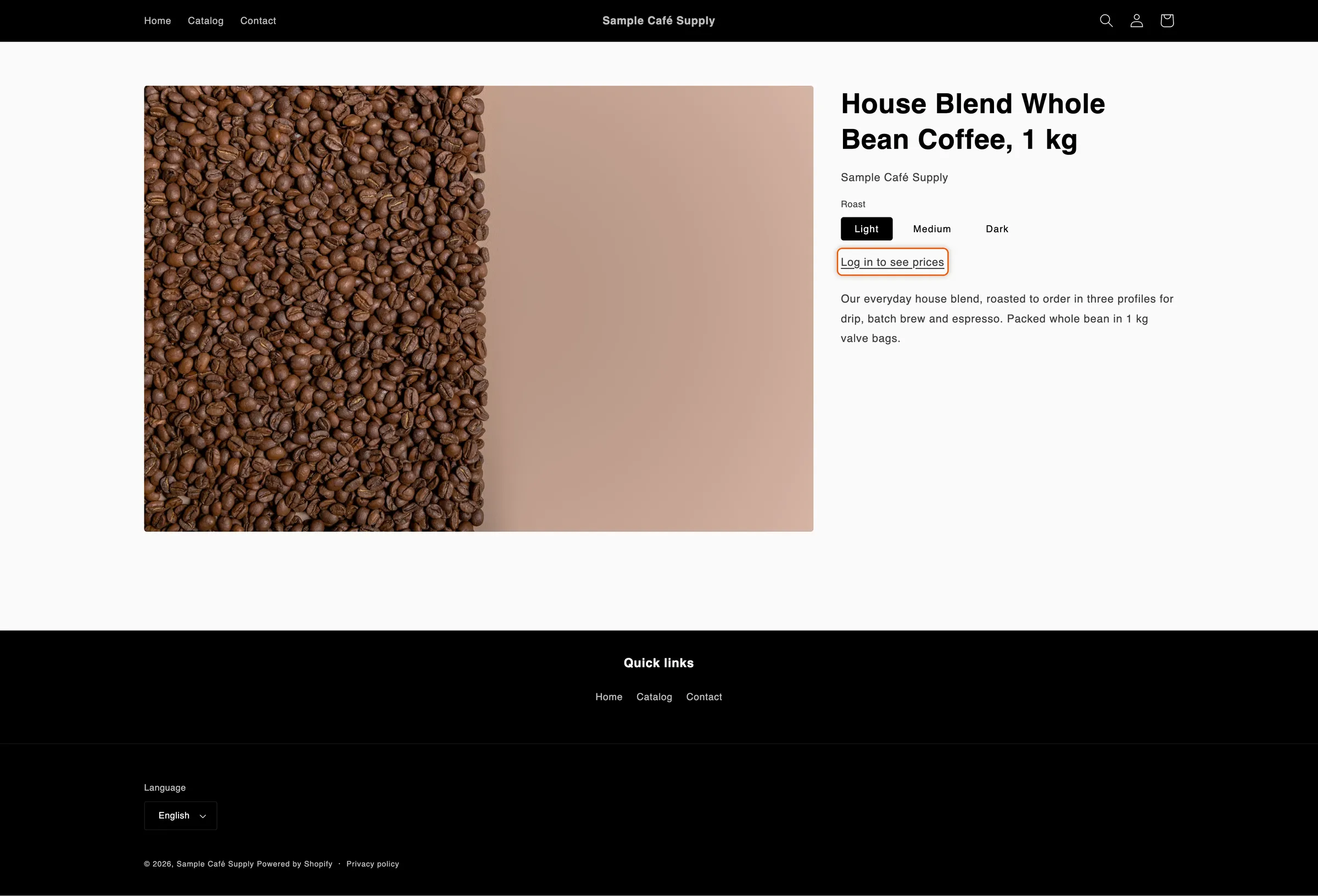
Chi non è stato approvato vede il tuo testo sostitutivo come link di accesso al posto del prezzo e dei pulsanti di acquisto.
Che cosa viene nascosto e che cosa no
Sezione intitolata “Che cosa viene nascosto e che cosa no”| Nascosto a chi non è stato approvato | Ancora visibile |
|---|---|
| Prezzi nelle pagine prodotto, nelle pagine delle collezioni, nei risultati di ricerca, nella visualizzazione rapida e nell’aggiunta rapida | Prezzi nella pagina del carrello e nel carrello a comparsa, così il carrello torna sempre |
| Add to cart, Buy it now e altri pulsanti di pagamento rapido nelle pagine prodotto | Prezzi al pagamento |
| Il selettore della quantità nelle pagine prodotto e i pulsanti di aggiunta rapida | Prezzi nelle pagine dell’account di un cliente che ha effettuato l’accesso, come i suoi ordini |
| Pagine delle carte regalo |
L’app riconosce il markup di prezzi e pulsanti di acquisto della maggior parte dei temi, compresi i temi Online Store 2.0 come Dawn. Se un prezzo o un pulsante compare ancora da qualche parte nel tuo tema, contatta l’assistenza.
Un prodotto può comunque arrivare nel carrello in altri modi, ad esempio da un link diretto al carrello. Per questo il blocco del pagamento è importante: ferma l’ordine al pagamento.
Traduci il testo sostitutivo
Sezione intitolata “Traduci il testo sostitutivo”Il testo che scrivi in Access è il testo predefinito del tuo negozio. Per mostrarlo in un’altra lingua:
-
Apri la lingua
Sezione intitolata “Apri la lingua”Vai su Settings › Translate. Accanto alla lingua, fai clic su Translate. Se la lingua non è nell’elenco, fai prima clic su Add language.
-
Trova il testo
Sezione intitolata “Trova il testo”Nell’elenco a sinistra, in Storefront, fai clic su Storefront messages. Nella scheda Store access, trova Hidden price text.
-
Traduci e salva
Sezione intitolata “Traduci e salva”Scrivi la traduzione e fai clic su Save nella barra di salvataggio.
Chi acquista vede la traduzione quando naviga nel tuo negozio in quella lingua. In una lingua che non hai tradotto, vede il testo di Access.
Passaggi successivi
Sezione intitolata “Passaggi successivi”- Blocca il negozio: nascondi l’intero negozio, non solo i prezzi.
- Blocca il pagamento fino all’approvazione: ferma al pagamento chi non è stato approvato.
- Prova le tue regole di accesso: prova prima le regole sul tuo account.
- Traduci: traduci tutto il resto che legge chi acquista.