
Scopri quali email invia l'app, chi le riceve e dove si configura ciascuna.
Sami B2B Onboarding invia email a chi ha fatto la richiesta man mano che questa avanza, e al tuo team quando c’è qualcosa da esaminare. In Settings › Email scegli come viene inviata la posta, quali persone del tuo team la ricevono e il testo delle email che non appartengono a nessun modulo. Possono aprirla solo gli amministratori.
Come si incastra tutto
Sezione intitolata “Come si incastra tutto”Come viene inviata la posta. Per impostazione predefinita, le email partono dal servizio di posta dell’app. Riportano il nome del tuo negozio e le risposte arrivano all’email di contatto del tuo negozio in Shopify. Per inviare invece dal tuo indirizzo, collega il tuo server di posta in How your emails are sent. Un banner in alto in Settings › Email ti avvisa quando il tuo server non è stato provato o quando l’invio delle email non riesce.
Chi riceve le email del team. Le email del team vanno all’elenco Default recipients in Settings › Email. Un modulo può avere un proprio elenco nella sezione Email del form builder, che sostituisce l’elenco predefinito per le email New application e Buyer resubmitted di quel modulo. Le email per chi ha fatto la richiesta vanno all’indirizzo email indicato nella richiesta.
Dove si modifica ogni email. La maggior parte delle email appartiene a un modulo di richiesta, quindi ogni modulo ha la propria versione nella sezione Email del builder. Le tre email che non riguardano un modulo specifico sono elencate in Store emails in Settings › Email.
| Inviata a | Quando viene inviata | Dove si modifica | Attiva all’inizio | |
|---|---|---|---|---|
| New application | Il tuo team | Una persona invia una richiesta. | Form builder › Email | Sì |
| Buyer resubmitted | Il tuo team | Una persona invia le informazioni che hai chiesto. | Form builder › Email | Sì |
| Application received | Chi ha fatto la richiesta | La persona invia una richiesta. | Form builder › Email | Sì |
| More information needed | Chi ha fatto la richiesta | Tu o una regola chiedete maggiori informazioni alla persona. | Form builder › Email | Sì |
| Account approved | Chi ha fatto la richiesta | La richiesta viene approvata, da una persona, da una regola o da Shopify Flow. | Form builder › Email | Sì |
| Application declined | Chi ha fatto la richiesta | La richiesta viene rifiutata. | Form builder › Email | No |
| Daily pending summary | Il tuo team | Ogni mattina verso le 8:00 nel fuso orario del tuo negozio, quando ci sono richieste in attesa di revisione. | Settings › Email › Store emails | No |
| Import completed | Il tuo team | Termina un’importazione di aziende da un file CSV. | Settings › Email › Store emails | Sì |
| Company contact invited | Il nuovo contatto | Una persona aggiunge un collega dalla pagina della propria azienda nel suo account cliente. | Settings › Email › Store emails | Sì |
Un’email delle richieste richiede anche che il suo evento sia attivo in Automation › Automations. Se l’evento è disattivato, l’email mostra “Its automation trigger is off, so this won’t send.” Vedi Automazioni e Shopify Flow.
Email nella lingua di chi acquista. Chi ha fatto la richiesta in un’altra lingua riceve le email del modulo in quella lingua, una volta che le hai tradotte in Traduci. Le email del team restano nella lingua del tuo negozio e le tre email del negozio usano il testo che scrivi tu.
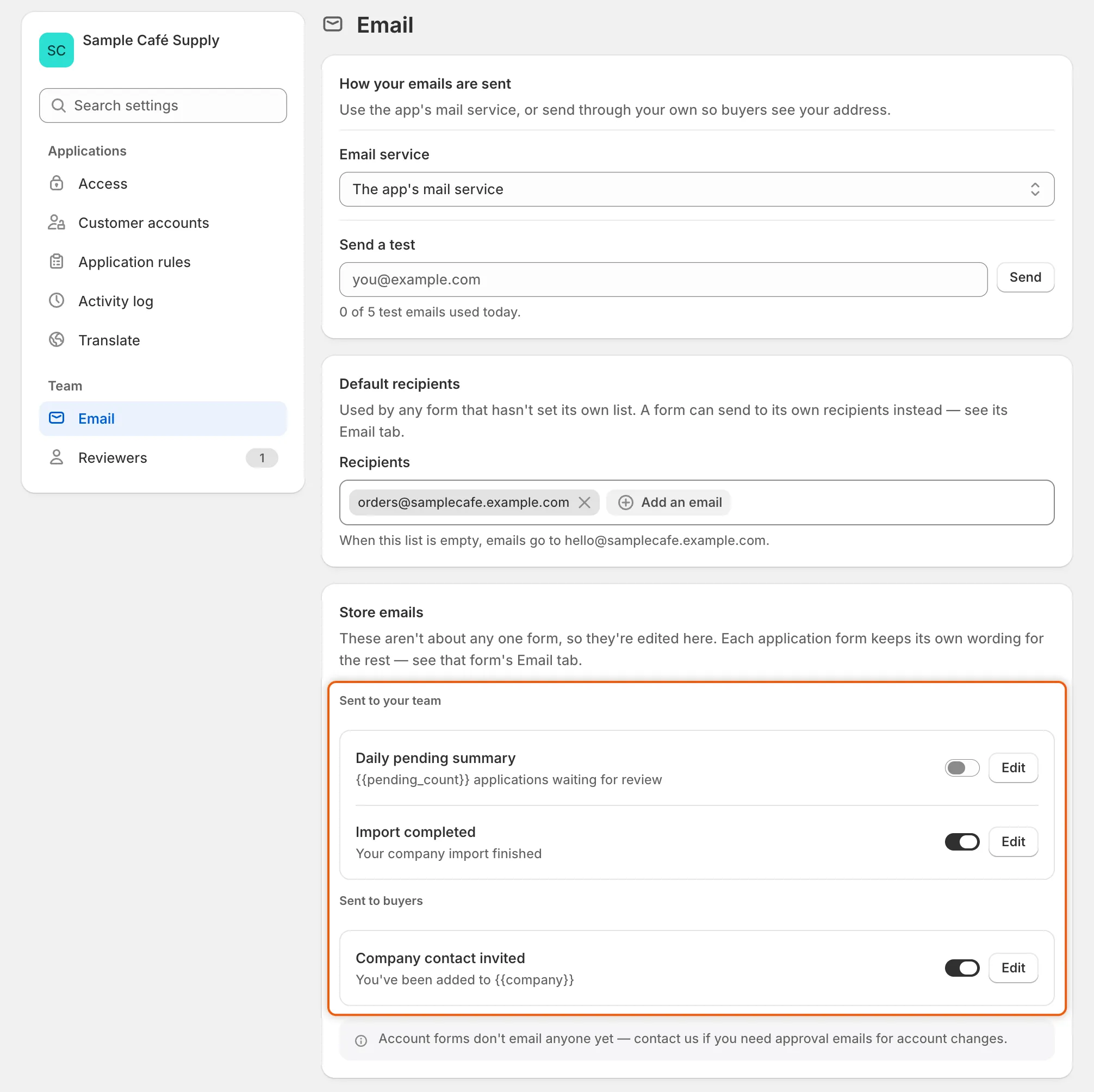
L’elenco Store emails contiene le tre email che non appartengono a un modulo, ciascuna con il proprio interruttore e il pulsante Edit.
Passaggi successivi
Sezione intitolata “Passaggi successivi”- Invia dal tuo indirizzo (SMTP): collega il tuo server di posta e invia una prova.
- Scegli chi riceve le notifiche: imposta chi nel tuo team riceve ogni email.
- Modifica i modelli di email: riformula un’email o disattivala.
- Registro attività: verifica se una determinata email è partita.