
Usa la pagina del modulo creata dall'app
Trova la pagina creata dall'app per il tuo modulo, aggiungila al menu del negozio e controllala nella vetrina.
Per ogni modulo di candidatura, Sami B2B Onboarding crea nel tuo negozio online una pagina che lo contiene. È il modo più rapido per raccogliere candidature: copia il link della pagina, aggiungilo al menu del negozio e chi acquista può candidarsi.
La pagina creata dall’app
Sezione intitolata “La pagina creata dall’app”- Quando. Il modulo Wholesale application che l’app crea all’installazione ottiene la sua pagina quando installi l’app. Un modulo che crei tu ottiene la sua pagina al primo salvataggio.
- Dove. La pagina è elencata in Negozio online › Pagine, con il nome del modulo come titolo. Il suo indirizzo è
/pages/seguito da un handle ricavato dal nome del modulo, per esempio/pages/wholesale-application. Un modulo che crei tu ha un breve codice alla fine dell’handle, per esempio/pages/reseller-application-x7k2. - Una pagina esistente. Se il tuo negozio ha già una pagina a quell’indirizzo, l’app la usa invece di crearne una seconda. Aggiunge il modulo solo se la pagina è vuota, altrimenti lascia il contenuto com’è. In quel caso la pagina non ha alcun modulo finché non ne aggiungi uno: incolla il codice di incorporamento del modulo nella pagina, come descritto in Incolla il codice di incorporamento.
- Visibile o nascosta. La pagina è visibile nel tuo negozio finché il modulo è pubblicato (Active in Forms) e nascosta quando è una Draft.
L’handle può essere diverso da quello che ti aspetti, quindi copia sempre il link da Forms invece di digitarlo.

La pagina creata dall’app per ogni modulo è una normale pagina del Negozio online, con il nome del modulo come titolo.
Copia il link della pagina
Sezione intitolata “Copia il link della pagina”-
Trova il modulo
Sezione intitolata “Trova il modulo”Nell’app, vai su Forms. Sotto Application forms, ogni riga mostra il numero di passaggi e di campi del modulo, poi l’indirizzo della sua pagina, per esempio
/pages/wholesale-application. -
Copia il link
Sezione intitolata “Copia il link”Fai clic su Copy link accanto all’indirizzo. Compare il messaggio Link copied e l’indirizzo completo della pagina è pronto da incollare.
Lo stesso link si trova nel builder: apri il modulo, fai clic su … (More actions) nella barra degli strumenti e scegli Copy public link.
Aggiungi la pagina al menu del negozio
Sezione intitolata “Aggiungi la pagina al menu del negozio”-
Apri i menu
Sezione intitolata “Apri i menu”Nell’amministrazione Shopify, vai su Negozio online › Navigazione (nelle versioni più recenti dell’amministrazione si chiama Contenuti › Menu) e fai clic sul menu che vuoi, per esempio Main menu.
-
Aggiungi una voce di menu
Sezione intitolata “Aggiungi una voce di menu”Sotto Voci di menu, fai clic su Aggiungi voce di menu. Si apre una nuova riga nell’elenco. In Etichetta, digita le parole che vedrà chi acquista, per esempio
Wholesale. -
Collegala alla pagina del modulo
Sezione intitolata “Collegala alla pagina del modulo”Fai clic su Link, scegli Pagine, poi seleziona la pagina con il nome del tuo modulo, per esempio Wholesale application. Puoi anche incollare il link copiato da Forms.
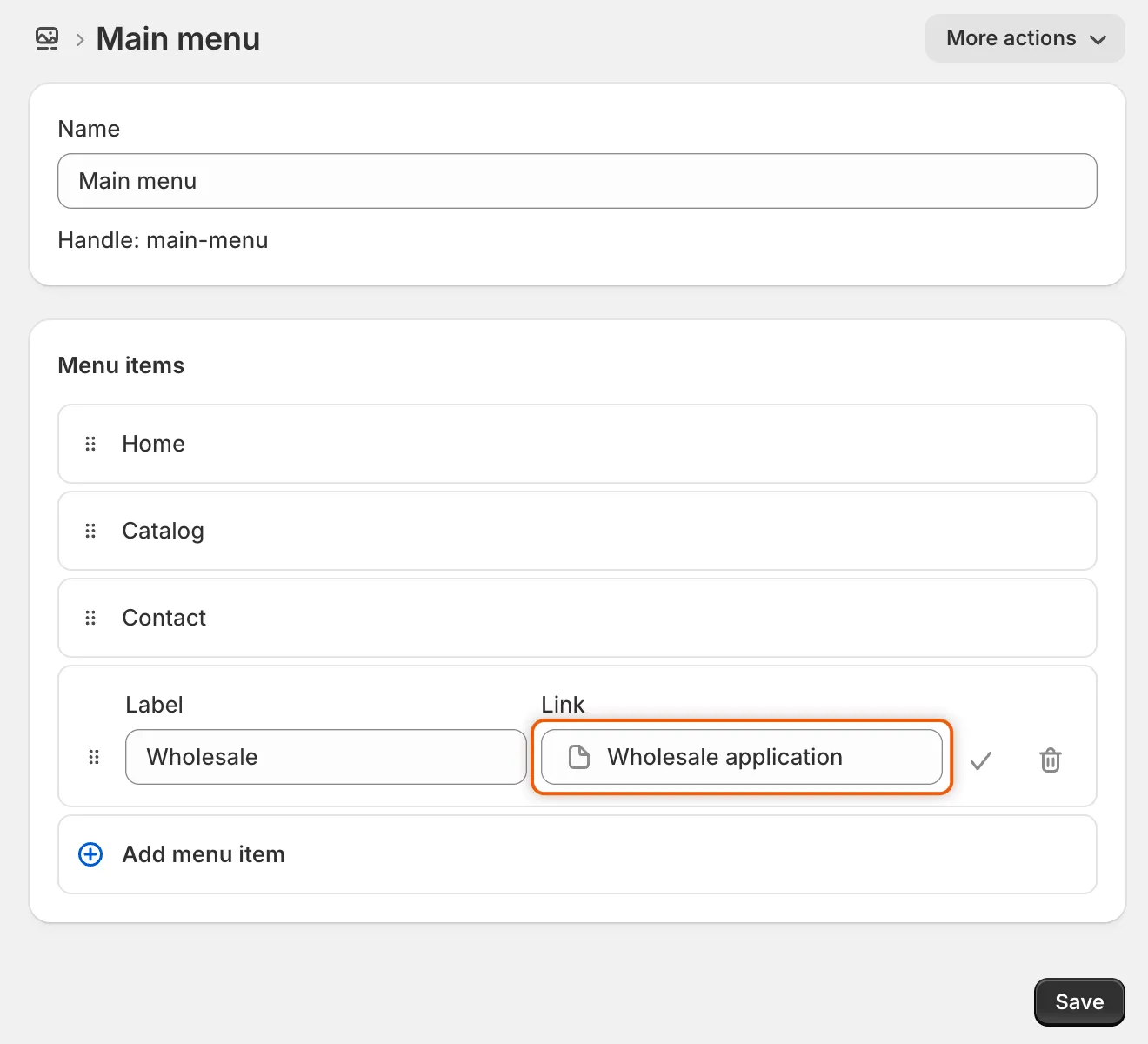
Collega la voce di menu alla pagina che ha il nome del tuo modulo.
-
Salva il menu
Sezione intitolata “Salva il menu”Fai clic sul segno di spunta accanto alla nuova voce, poi su Salva.
Controlla nel tuo negozio
Sezione intitolata “Controlla nel tuo negozio”-
Apri il negozio come visitatore
Sezione intitolata “Apri il negozio come visitatore”Apri il tuo negozio in una finestra del browser in incognito, così lo vedi come chi acquista senza aver effettuato l’accesso. Una persona con accesso effettuato che si è già candidata vede un messaggio sulla sua candidatura al posto del modulo.
-
Apri la pagina
Sezione intitolata “Apri la pagina”Fai clic sulla nuova voce Wholesale nel menu. La pagina si apre con il tuo modulo. Mentre il modulo si carica, al suo posto compare un leggero contorno.
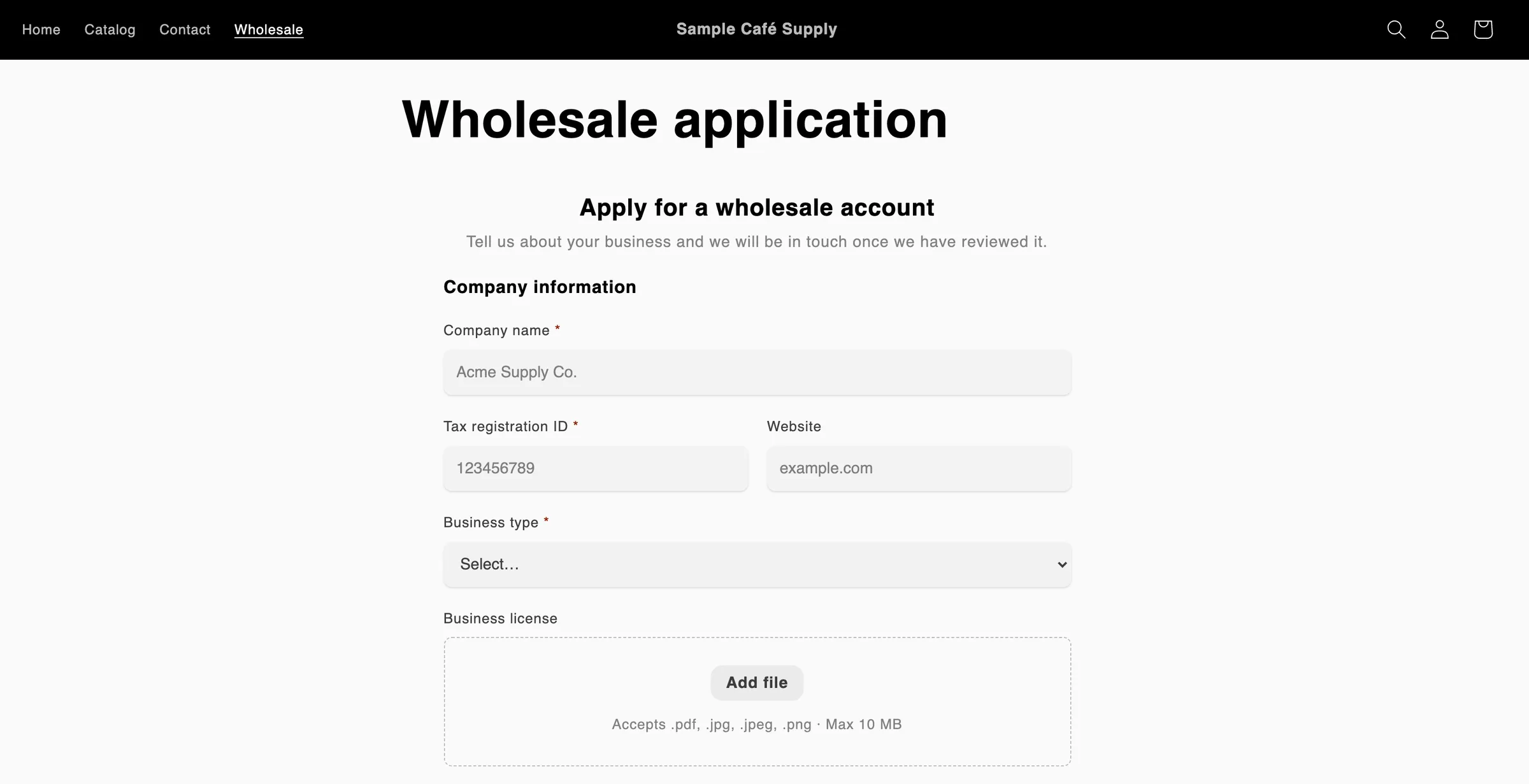
Wholesale, la nuova ultima voce del menu principale, apre la pagina creata dall’app con il tuo modulo.
Se qualcosa non va:
- Si apre la pagina «pagina non trovata» del tuo negozio. Il modulo è una Draft, quindi la sua pagina è nascosta. Vai su Forms, fai clic su … (More actions) sulla sua riga e scegli Publish.
- La pagina non mostra alcun modulo. Controlla che l’incorporamento app sia attivo.
- La pagina riporta This form is not available right now. Assicurati che il modulo sia Active in Forms, poi ricarica la pagina.
Quando modifichi il modulo
Sezione intitolata “Quando modifichi il modulo”| Azione | Cosa succede alla pagina |
|---|---|
| Rinomini il modulo e salvi | Il titolo della pagina cambia con il nuovo nome. L’indirizzo resta lo stesso, quindi la voce di menu e i link condivisi continuano a funzionare. |
| Annulli la pubblicazione del modulo | La pagina viene nascosta. Chi apre il suo link vede la pagina «pagina non trovata» del tuo negozio. |
| Lo pubblichi di nuovo | La pagina torna visibile, allo stesso indirizzo. |
| Elimini il modulo | La pagina viene nascosta, non eliminata, quindi ciò che vi hai scritto viene conservato. Eliminala tu in Negozio online › Pagine se non ti serve. |
| Elimini la pagina in Shopify | L’app crea una nuova pagina allo stesso indirizzo la prossima volta che rinomini, pubblichi o annulli la pubblicazione del modulo. |
Se blocchi il negozio, le pagine di tutti i moduli pubblicati restano aperte ai visitatori e il link per candidarsi del blocco porta alla pagina del modulo predefinito. Vedi Blocca il negozio.
Passaggi successivi
Sezione intitolata “Passaggi successivi”- Aggiungi il blocco del modulo nell’editor di temi: mostra il modulo in una pagina che progetti tu, tra altre sezioni.
- Incolla il codice di incorporamento: inserisci il modulo in un page builder o in una sezione personalizzata.
- Blocca il negozio: mantieni privato il negozio mentre il modulo resta aperto.