
Pagina di candidatura dell'azienda
Aggiungi una pagina ai tuoi account cliente in cui chi è connesso apre il modulo di candidatura e segue lo stato della propria richiesta.
La pagina di candidatura dell’azienda è una pagina dei tuoi account cliente creata da Sami B2B Onboarding. Chi non si è ancora candidato vi trova un pulsante che porta al modulo di candidatura. Chi si è candidato vede a che punto è la propria richiesta. Chi acquista già per un’azienda viene indirizzato alla propria azienda.
La pagina non mostra il modulo vero e proprio. Il suo pulsante apre la pagina del modulo nel tuo negozio, così chi acquista trova il modulo esattamente come l’hai progettato. Una persona connessa al proprio account resta connessa anche nel tuo negozio, quindi la candidatura viene registrata sul suo account.
Aggiungere la pagina agli account cliente
Sezione intitolata “Aggiungere la pagina agli account cliente”-
Scegli quale modulo apre la pagina
Sezione intitolata “Scegli quale modulo apre la pagina”Nell’app, vai su Settings › Customer accounts. Nella scheda Company application page, apri Form:
- Default form (Wholesale application) segue il tuo modulo predefinito. Se in seguito imposti un altro modulo come predefinito nella pagina Forms, il pulsante lo segue.
- Scegli un modulo per nome per aprire sempre quel modulo, anche se cambi il predefinito. Sono elencati solo i moduli pubblicati.
Sotto il campo, The button opens mostra l’indirizzo della pagina di quel modulo nel tuo negozio. Fai clic per controllare la pagina. Se hai modificato Form, fai clic su Save nella barra di salvataggio.
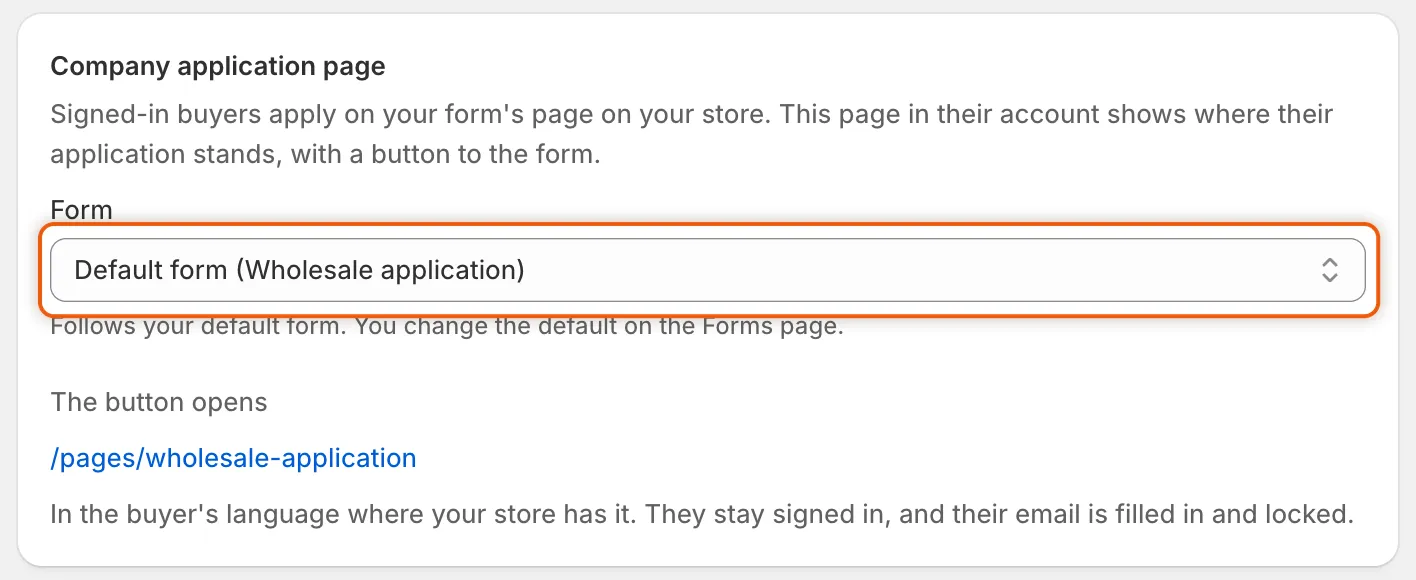
Il pulsante nella pagina dell’account apre questo indirizzo, nella lingua di chi acquista se il tuo negozio la prevede.
-
Apri l’editor di pagamento e account
Sezione intitolata “Apri l’editor di pagamento e account”Nella scheda Extensions qui sopra, fai clic su Add blocks in Customer accounts. Shopify apre il suo editor di pagamento e account, sull’elenco dei blocchi app.
-
Aggiungi la pagina di candidatura dell’azienda
Sezione intitolata “Aggiungi la pagina di candidatura dell’azienda”Nell’elenco dei blocchi app dell’editor, sotto Sami B2B Onboarding, fai clic su + accanto a Company application e scegli Accounts. La nuova pagina si apre nell’editor, con una nota che avvisa che i clienti non possono raggiungerla finché non è in un menu.
Nella nota, fai clic su Add to menu. Se il tuo negozio non ha ancora un menu dell’account cliente, fai invece clic su Create menu. Shopify ti chiede di salvare prima le modifiche: fai clic su Save. In Edit menu, la pagina è elencata come Company application. Fai clic su Save per aggiungere il link, così chi acquista può aprire la pagina dal proprio account. Se salti la nota, salva le modifiche nell’editor e aggiungi il link più tardi nell’amministrazione Shopify, in Contenuti › Menu.
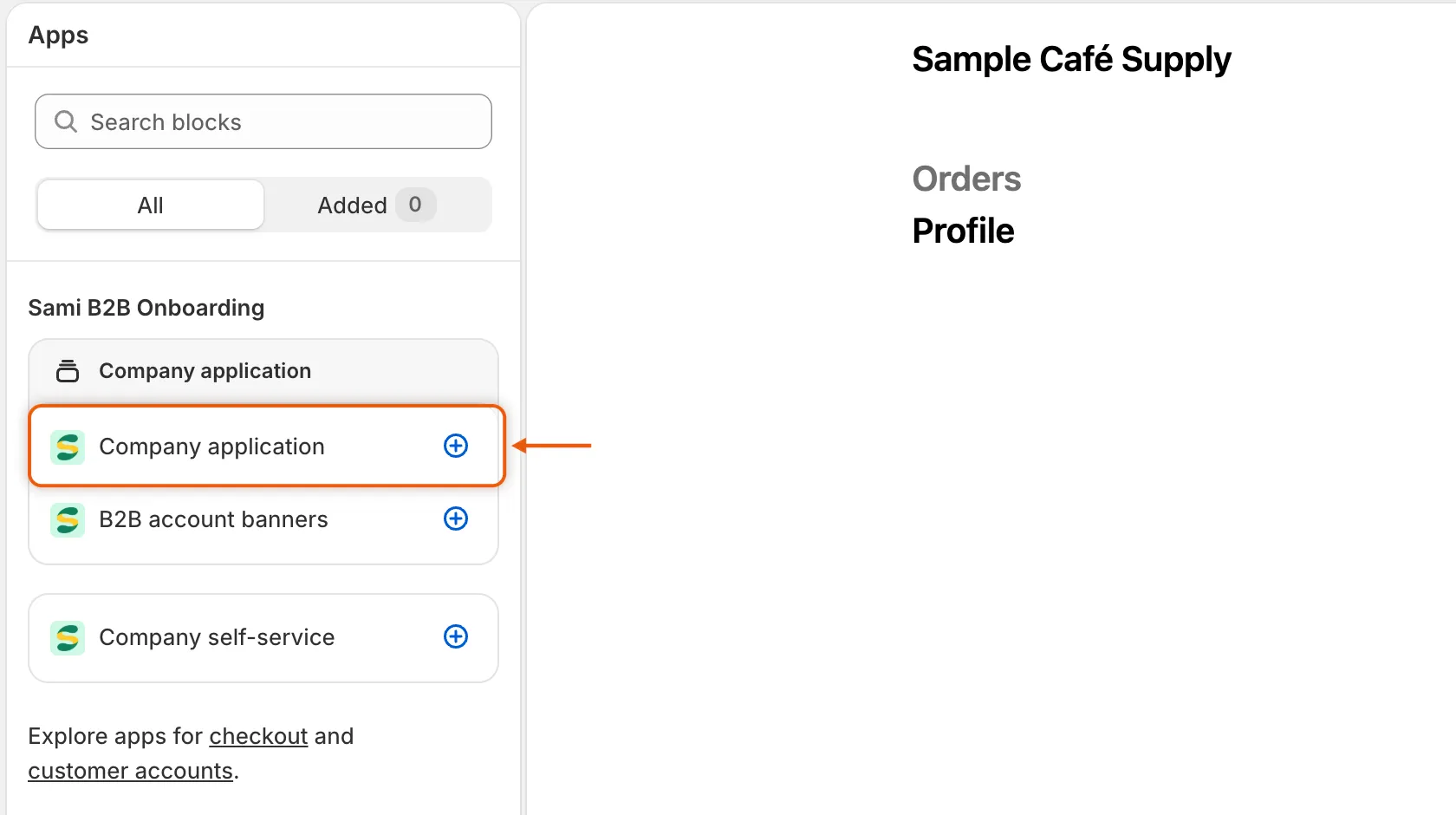
Fai clic su + accanto a Company application, poi aggiungi la nuova pagina al menu dell’account cliente.
-
Controlla lo stato nell’app
Sezione intitolata “Controlla lo stato nell’app”Torna nell’app, apri Settings › Customer accounts e fai clic su Refresh statuses (la freccia circolare) nella scheda Extensions. Company application page ora mostra Active.
-
Guardala come la vede chi acquista
Sezione intitolata “Guardala come la vede chi acquista”Accedi all’account cliente del tuo negozio con un’email di prova che non si è candidata e non è un contatto aziendale. Apri il menu dell’account e scegli la pagina che hai collegato. Vedi il titolo del tuo modulo, il messaggio “Our application form is on our store. You stay signed in, and we’ll link your application to this account.” e un pulsante Open the application form.
Che cosa vede chi acquista
Sezione intitolata “Che cosa vede chi acquista”La pagina cambia in base alla situazione della persona.
| Chi… | Titolo della pagina | Che cosa mostra la pagina |
|---|---|---|
| Non si è ancora candidato | Il titolo e la descrizione del tuo modulo, oppure “Apply for a business account” quando l’intestazione del modulo è nascosta nel builder | Il messaggio qui sopra e un pulsante Open the application form. |
| Si è candidato, in revisione | “Business account” | “Your application is being reviewed” con “We’ll email you when it’s decided. Reference …”. |
| Ha ricevuto una richiesta di maggiori informazioni | “Business account” | “We need a little more from you” con ciò che hai richiesto (“Please send us: …”), il tuo messaggio oppure “Please check your email for what we still need.” e un pulsante Update your application. |
| È stato rifiutato, con Let them update it and send it again | “Business account” | “Your application wasn’t approved”, il tuo messaggio oppure “You can update your application and send it again.” e un pulsante Update your application. |
| È stato rifiutato, candidatura chiusa | “Business account” | “Your application wasn’t approved” con il tuo messaggio oppure “Get in touch if you think this was a mistake.” |
| Ha inviato un aggiornamento | “Business account” | “Thanks — we’re reviewing your update” con “We’ll email you when it’s decided. Reference …”. |
| È stato approvato | “Business account” | “Your business account is open” con “You can now order at your business prices.” |
| Acquista già per un’azienda | “Business account” | “Your business account is open” e “You already buy on behalf of Acme Supply Co.”, con un pulsante Manage company che apre la pagina self-service dell’azienda. |
Sotto lo stato di qualsiasi candidatura, un riquadro elenca il nome dell’azienda, il riferimento e la data di invio. Una candidatura inviata come ospite compare qui dopo l’accesso con lo stesso indirizzo email.
Update your application apre la pagina del tuo modulo con le risposte precedenti già compilate e, in alto, ciò che hai richiesto. Consulta Richiedere maggiori informazioni.
Se nessun modulo di candidatura è pubblicato, o il modulo non ha una pagina nel tuo negozio, la pagina riporta “The application form isn’t available right now. Please contact the store.” Quando nessun modulo è pubblicato, anche la scheda Company application page in Settings ti avvisa.
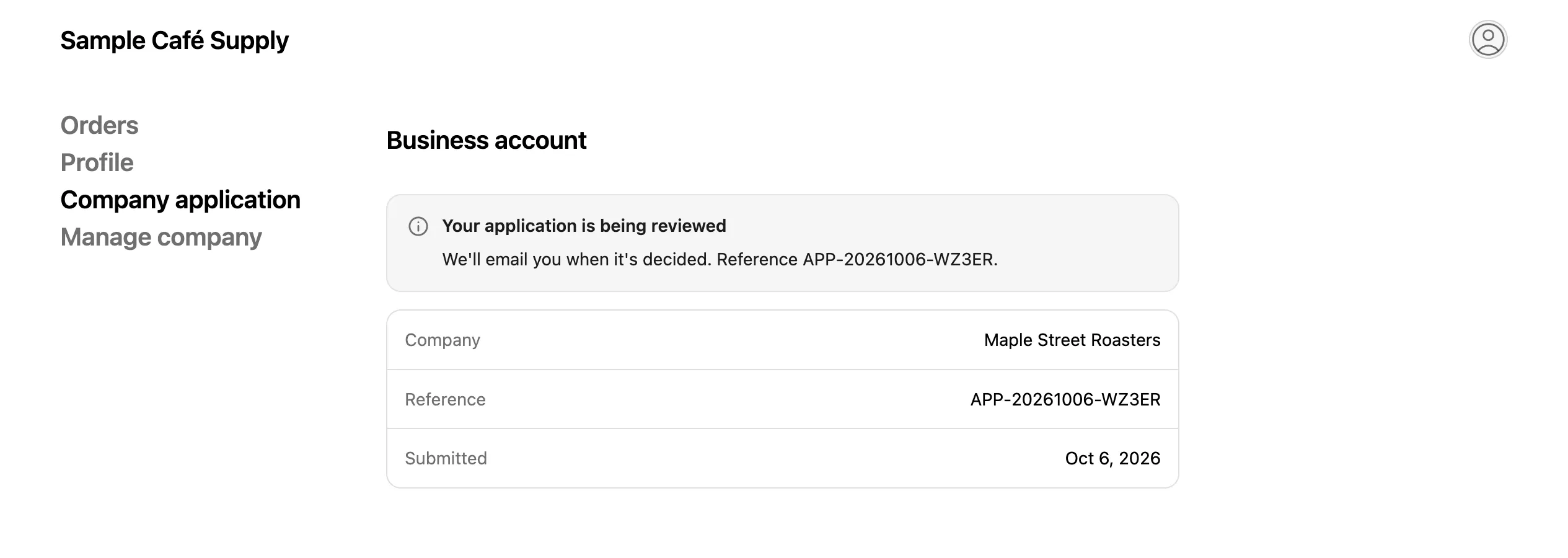
Dopo la candidatura, la pagina mostra a che punto è la richiesta e il riferimento da citare se si contatta il negozio.
Che cosa succede nella pagina del modulo
Sezione intitolata “Che cosa succede nella pagina del modulo”Quando si fa clic su Open the application form, la pagina del tuo modulo si apre nella lingua della persona se il tuo negozio la prevede. Poiché è connessa:
- Il modulo riporta “Signed in as … We’ll link this application to your account.”
- L’email è precompilata dal suo account e non può essere modificata. Il modulo non mostra captcha.
- Dopo l’invio, la schermata di ringraziamento ha un pulsante Go to your account e la pagina nel suo account mostra ora la candidatura.
Chi è connesso e si è già candidato, o acquista già per un’azienda, vede a che punto è nella pagina del modulo invece di un modulo vuoto. Consulta Dopo l’invio.
Modificare i testi
Sezione intitolata “Modificare i testi”Le frasi e i pulsanti della pagina si trovano in Settings › Translate. Apri la lingua predefinita (Edit) per riformulare l’inglese, oppure un’altra lingua (Translate) per tradurlo. Scegli Storefront messages e trova la scheda Customer account pages. Le righe di questa pagina comprendono Application page heading, Application page message, Open application form button e Application form unavailable. Le righe che iniziano con “Status heading” e “Status message” sono condivise con i banner dell’account.
Per chi non si è ancora candidato, il titolo della pagina è quello del tuo modulo. Modificalo nel builder dei moduli. Consulta Traduzioni.
Prossimi passi
Sezione intitolata “Prossimi passi”- Banner dell’account: invita a candidarsi dalle pagine Orders e Profile.
- Pagina self-service dell’azienda: aggiungi la pagina che Manage company apre.
- Chiedere di accedere prima di candidarsi: accetta candidature solo da chi è connesso.