
Automazioni e Shopify Flow
Scegli quali eventi delle richieste inviano email e trigger di Shopify Flow, e crea workflow Flow che approvano, rifiutano o interrogano le richieste.
Ogni volta che una richiesta cambia stato, Sami B2B Onboarding genera un evento: ricevuta, rivista, approvata, rifiutata e così via. Nella scheda Automations, ogni evento ha un interruttore. L’interruttore controlla le email che l’app invia per quell’evento e il trigger di Shopify Flow che pubblica. In Shopify Flow puoi avviare i tuoi workflow da quei trigger e usare le azioni dell’app per approvare, rifiutare o chiedere maggiori informazioni.
Gli eventi
Sezione intitolata “Gli eventi”| Evento | Quando si attiva | Email che invia |
|---|---|---|
| Application received | Quando una persona invia una richiesta | Application received (alla persona), New application (al tuo team) |
| Application revised | Quando una persona risponde a una richiesta di informazioni | Buyer resubmitted (al tuo team) |
| Application approved | Quando una richiesta viene approvata, da una persona, da una regola o da un’azione Flow | Account approved (alla persona) |
| Revision requested | Quando chiedi più informazioni a una persona | More information needed (alla persona) |
| Application rejected | Quando una richiesta viene rifiutata | Application declined (alla persona) |
| Company created | Quando un’approvazione crea l’azienda Shopify | Nessuna. Pubblica solo un trigger di Shopify Flow. |
Tutti e sei gli eventi sono attivi quando installi l’app.
Attiva o disattiva un evento
Sezione intitolata “Attiva o disattiva un evento”-
Apri la scheda Automations
Sezione intitolata “Apri la scheda Automations”Nell’amministrazione Shopify, apri Sami B2B Onboarding, fai clic su Automation nel menu dell’app, poi sulla scheda Automations.
La scheda Triggers elenca i sei eventi. Ogni riga mostra:
- Il nome dell’evento e quando si attiva.
- Che cosa fa, ad esempio “Emails: Application received (to the buyer), New application (to your team) · Publishes a Shopify Flow trigger”.
- Quante volte è stato eseguito questo mese: No runs, 1 run this month o “12 runs this month”. Ogni email e ogni trigger Flow che l’evento ha inviato, o ha provato a inviare, conta come un’esecuzione.
-
Sposta l’interruttore
Sezione intitolata “Sposta l’interruttore”Attiva o disattiva l’interruttore alla fine della riga. Il conteggio della scheda indica quanti eventi sono attivi.
-
Fai clic su Save nella barra di salvataggio. Compare Automation saved.
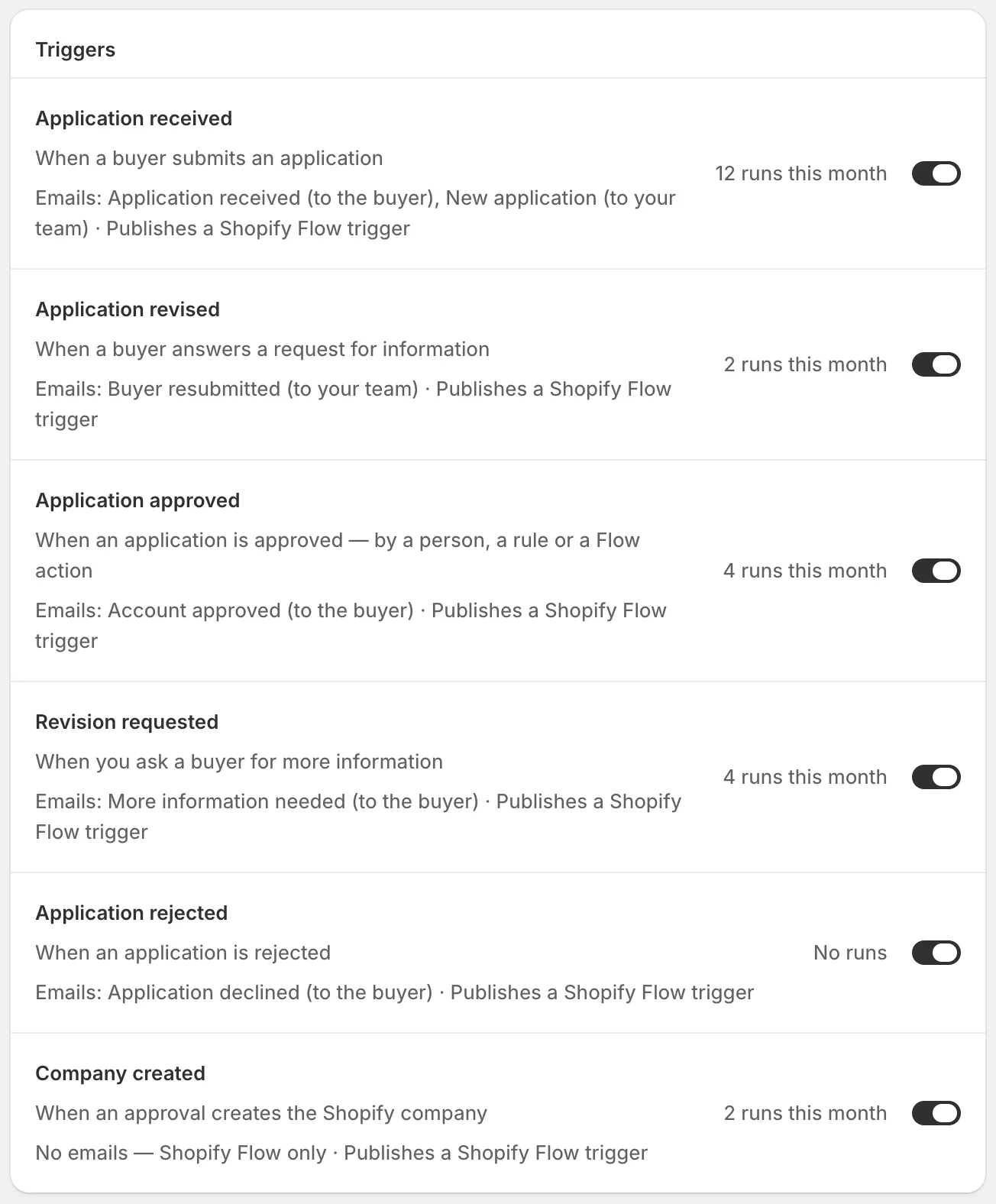
Ogni riga indica quali email invia l’evento e quante volte è stato eseguito questo mese.
Un’email parte solo quando il suo evento è attivo e anche l’email stessa è attiva. Ogni email delle richieste ha il proprio interruttore nella sezione Email del builder dei moduli, quindi la attivi o disattivi un modulo alla volta. L’email Application declined parte disattivata, quindi le persone non vengono informate di un rifiuto finché non la attivi. Vedi Modifica i modelli di email. Le email «al tuo team» vanno alle persone indicate in Scegli chi riceve le notifiche.
Vedi che cosa è stato eseguito
Sezione intitolata “Vedi che cosa è stato eseguito”La scheda Recent runs a destra della scheda Automations mostra le ultime cinque cose che l’app ha inviato o scritto, dalla più recente: email, trigger di Shopify Flow e aggiornamenti al cliente e all’azienda Shopify della persona. Ogni riga riporta l’evento e l’azienda, poi il risultato e l’ora, ad esempio “Application received · Acme Supply Co.” e “Email sent”. Il pallino è verde se è andato a buon fine e rosso se è fallito.
Fai clic su View all per aprire Settings › Activity log nella vista Emails, con la cronologia completa. Vedi Registro attività.
La scheda Shopify Flow
Sezione intitolata “La scheda Shopify Flow”La scheda Shopify Flow si trova sopra Recent runs. Il suo badge indica com’è andato l’ultimo trigger:
| Badge | Che cosa significa |
|---|---|
| Triggers available | I trigger sono pronti e non è ancora stato pubblicato nulla. Il primo evento di una richiesta ne invierà uno. |
| Published e un orario, ad esempio “Published 2 hours ago” | L’ultimo trigger ha raggiunto Shopify Flow. La scheda ne indica il nome e l’azienda, ad esempio “Last trigger: Application received · Acme Supply Co.” |
| Publish failed e un orario | Shopify Flow non ha accettato l’ultimo trigger. La scheda mostra il motivo. |
| Not connected | I trigger di Shopify Flow non sono ancora collegati a questo negozio. Gli interruttori controllano solo le email. |
Se il badge non riporta Not connected, la scheda elenca anche le azioni che un workflow può eseguire e ha un pulsante Open Shopify Flow che apre Shopify Flow in una nuova scheda.
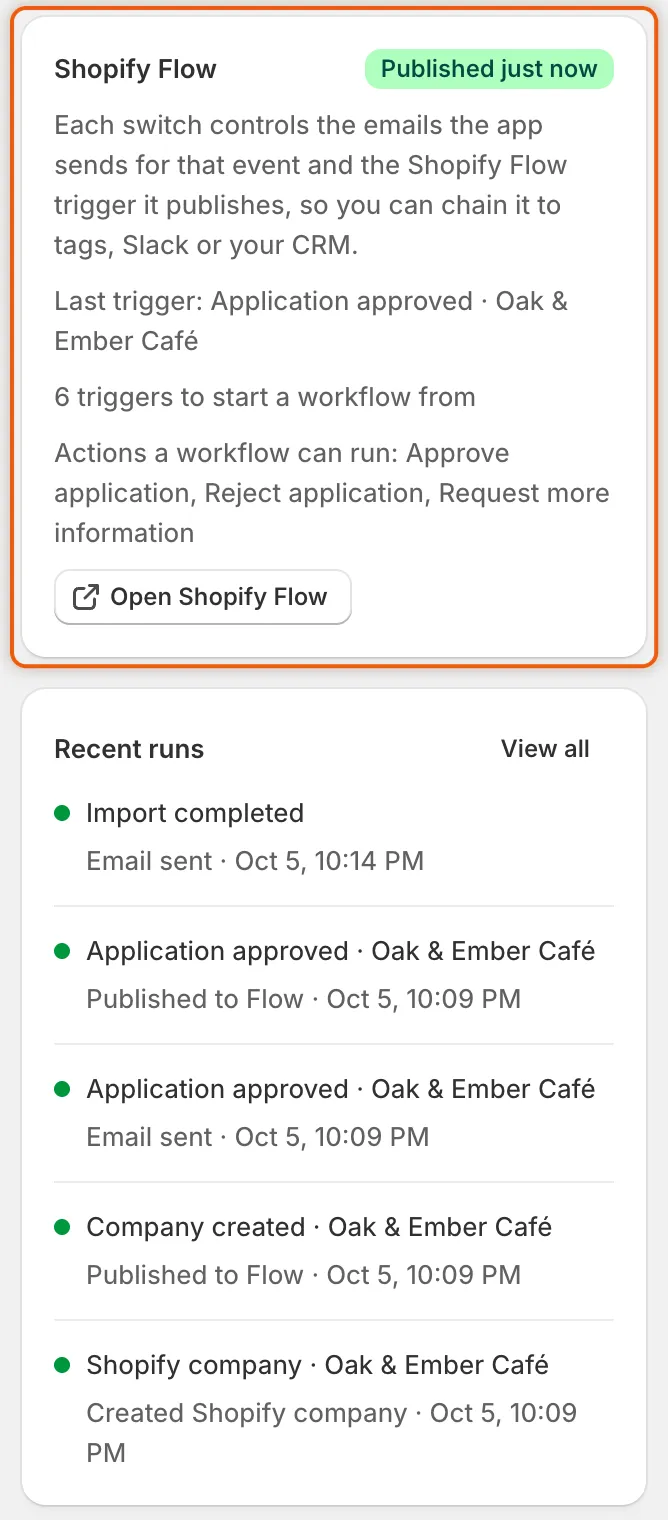
Il badge mostra com’è andato l’ultimo trigger e Open Shopify Flow ti porta direttamente in Flow.
Che cosa offre l’app a Shopify Flow
Sezione intitolata “Che cosa offre l’app a Shopify Flow”In Shopify Flow, i trigger e le azioni dell’app sono elencati in Sami B2B Onboarding.
Trigger. C’è un trigger per ogni evento indicato sopra, con lo stesso nome. Ogni trigger porta questi dettagli sulla richiesta:
| Dettaglio | Che cosa contiene |
|---|---|
| Application ID | Il numero della richiesta nell’app. Usalo nelle azioni Flow dell’app. |
| Reference | Il riferimento della richiesta che il tuo team vede sulla richiesta. |
| Company name, Contact name, Contact email | Dalle risposte della persona. |
| Country | Il codice paese di due lettere della persona, ad esempio US. |
| Status | Lo stato della richiesta. |
| Admin URL | Un link alla richiesta nell’app, per i messaggi al tuo team. |
Il trigger Company created porta anche l’azienda Shopify, così un workflow può leggerla e usare su di essa le azioni per le aziende di Shopify Flow. Viene pubblicato solo quando l’approvazione ha creato un’azienda in Shopify.
Azioni. Un workflow può decidere una richiesta come farebbe chi la esamina. Seguono le stesse email e gli stessi eventi.
| Azione | Campi | Che cosa fa |
|---|---|---|
| Approve application | Application (obbligatorio), Preset name | Approva la richiesta, crea l’azienda Shopify con i termini del preset e invia un’email alla persona. |
| Reject application | Application (obbligatorio), Reason | Rifiuta la richiesta. Il motivo viene mostrato alla persona nell’email di rifiuto. |
| Request more information | Application (obbligatorio), Message to the buyer | Chiede alla persona maggiori informazioni, con il tuo messaggio nell’email. La richiesta resta in attesa finché non risponde. |
In Application, usa l’Application ID del trigger (la variabile applicationId), oppure incolla il riferimento mostrato sulla richiesta. Scrivi Preset name esattamente come il preset è chiamato nell’app. Se lo lasci vuoto, la richiesta viene approvata senza i termini di un preset. Il preset predefinito non viene usato.
Crea un workflow: approvare le richieste dagli Stati Uniti
Sezione intitolata “Crea un workflow: approvare le richieste dagli Stati Uniti”Questo workflow approva ogni richiesta proveniente dagli Stati Uniti con il preset Wholesale standard.
-
Controlla che l’evento sia attivo
Sezione intitolata “Controlla che l’evento sia attivo”In Automation › Automations, verifica che Application received sia attivo. Il badge della scheda Shopify Flow non dovrebbe riportare Not connected. Se non hai ancora Shopify Flow, installalo prima da Shopify. Vedi Shopify Flow nel Centro assistenza Shopify.
-
Avvia un workflow dal trigger dell’app
Sezione intitolata “Avvia un workflow dal trigger dell’app”Fai clic su Open Shopify Flow nella scheda. In Shopify Flow, fai clic su Create workflow, poi su Select a trigger. Cerca
Application receivede scegli quello di Sami B2B Onboarding. -
Aggiungi una condizione
Sezione intitolata “Aggiungi una condizione”Dopo il trigger, aggiungi una condizione. Fai clic su Add a variable e scegli
country, lascia Equal to e scriviUS. Shopify Flow salva il workflow man mano. -
Aggiungi l’azione Approve application
Sezione intitolata “Aggiungi l’azione Approve application”Nel ramo vero della condizione, aggiungi un’azione. Cerca
Approve applicatione scegli quella di Sami B2B Onboarding. Poi compila i suoi campi:- Application: fai clic su Add variable sotto il campo e scegli
applicationId. Il campo riporta quindi{{applicationId}}. - Preset name: scrivi
Wholesale standard.
- Application: fai clic su Add variable sotto il campo e scegli
-
Attiva il workflow
Sezione intitolata “Attiva il workflow”Fai clic su Turn on workflow. Shopify Flow lo esegue ora per ogni nuova richiesta.
-
Provalo
Sezione intitolata “Provalo”Invia una richiesta dalla tua vetrina come Acme Supply Co., con United States come paese. Una volta eseguito il workflow, lo stato della richiesta in Companies › Applications riporta Approved e Jordan Lee riceve l’email Account approved. L’esecuzione del workflow compare nella cronologia delle esecuzioni di Shopify Flow.
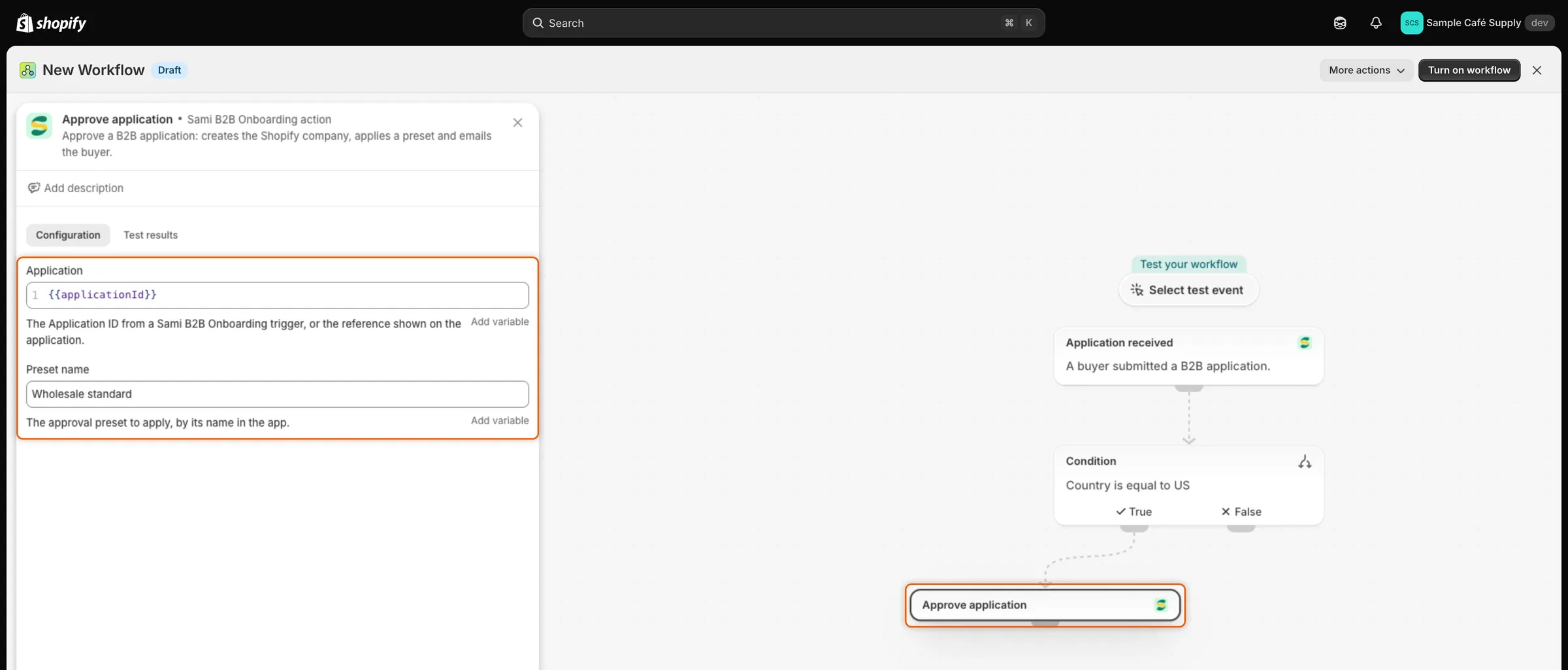
Il workflow passa l’Application ID del trigger all’azione Approve application.
Quando un’azione Flow non può essere eseguita
Sezione intitolata “Quando un’azione Flow non può essere eseguita”Un passaggio che non può essere eseguito fallisce nell’esecuzione del workflow in Shopify Flow, con uno di questi messaggi:
| Messaggio | Perché | Che cosa fare |
|---|---|---|
| No application matches that ID or reference. | Il campo Application è vuoto o errato. | Usa la variabile applicationId del trigger. |
| This application was already decided (…). | È stata approvata, rifiutata o chiusa prima dell’esecuzione del passaggio. | Niente, oppure controlla quale regola l’ha decisa. |
| Can’t approve until these answers are filled in: … | Una risposta obbligatoria associata a Shopify è vuota. | Chiedila alla persona oppure compilala nella richiesta. |
| No preset is named “…”. | Preset name non corrisponde a nessun preset. | Correggi il nome oppure rinomina il preset. |
Se il passaggio chiede la decisione che la richiesta ha già, ad esempio approvare una richiesta già approvata, segnala Already done. e non fallisce.
Passaggi successivi
Sezione intitolata “Passaggi successivi”- Modifica i modelli di email — attiva le email e cambia il loro testo.
- Regole che decidono le richieste — decidi le richieste nell’app, senza Flow.
- Webhook (Zapier, Make, n8n) — invia gli eventi delle richieste ad altri strumenti.
- Registro attività — consulta ogni email e trigger inviato dall’app.