
Come funziona
Segui una richiesta dall'invio fino all'azienda approvata in Shopify e scopri cosa significa ogni stato.
Questa pagina segue una richiesta in Sami B2B Onboarding, dal momento in cui la persona fa clic su Submit fino all’azienda per cui acquista in Shopify. Usala per capire perché una richiesta si trova in un certo punto e cosa farà l’app dopo.
Il percorso in sintesi
Sezione intitolata “Il percorso in sintesi”| Fase | Cosa succede | Dove lo vedi |
|---|---|---|
| 1. Invio | La persona compila il tuo modulo e lo invia. L’app lo controlla prima di salvarlo. | La tua vetrina |
| 2. Prima elaborazione | Partono le email e vengono eseguiti il controllo del codice fiscale, il controllo dei duplicati e le tue regole. | La timeline della richiesta |
| 3. Revisione | Il tuo team approva, chiede ulteriori informazioni o rifiuta. | Companies › Applications |
| 4. Approvazione | L’app crea il cliente e l’azienda in Shopify, con i tuoi termini. | Amministrazione Shopify e timeline |
| 5. Seguito | La persona risponde alle tue domande, oppure la richiesta viene chiusa. | Lo stato della richiesta |
1. La persona invia la richiesta
Sezione intitolata “1. La persona invia la richiesta”La persona apre la pagina del tuo modulo, lo compila pagina per pagina e fa clic su Submit. Un file viene caricato nell’archivio privato non appena lo sceglie.
Prima di salvare la richiesta, l’app la controlla. Se un controllo non va a buon fine, la persona vede il motivo e non viene salvato nulla.
| Controllo | Quando viene eseguito | Cosa vede la persona se non va a buon fine |
|---|---|---|
| Accesso effettuato | Account required è Log in first, then apply | Una richiesta di accesso al posto del modulo |
| Una richiesta per account | La persona ha effettuato l’accesso | A che punto è la sua richiesta, al posto del modulo |
| Captcha | Il modulo ha un captcha e la persona non ha effettuato l’accesso | “That captcha check failed. Please try again.” |
| Risposte | Sempre | Un messaggio sotto ogni campo mancante o errato. Conta anche un campo reso obbligatorio dalle tue regole. |
| Formato del codice fiscale | Il controllo del codice fiscale è impostato su Block the submit and show the error | “That tax ID doesn’t look valid for” il suo paese |
| Azienda duplicata | Duplicate companies è impostato su Block the submit and tell the buyer to contact sales | “Your company already has an account with us. Contact us and we’ll add you to it.” |
Le risposte scritte in un campo poi nascosto da una regola vengono scartate, quindi ricevi solo ciò che è stato chiesto alla persona.
Se i controlli vanno a buon fine, la richiesta viene salvata come Pending, con un proprio riferimento. I caricamenti dei campi associati a un tipo di documento vengono archiviati in Documents. La persona vede la tua schermata di ringraziamento oppure viene indirizzata alla pagina che hai impostato. Per ora non viene scritto nulla in Shopify.
2. La prima elaborazione dell’app
Sezione intitolata “2. La prima elaborazione dell’app”Subito dopo l’invio, in background, l’app esegue questi passaggi in ordine. La maggior parte lascia una voce nella timeline della richiesta.
- Default reviewer. Se hai scelto un Default reviewer in Settings › Reviewers, la richiesta viene assegnata a quella persona.
- Application received. La persona riceve l’email Application received e il tuo team riceve New application. Il trigger Application received viene eseguito in Shopify Flow e le integrazioni impostate per inviare le richieste ricevono la richiesta.
- Tax ID check. Se è attivo, l’app controlla il codice fiscale. Con Reject automatically and email the buyer, un numero che non supera il controllo fa rifiutare qui la richiesta e le regole non vengono eseguite. Un registro non raggiungibile non decide mai nulla.
- Duplicate check. Se Settings › Application rules › Duplicate companies è impostato per segnalare la richiesta o per proporre di aggiungere la persona, l’app la confronta con le tue aziende e con le altre richieste, usando le corrispondenze scelte lì. In caso di corrispondenza, la timeline indica l’azienda e le regole lasciano la richiesta alla decisione di una persona.
- Rules. Le tue regole Live vengono eseguite dall’alto verso il basso e decide la prima che corrisponde: approvare con un preset, rifiutare, chiedere informazioni, assegnare a un revisore o segnalare per la revisione. Una regola non può approvare se una risposta richiesta per l’approvazione è vuota.
Vedi Controlli del codice fiscale, Regole delle richieste e Regole che decidono le richieste.
3. Il tuo team esamina la richiesta
Sezione intitolata “3. Il tuo team esamina la richiesta”Le richieste che richiedono una decisione si trovano nella vista Needs your action di Companies › Applications. Possono decidere sia gli amministratori sia chi fa la revisione. Su ogni richiesta, i controlli di idoneità indicano Ready to approve oppure elencano ciò che richiede ancora attenzione, come un nome azienda mancante o risposte che il modulo richiede prima dell’approvazione.
Le decisioni possibili sono tre:
- Approve: l’app crea il cliente e l’azienda, come descritto sotto. Vedi Approva una richiesta.
- Request info: viene chiesto qualcosa in più alla persona. Vedi Richiedi ulteriori informazioni.
- Reject: la richiesta viene respinta. Vedi Rifiuta una richiesta.
Un flusso di lavoro Shopify Flow può prendere le stesse tre decisioni con le azioni dell’app.
4. Cosa scrive in Shopify l’approvazione
Sezione intitolata “4. Cosa scrive in Shopify l’approvazione”Nulla di una richiesta arriva in Shopify prima dell’approvazione. L’approvazione funziona allo stesso modo sia che l’abbia data una persona, una regola o un flusso di lavoro Flow. I passaggi richiedono pochi istanti e ognuno compare nella timeline, con il motivo di Shopify in caso di rifiuto.
- Customer. L’app trova il cliente Shopify con l’email della persona, oppure ne crea uno con le risposte associate. Il tuo modulo decide se i dati di un cliente esistente vengono mantenuti o aggiornati. Vengono aggiunti i tag cliente del preset.
- Approved flag. Il campo B2B approved del cliente viene attivato e viene aggiunto il tag
b2b-approved. Le tue regole di accesso al negozio e il blocco del pagamento leggono il campo, non il tag. - Company. L’app crea l’azienda in Shopify, con una sede all’indirizzo associato, la persona come contatto principale ed eventuali metacampi associati. Serve un piano che includa B2B.
- Terms. La sede riceve i termini di approvazione: catalogo, termini di pagamento, acconto, regola dell’indirizzo di spedizione, invio degli ordini, impostazioni fiscali con il codice fiscale della persona e il ruolo del contatto. Lo staff assegnato viene aggiunto alla sede.
- Company in the app. L’azienda compare nella scheda Companies come Active. La persona assegnata alla richiesta diventa il suo referente commerciale.
- Email and events. Il trigger Company created viene eseguito in Shopify Flow quando è stata creata un’azienda. Poi la persona riceve l’email Account approved e viene eseguito il trigger Application approved. Anche le integrazioni impostate per inviare le approvazioni, come Klaviyo o un webhook, ricevono la richiesta, tranne quando l’ha approvata una regola.
Con un piano senza B2B, i passaggi 3 e 4 non avvengono. Il cliente viene comunque creato e approvato, l’impostazione fiscale dell’approvazione viene applicata al cliente e l’azienda resta solo nell’app.
Se invece aggiungi la persona a un’azienda già esistente, diventa un contatto di quell’azienda e non viene creata una seconda azienda.
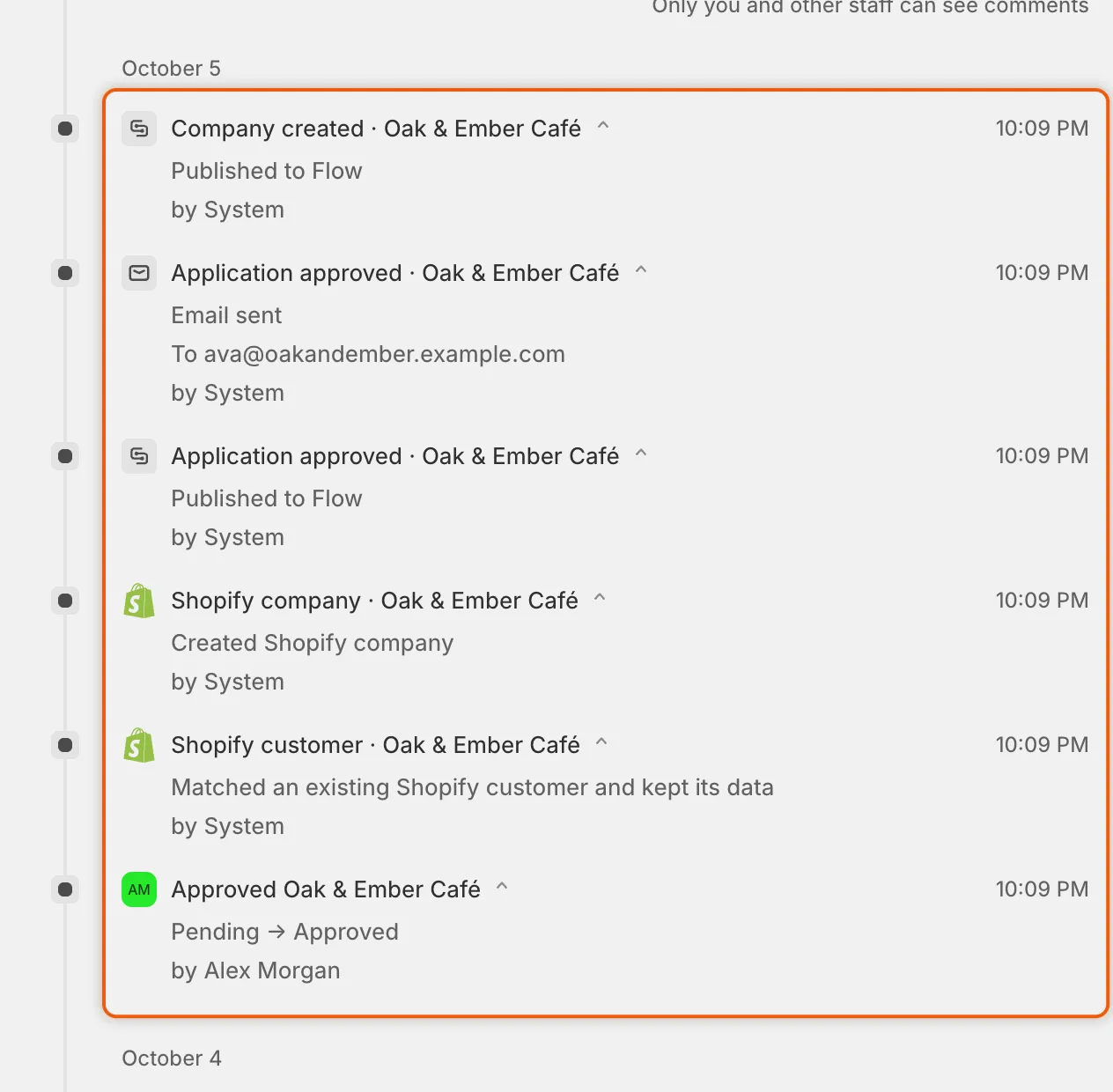
Ogni passaggio di un’approvazione lascia una voce nella timeline, con il suo risultato.
5. Richieste, reinvii e chiusura
Sezione intitolata “5. Richieste, reinvii e chiusura”Quando chiedi più informazioni. La richiesta passa a Needs info e la persona riceve l’email More information needed. Il link apre la pagina del tuo modulo con le sue risposte già compilate. Quando le invia, la richiesta diventa Resubmitted e il tuo team riceve Buyer resubmitted.
I controlli e le regole della prima elaborazione vengono eseguiti di nuovo a ogni reinvio, con una differenza. Quando ha chiesto di più una persona del tuo team, la risposta torna a quella persona: il controllo del codice fiscale e le regole annotano comunque ciò che trovano, ma non approvano, non rifiutano e non chiedono di nuovo. Quando ha chiesto una regola o un flusso di lavoro Flow, l’automazione può decidere di nuovo.
Quando rifiuti. Scegli Let them update it and send it again per permettere alla persona di modificare la richiesta e rinviarla, così diventa Resubmitted. Scegli Close the application per chiuderla. L’email Application declined parte disattivata, quindi attivala nella sezione Email del modulo se vuoi che chi è stato rifiutato ricevga una tua comunicazione.
Quando la persona non risponde. Trascorso il tempo impostato in Settings › Application rules › Data retention, una richiesta in attesa della persona si chiude come Abandoned e il suo link smette di funzionare.
Dopo l’approvazione. Puoi modificare i termini dell’azienda in un secondo momento. L’app applica i nuovi termini alla sede dell’azienda Shopify e non invia alcuna email.
| Stato | Cosa significa | Cosa succede dopo |
|---|---|---|
| Pending | Una nuova richiesta. | Decide il tuo team o una regola. |
| Needs info | Tu, una regola o un flusso di lavoro Flow avete chiesto di più alla persona. | La persona risponde, oppure si chiude come Abandoned. |
| Resubmitted | La persona ha rinviato la richiesta. | Decide il tuo team, o l’automazione se è stata lei a chiedere. |
| Approved | Approvata da una persona o da un flusso di lavoro Flow. | La persona può acquistare ai tuoi termini per l’ingrosso. |
| Approved con Auto-applied | Approvata da una delle tue regole. | Come Approved. |
| Rejected | Respinta da una persona, da una regola, dal controllo del codice fiscale o da un flusso di lavoro Flow. | La persona può rinviarla solo se glielo permetti. |
| Abandoned | La persona non ha mai risposto alla tua richiesta. | Niente. Viene eliminata secondo la tua pianificazione di conservazione. |
Eventi e email che inviano
Sezione intitolata “Eventi e email che inviano”Ogni passaggio qui sopra genera un evento: Application received, Application revised, Revision requested, Application approved, Application rejected e Company created. Ogni evento ha un interruttore in Automation › Automations. Controlla le email inviate dall’evento e il trigger Shopify Flow con lo stesso nome. Anche ogni email delle richieste ha un proprio interruttore nella sezione Email del builder dei moduli e viene inviata solo quando entrambi sono attivi. Per sapere quale email invia ogni evento, vedi Automazioni e Shopify Flow.
Passaggi successivi
Sezione intitolata “Passaggi successivi”- Richieste: trova e decidi le richieste che ti aspettano.
- Associa le risposte a Shopify: scegli cosa scrive l’approvazione nel cliente e nell’azienda.
- Automazione: lascia che preset, regole e Flow facciano una parte del lavoro.
- Autorizzazioni e dati: cosa legge, scrive e archivia l’app.