
Banner dell'account
Mostra a ogni persona connessa un link per candidarsi, lo stato della candidatura o un link alla propria azienda nelle pagine Ordini e Profilo del suo account.
I banner dell’account sono due piccoli blocchi che Sami B2B Onboarding aggiunge alle pagine che chi acquista già visita nel proprio account cliente. Un banner nella pagina Orders e una riga nella pagina Profile indicano a ciascuno che cosa fare: candidarsi, rispondere alla tua richiesta o gestire la propria azienda. Nell’editor di Shopify entrambi i blocchi compaiono con un unico nome, B2B account banners.
Aggiungere i banner
Sezione intitolata “Aggiungere i banner”Il blocco va inserito due volte: una nella pagina Orders e una nella pagina Profile.
-
Apri l’editor di pagamento e account
Sezione intitolata “Apri l’editor di pagamento e account”Nell’app, vai su Settings › Customer accounts. Nella scheda Extensions, fai clic su Add blocks in Customer accounts. Shopify apre il suo editor di pagamento e account.
-
Aggiungi il banner alla pagina Orders
Sezione intitolata “Aggiungi il banner alla pagina Orders”Nell’elenco dei blocchi app dell’editor, sotto Sami B2B Onboarding, fai clic su + accanto a B2B account banners e scegli Orders. Shopify inserisce il blocco in cima alla sezione Main della pagina, sopra l’elenco degli ordini, così chi acquista lo vede non appena apre i propri ordini. Per spostarlo, apri l’elenco Sections e trascinalo.
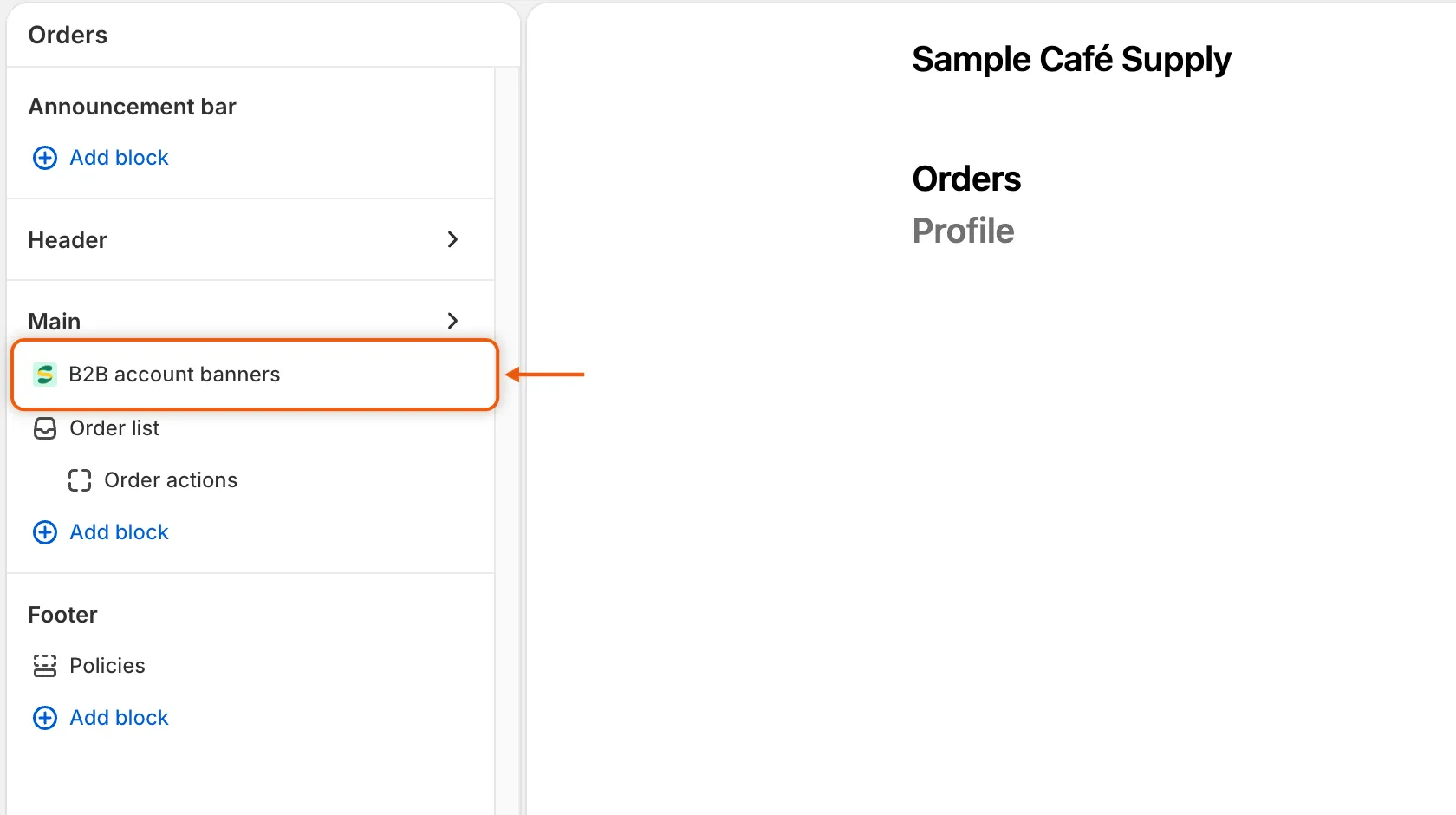
Il banner si trova sopra l’elenco degli ordini, dove viene visto non appena si aprono gli ordini.
-
Aggiungi il blocco alla pagina Profile
Sezione intitolata “Aggiungi il blocco alla pagina Profile”Fai di nuovo clic su + accanto a B2B account banners e scegli Profile. In questa pagina compare come una singola riga tra le schede del profilo.
-
Salva e controlla lo stato
Sezione intitolata “Salva e controlla lo stato”Salva le modifiche nell’editor. Tornando nell’app, apri Settings › Customer accounts e fai clic su Refresh statuses (la freccia circolare). Account banners mostra Active.
Active compare non appena il blocco è presente in una delle due pagine, quindi verifica di averlo inserito in entrambe.
Che cosa mostra il banner nella pagina Orders
Sezione intitolata “Che cosa mostra il banner nella pagina Orders”| Chi… | Che cosa vede |
|---|---|
| Non si è candidato e non è un contatto aziendale | “Buying for a business?” con “Apply for a business account to see your own prices and payment terms. If your company already buys from us, ask your company’s admin to add you instead.” e un link Apply for a business account alla pagina del tuo modulo. |
| Si è candidato | Lo stato della candidatura, uguale a quello della pagina di candidatura dell’azienda, ad esempio “Your application is being reviewed”. |
| Ha ricevuto una richiesta di maggiori informazioni, o è stato rifiutato con Let them update it and send it again | Lo stato e un link Update your application alla pagina del tuo modulo, riaperta sulla sua candidatura. |
| Acquista già per un’azienda | Nessun banner. |
Chi acquista può chiudere il banner. Una candidatura inviata come ospite compare dopo l’accesso con lo stesso indirizzo email.
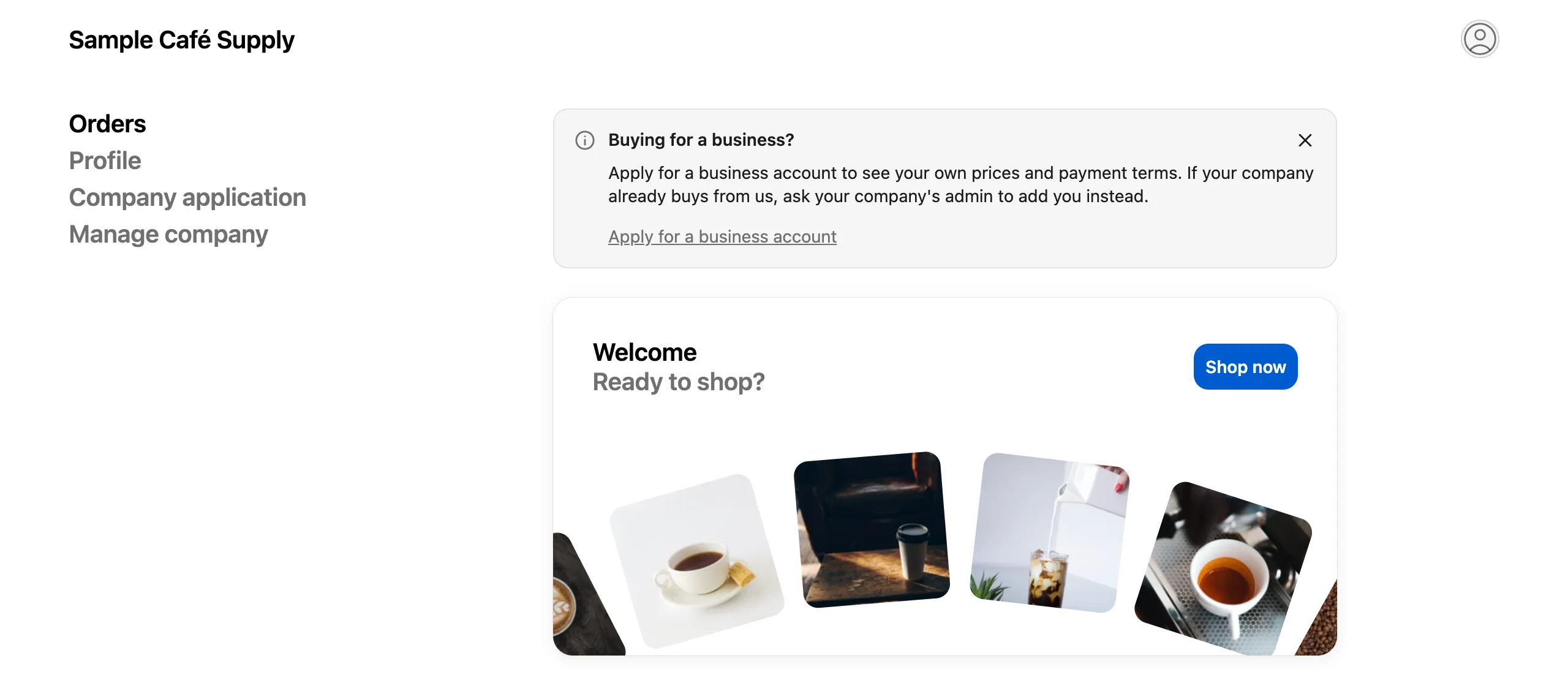
Chi non si è ancora candidato riceve l’invito direttamente dai propri ordini.
Che cosa mostra il blocco nella pagina Profile
Sezione intitolata “Che cosa mostra il blocco nella pagina Profile”Ogni persona connessa vede una riga nella pagina Profile.
| Chi… | Che cosa vede |
|---|---|
| È un contatto aziendale con il ruolo Location admin | “Update your company’s details, addresses and team in one place.” e un pulsante Manage company. |
| È un contatto aziendale con un altro ruolo | “See your company’s details and who else can order for it.” e un pulsante Manage company. |
| Si è candidato | Lo stato della candidatura, con un pulsante Update your application quando c’è qualcosa da fare. |
| Non si è candidato | “Buying for a business?” con lo stesso messaggio del banner Orders e un pulsante Apply for a business account. |
Manage company apre la pagina self-service dell’azienda.
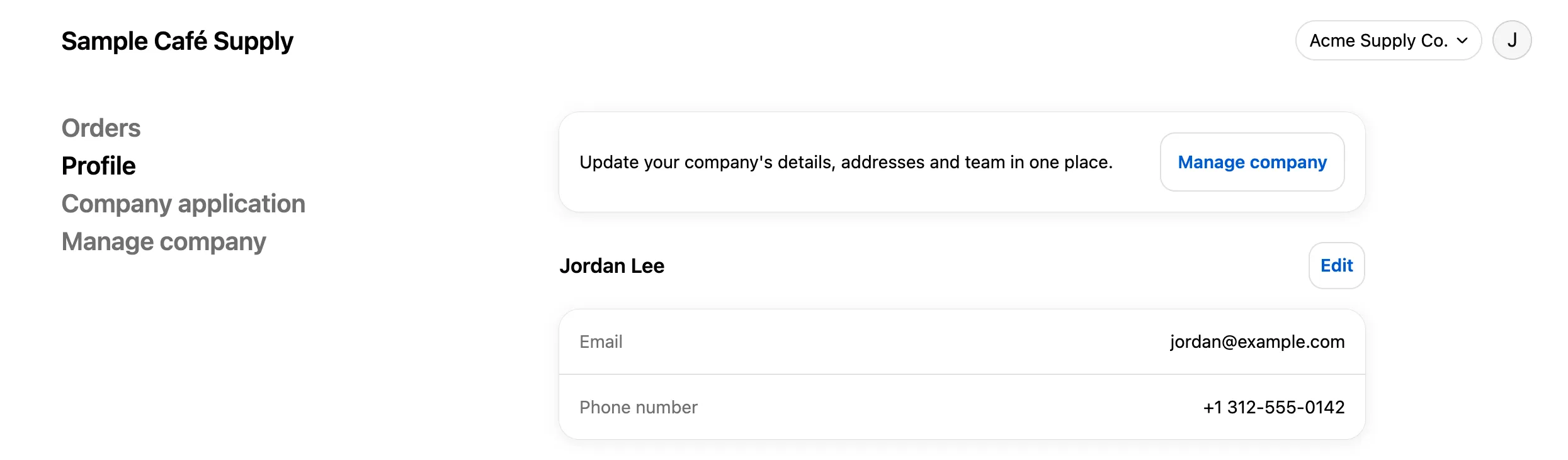
Chi è stato approvato raggiunge la pagina self-service della propria azienda dal profilo.
Modificare i testi
Sezione intitolata “Modificare i testi”Le frasi e i pulsanti dei banner si trovano in Settings › Translate. Apri la lingua predefinita (Edit) per riformulare l’inglese, oppure un’altra lingua (Translate) per tradurlo. Scegli Storefront messages e trova la scheda Customer account pages. Le righe dei banner comprendono:
| Riga | Testo predefinito |
|---|---|
| Apply prompt heading | Buying for a business? |
| Apply prompt message | Apply for a business account to see your own prices and payment terms. If your company already buys from us, ask your company’s admin to add you instead. |
| Apply link | Apply for a business account |
| Update application button | Update your application |
| Company card message, admin | Update your company’s details, addresses and team in one place. |
| Company card message, contact | See your company’s details and who else can order for it. |
| Manage company button | Manage company |
Le righe di stato iniziano con “Status heading” e “Status message”. Le usa anche la pagina di candidatura dell’azienda, quindi una modifica si riflette in entrambi i punti. Consulta Traduzioni.
Prossimi passi
Sezione intitolata “Prossimi passi”- Pagina di candidatura dell’azienda: la pagina a cui rimandano i banner quando il tuo modulo non ha una pagina.
- Pagina self-service dell’azienda: che cosa apre Manage company.
- Richiedere maggiori informazioni: come si riceve un link Update your application.