
Sospendi un'azienda o rimuovila da B2B
Blocca al pagamento chi acquista per un'azienda sospendendola o rimuovendola da B2B, e consentigli di ordinare di nuovo in seguito.
In Sami B2B Onboarding puoi impedire a chi acquista per un’azienda di effettuare ordini senza eliminare nulla. Imposta l’azienda su On hold per una pausa, ad esempio mentre una fattura è scaduta. Scegli Remove from B2B quando hai smesso di lavorare con lei.
Entrambe le opzioni bloccano al pagamento chi acquista per l’azienda:
| On hold | Removed from B2B | |
|---|---|---|
| Può completare il pagamento | No | No |
| Inclusa nei controlli dei duplicati sulle nuove richieste | Sì | No |
| Inclusa nel ricontrollo annuale del codice fiscale | Sì | No |
| Eliminata nell’app o in Shopify | No | No |
Sospendi un’azienda
Sezione intitolata “Sospendi un’azienda”-
Apri l’azienda
Sezione intitolata “Apri l’azienda”Nell’amministrazione Shopify, apri Sami B2B Onboarding, fai clic su Companies nel menu dell’app, poi sulla scheda Companies. Fai clic sul nome dell’azienda, ad esempio Acme Supply Co.
-
Disattiva gli ordini
Sezione intitolata “Disattiva gli ordini”Nella scheda Account status a destra, disattiva Can place orders. La nota sotto l’interruttore riporta ora “Once you save, checkout is blocked for this company’s buyers.” In cima all’amministrazione compare la barra di salvataggio.
-
Fai clic su Save. Il badge accanto al nome dell’azienda diventa On hold e la modifica compare nella cronologia dell’azienda con il tuo nome.
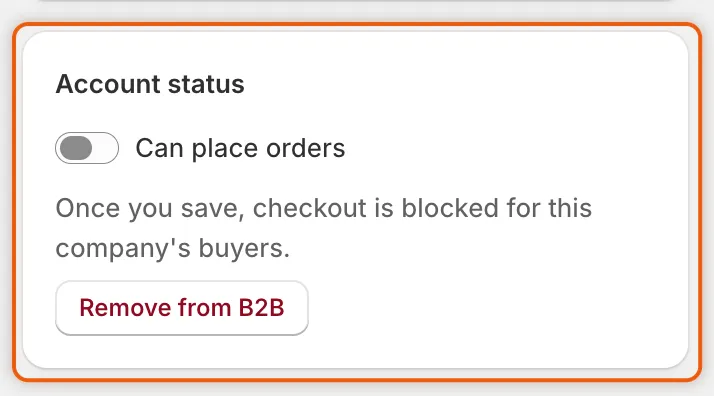
Per chi acquista non cambia nulla finché non fai clic su Save nella barra di salvataggio.
Che cosa vede chi acquista per l’azienda
Sezione intitolata “Che cosa vede chi acquista per l’azienda”Può ancora navigare nel tuo negozio e aggiungere prodotti al carrello. Quando arriva al pagamento, Shopify mostra un messaggio e non consente di completare l’ordine:
Your company account is on hold. Contact us to place an order.
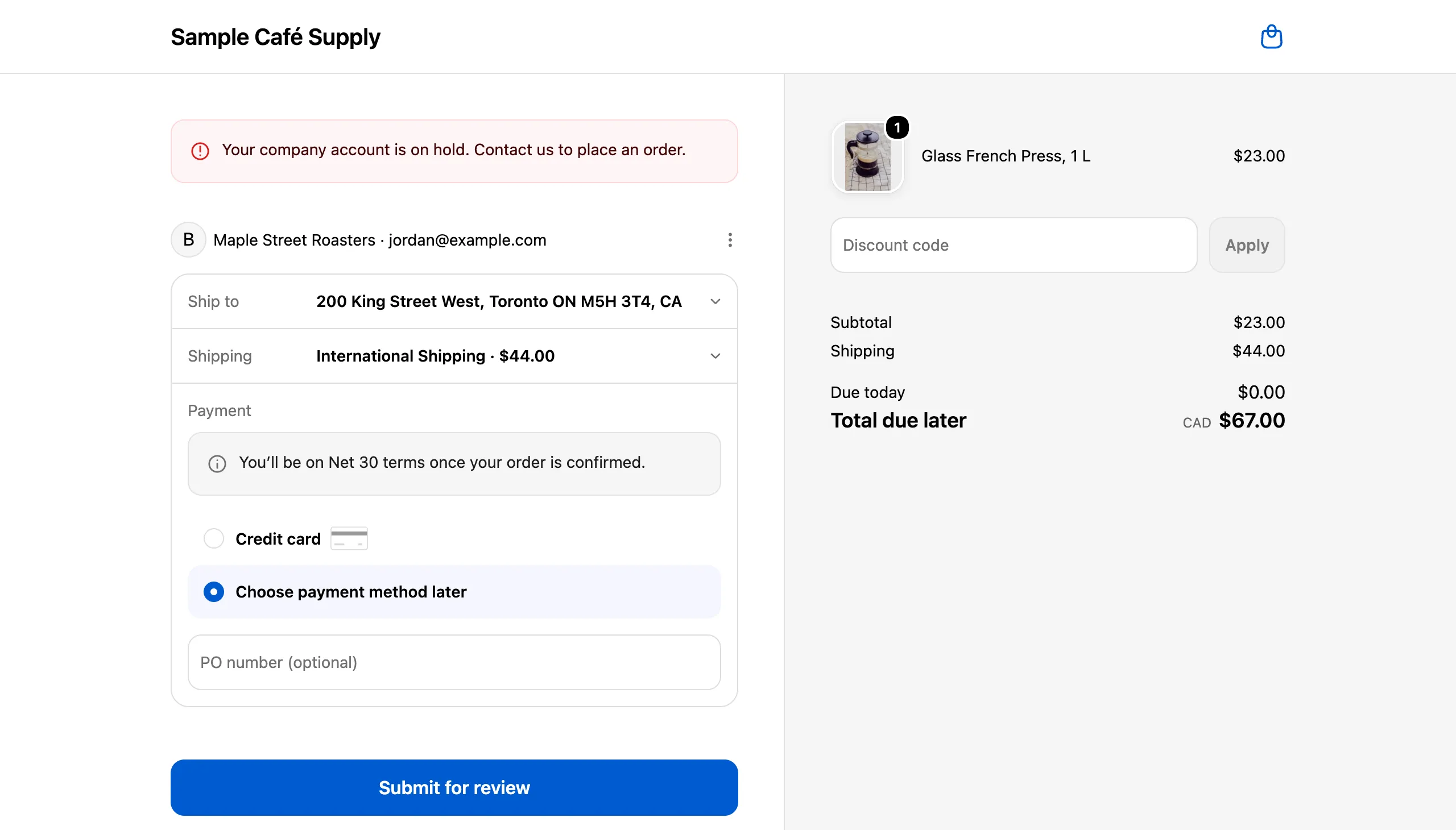
Chi acquista per un’azienda sospesa vede questo messaggio al pagamento e non può effettuare l’ordine.
La sospensione vale anche se Block checkout while pending è disattivato in Settings › Access. Si applica solo a questa azienda. Le altre persone non sono interessate.
Per cambiare il messaggio, o tradurlo, apri Settings › Translate, scegli una lingua e modifica la riga Company on hold in Checkout all’interno di Storefront messages. Vedi Traduci.
Rimuovi un’azienda da B2B
Sezione intitolata “Rimuovi un’azienda da B2B”-
Fai clic su Remove from B2B
Sezione intitolata “Fai clic su Remove from B2B”Apri l’azienda e trova la scheda Account status. Fai clic su Remove from B2B. La nota riporta “Once you save, the company is removed from B2B and checkout is blocked for its buyers.”
-
Fai clic su Save nella barra di salvataggio. Il badge diventa Removed from B2B.
Hai cambiato idea prima di salvare? Fai clic su Restore to B2B, oppure su Discard nella barra di salvataggio.
Consenti di nuovo all’azienda di ordinare
Sezione intitolata “Consenti di nuovo all’azienda di ordinare”- On hold: attiva Can place orders nella scheda Account status, poi fai clic su Save.
- Removed from B2B: fai clic su Restore to B2B, poi su Save. L’azienda diventa Active.
Dopo il salvataggio, la nota sotto l’interruttore riporta “This company’s buyers can check out.” Chi acquista può completare di nuovo il pagamento subito.
Se la scheda mostra un avviso
Sezione intitolata “Se la scheda mostra un avviso”| Messaggio nella scheda | Che cosa significa e che cosa fare |
|---|---|
| “This company has no Shopify company or customer, so checkout can’t be held for it.” | L’azienda esiste solo nell’app, di solito perché è stata importata da un file CSV. Puoi comunque cambiarne lo stato, ma chi acquista per essa non viene bloccato al pagamento. |
| “The checkout lock isn’t installed on this store, so a pause isn’t enforced. See Settings > Access.” | La regola di pagamento dell’app non è ancora nel tuo negozio, quindi la sospensione non viene applicata. La regola si installa da sola. Apri Settings › Access per vedere se è già installata. Se non lo è ancora, contatta l’assistenza. |
| “Your Shopify account needs the … permission to change a company’s status.” | Al tuo account del personale manca un’autorizzazione Shopify. Chiedi al titolare del negozio di aggiungerla in Shopify, in Impostazioni › Utenti e autorizzazioni. |
Se Shopify rifiuta la modifica quando salvi, un banner rosso lo segnala e non viene salvato nulla. L’azienda mantiene lo stato che aveva. Fai di nuovo clic su Save.
Passaggi successivi
Sezione intitolata “Passaggi successivi”- Gestisci un’azienda — tutto il resto nella pagina dell’azienda.
- Blocca il pagamento fino all’approvazione — blocca chi non è ancora stato approvato, per tutto il negozio.
- Traduci — cambia il messaggio di sospensione visto da chi acquista.