
Preset di approvazione
Crea preset di approvazione che assegnano a ogni nuova azienda catalogo, termini di pagamento, pagamento, impostazioni fiscali, ruolo del contatto, tag e personale di vendita.
Un preset è un insieme di termini di approvazione con un nome, in Sami B2B Onboarding. Quando una richiesta viene approvata con un preset, l’app scrive quei termini nella nuova azienda Shopify e nella sua sede. Non devi impostare a mano catalogo, termini di pagamento e impostazioni fiscali per ogni azienda.
Puoi usare un preset in tre punti:
- Quando approvi tu stesso una richiesta. Il preset predefinito viene scelto per te.
- In una regola che approva automaticamente le richieste.
- Nell’azione Approve application di un workflow di Shopify Flow.
Crea un preset
Sezione intitolata “Crea un preset”-
Apri la scheda Presets
Sezione intitolata “Apri la scheda Presets”Nell’amministrazione Shopify, apri Sami B2B Onboarding e fai clic su Automation nel menu dell’app. Si apre per prima la scheda Presets.
Fai clic su Create preset in cima alla pagina. Se non hai ancora preset, il pulsante si trova invece al centro della pagina, sotto No presets yet. Si apre la pagina New preset e in alto compare la barra di salvataggio.
-
Dai un nome al preset
Sezione intitolata “Dai un nome al preset”- Name: quello che vede il tuo team nella finestra di approvazione e nelle regole, ad esempio
Wholesale standard. Il nome è obbligatorio. - Default preset: scegli Yes per far selezionare questo preset ogni volta che approvi una richiesta. Solo un preset può essere quello predefinito. Impostare questo come predefinito lo toglie a quello che lo era.
- Description: una nota facoltativa. La vede solo il tuo team.
- Name: quello che vede il tuo team nella finestra di approvazione e nelle regole, ad esempio
-
Imposta i prezzi
Sezione intitolata “Imposta i prezzi”Nella scheda Pricing a destra:
- Catalog: scegli uno dei tuoi cataloghi B2B. I cataloghi archiviati non sono elencati e quelli in bozza terminano con “(draft)”. Se la nota sotto Catalog riporta “No B2B catalogs in this store yet”, crea prima un catalogo in Shopify in Prodotti › Cataloghi, poi ricarica la pagina.
- Payment terms: scegli No payment terms o uno dei termini di pagamento del tuo negozio, ad esempio Net 30.
- Require deposit on orders created at checkout: compare dopo aver scelto i termini di pagamento. Selezionala e inserisci un Deposit da 1 a 99 per cento del totale dell’ordine, dovuto al pagamento.
-
Imposta pagamento e imposte
Sezione intitolata “Imposta pagamento e imposte”Nella scheda Checkout:
- Allow customers to ship to any one-time address: selezionala per permettere a chi acquista per l’azienda di scrivere un indirizzo di spedizione al pagamento invece di usare quello della sede.
- Order submission: scegli Automatically submit orders, oppure Submit all orders as drafts for review per ricevere ogni ordine come bozza d’ordine da controllare prima.
Nella scheda Tax settings, scegli Collect tax, Collect tax unless exemptions apply o Don’t collect tax. Con Collect tax unless exemptions apply, scegli una o più esenzioni fiscali di Shopify in Exemptions. Anche il codice fiscale indicato nel modulo viene salvato nella sede dell’azienda.
-
Imposta il cliente
Sezione intitolata “Imposta il cliente”Nella scheda Customer:
- Default contact role: il ruolo che la persona ottiene nella sede della sua azienda. Scegli Location admin o Ordering only.
- Customer tags: scrivi un tag e premi
Enter, oppure scegli uno dei tag già presenti nel tuo negozio dai suggerimenti. I tag vengono aggiunti al cliente Shopify quando una richiesta viene approvata con questo preset.
Un cliente nuovo riceve sempre i tag. Un cliente già esistente li riceve solo quando nel pannello Shopify del modulo If the customer already exists è impostato su Update with application data. Chi era connessa al proprio account cliente al momento della richiesta non li riceve. Vedi Clienti Shopify esistenti.
-
Assegna il personale di vendita
Sezione intitolata “Assegna il personale di vendita”Nella scheda Assigned staff, fai clic su Add staff e scegli fino a 10 persone. All’approvazione vengono aggiunte come personale di vendita nella sede dell’azienda in Shopify. Il personale le cui autorizzazioni Shopify sono limitate alle sedi assegnate vede solo le proprie aziende e i propri ordini.
Si possono scegliere solo persone che hanno aperto l’app. Per aggiungere qualcuno, dagli accesso all’app in Shopify, poi chiedi di aprirla una volta.
-
Fai clic su Save nella barra di salvataggio. Compare Preset saved e il titolo della pagina cambia nel nome del preset. Per tornare all’elenco, fai clic su Automation nel breadcrumb accanto al titolo.
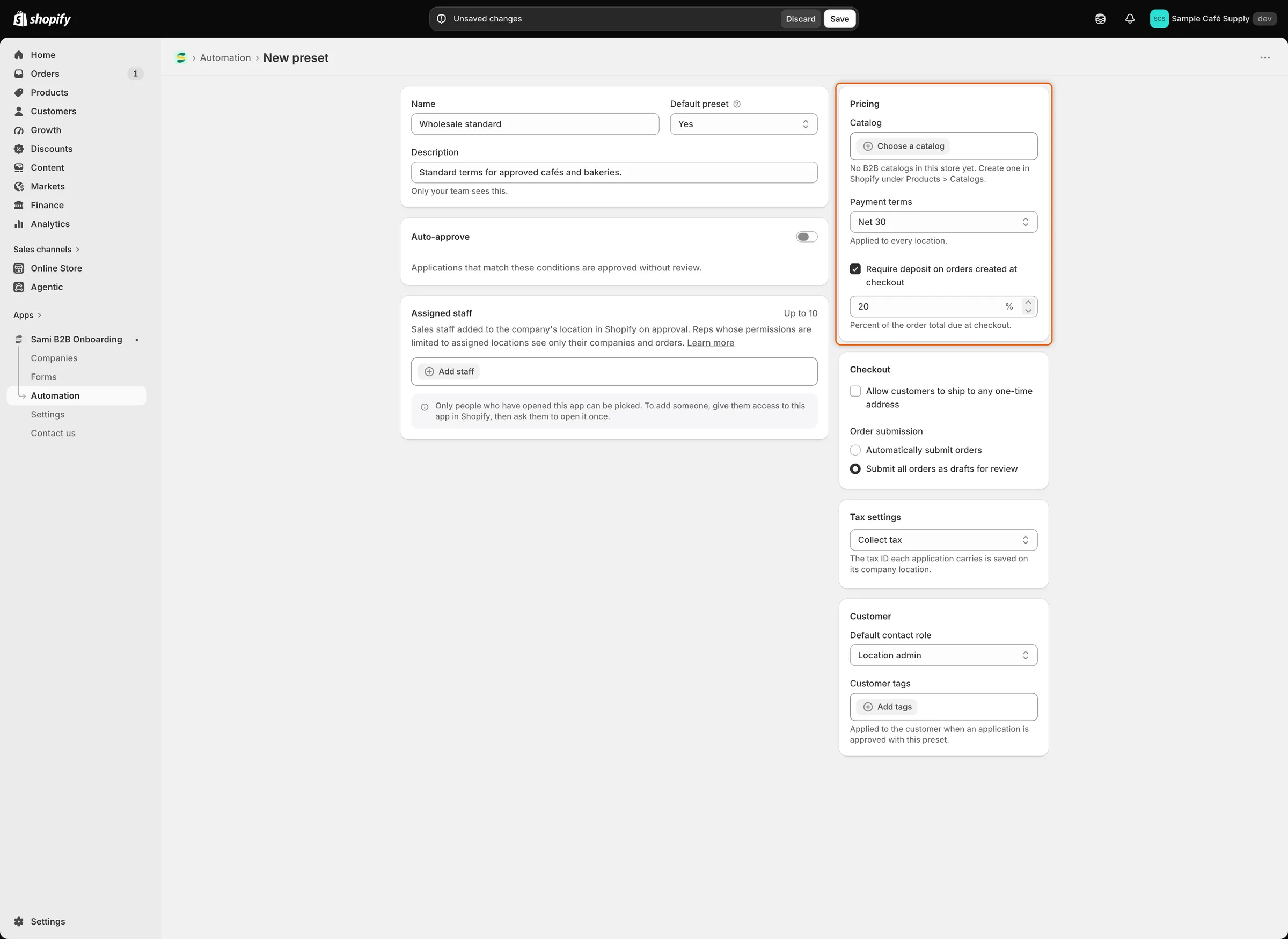
L’opzione dell’acconto compare solo dopo aver scelto i termini di pagamento.
Impostazioni del preset
Sezione intitolata “Impostazioni del preset”| Impostazione | Che cosa fa | Predefinito |
|---|---|---|
| Name | Il nome mostrato nella finestra di approvazione, nelle regole e in Shopify Flow. | Nessuno (obbligatorio) |
| Default preset | Sceglie per te questo preset quando approvi una richiesta. | No |
| Description | Una nota per il tuo team. | Vuoto |
| Catalog | Il catalogo B2B assegnato alla sede dell’azienda. | Nessuno |
| Payment terms | I termini di pagamento impostati sulla sede dell’azienda. | No payment terms |
| Deposit | La percentuale del totale dell’ordine dovuta al pagamento (1–99). Solo con termini di pagamento. | Disattivato |
| Allow customers to ship to any one-time address | Permette di inserire un indirizzo di spedizione diverso al pagamento. | Disattivato |
| Order submission | Invia gli ordini come di consueto, oppure come bozze da controllare. | Automatically submit orders |
| Tax settings | Riscuotere le imposte, riscuoterle salvo esenzioni, oppure non riscuoterle. | Collect tax |
| Exemptions | Le esenzioni fiscali applicabili. Solo con Collect tax unless exemptions apply. | Nessuna |
| Default contact role | Il ruolo della persona nella sede della sua azienda. | Location admin |
| Customer tags | Tag aggiunti al cliente Shopify all’approvazione. | Nessuno |
| Assigned staff | Fino a 10 persone aggiunte come personale di vendita nella sede dell’azienda. | Nessuno |
Per approvare automaticamente le richieste con un preset, aggiungi una regola la cui azione è Approve automatically e scegli lì il preset. Vedi Regole che decidono le richieste.
Gestisci i tuoi preset
Sezione intitolata “Gestisci i tuoi preset”La scheda Presets elenca tutti i preset. Scrivi nella casella di ricerca per trovarne uno per nome o descrizione, oppure fai clic su Sort per ordinare l’elenco per Name o Last updated. Due colonne mostrano dove viene usato un preset:
- Companies: quante aziende sono state approvate con il preset.
- Rules: quante regole lo applicano.
Fai clic sul nome di un preset per modificarlo. Le modifiche valgono per le approvazioni successive. Le aziende già approvate mantengono i termini ricevuti.
Fai clic sul pulsante … alla fine di una riga per altre azioni:
- Set as default: imposta questo come preset predefinito. Compare Default preset updated e il badge Default passa a questa riga.
- Duplicate: crea una copia con “copy” dopo il nome, ad esempio “Wholesale standard copy”, e la apre. Cambia ciò che differisce e salva.
- Delete: chiede prima una conferma (vedi sotto).
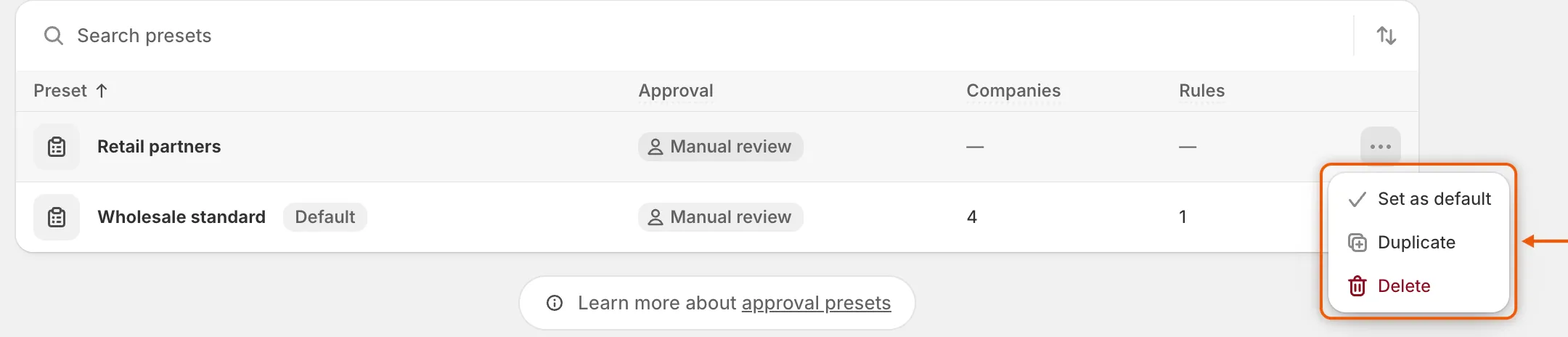
Il menu … di ogni riga permette di rendere un preset predefinito, duplicarlo o eliminarlo.
Elimina un preset
Sezione intitolata “Elimina un preset”-
Apri la finestra di eliminazione
Sezione intitolata “Apri la finestra di eliminazione”Nella scheda Presets, fai clic su … nella riga del preset, poi su Delete.
-
Leggi che cosa cambia
Sezione intitolata “Leggi che cosa cambia”La finestra indica che:
- Le aziende già approvate con il preset mantengono i loro termini in Shopify.
- Se alcune regole usano il preset, quelle regole approveranno senza termini finché non scegli un altro preset. Nella regola, il preset ora riporta Deleted preset.
- Se è il preset predefinito, il preset rimasto più vecchio diventa quello predefinito. La finestra ne indica il nome.
-
Conferma
Sezione intitolata “Conferma”Fai clic su Delete preset. Compare Preset deleted e la riga esce dall’elenco.
Passaggi successivi
Sezione intitolata “Passaggi successivi”- Regole che decidono le richieste — approva automaticamente le richieste con questo preset.
- Approva una richiesta — scopri il preset predefinito nella finestra di approvazione.
- Gestisci un’azienda — controlla i termini ricevuti da un’azienda dopo l’approvazione.