
Clienti Shopify esistenti
Scegli cosa fa l'approvazione quando l'email appartiene già a un cliente Shopify e aggiungi tag a ogni cliente approvato da un modulo.
Molte persone che acquistano all’ingrosso comprano già nel tuo negozio come clienti al dettaglio. Quando approvi la loro richiesta, Sami B2B Onboarding trova quel cliente tramite l’email invece di crearne un secondo. Il pannello Shopify di ogni modulo decide se l’approvazione mantiene i dati del cliente o li sostituisce con le risposte, e quali tag aggiuntivi riceve.
Quando l’app cerca il cliente
Sezione intitolata “Quando l’app cerca il cliente”Quando la richiesta viene inviata, non viene scritto nulla in Shopify. L’app scrive il cliente quando la richiesta viene approvata, da qualcuno del tuo team, da una regola o da un flusso di lavoro Shopify Flow. Lo fa anche quando aggiungi la persona a un’azienda già esistente con Add buyer.
A quel punto l’app:
- Cerca un cliente Shopify con la stessa email della richiesta. Maiuscole e minuscole non contano, ma l’indirizzo deve corrispondere per intero.
- Crea un cliente con le risposte associate se non ce n’è nessuno.
- Applica If the customer already exists se il cliente esiste.
- Contrassegna in ogni caso il cliente come approvato: il metacampo B2B approved viene attivato e viene aggiunto il tag
b2b-approved.
Chi ha effettuato l’accesso al proprio account cliente quando ha inviato la richiesta è già collegato a quell’account. Approvarla usa quel cliente e lo contrassegna come approvato, ma lascia invariati i suoi dati e non aggiunge altri tag, qualunque sia questa impostazione.
Scegli cosa succede a un cliente esistente
Sezione intitolata “Scegli cosa succede a un cliente esistente”-
Apri il pannello Shopify
Sezione intitolata “Apri il pannello Shopify”Vai su Forms e fai clic su Edit accanto al modulo. Nella barra a sinistra, fai clic su Integrations. In Connected apps, fai clic su Manage nella riga Shopify.
Si apre il pannello Shopify. La prima sezione, Customer, elenca le risposte che compilano il cliente, con due impostazioni sotto.
-
Scegli un’opzione
Sezione intitolata “Scegli un’opzione”In If the customer already exists, scegli una delle opzioni della tabella qui sotto.
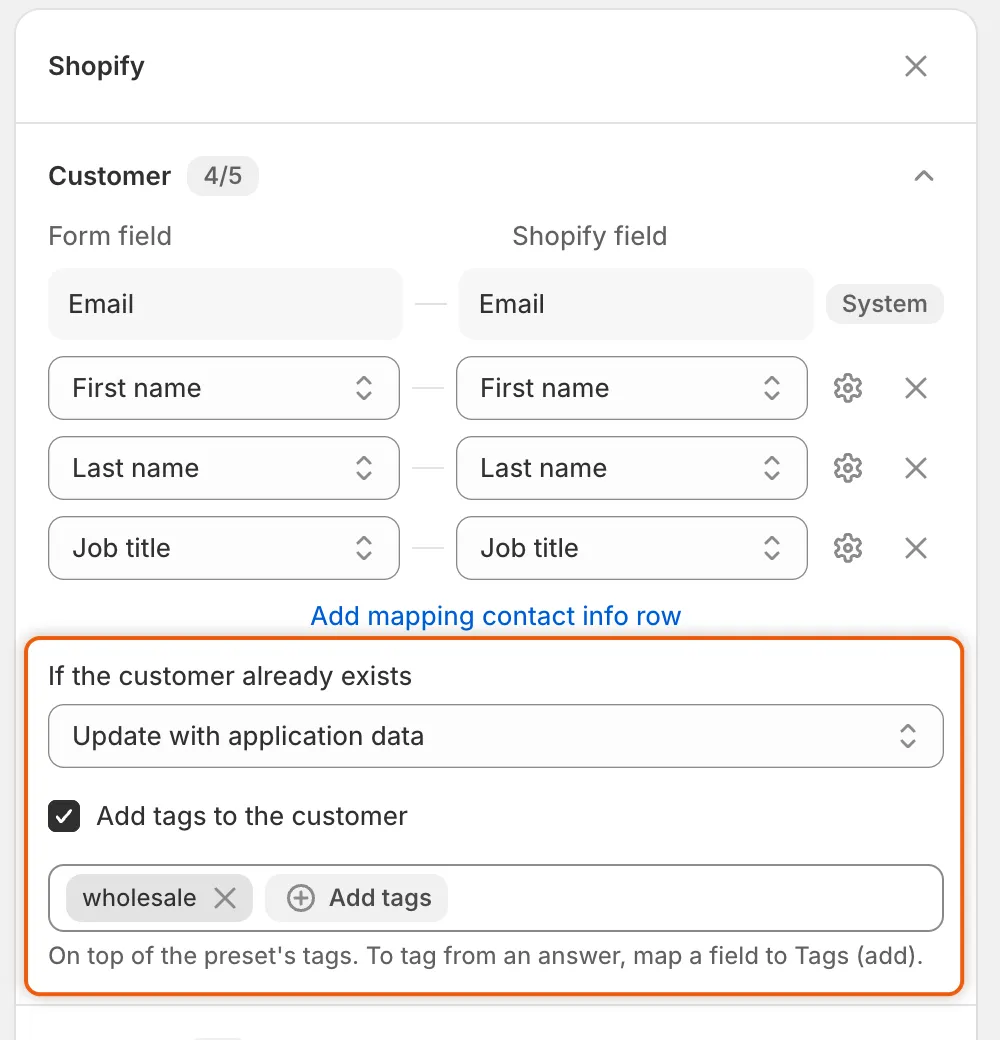
Queste due impostazioni, sotto le righe di Customer, decidono cosa fa l’approvazione al cliente Shopify.
-
Fai clic su Save nella barra di salvataggio. Vedi Form saved.
| Opzione | Cosa fa l’approvazione a un cliente già esistente |
|---|---|
| Keep existing customer data (predefinita) | Collega la richiesta al cliente e non modifica nulla: né nome, né telefono, né tag, né metacampi. Non viene aggiunto alcun tag, nemmeno quelli del preset o di questo pannello. Riceve solo il contrassegno di approvazione e il tag b2b-approved. |
| Update with application data | Scrive nome, cognome, telefono e metacampi cliente associati al posto di quelli del cliente. Aggiunge i tag del preset di approvazione, quelli di questo pannello e quelli provenienti dalle risposte, e mantiene i tag che il cliente aveva già. L’email non cambia. |
Un nuovo cliente riceve sempre tutto: i dati associati e tutti i tag.
Se Shopify rifiuta solo il numero di telefono, ad esempio per il formato, l’app salva il cliente senza. Il telefono resta nella richiesta.
Aggiungi tag a ogni cliente approvato da questo modulo
Sezione intitolata “Aggiungi tag a ogni cliente approvato da questo modulo”-
Attiva i tag
Sezione intitolata “Attiva i tag”Nella sezione Customer del pannello Shopify, spunta Add tags to the customer. Compare un campo per i tag.
-
Scrivi i tag
Sezione intitolata “Scrivi i tag”Scrivi un tag e premi
Entero,. Il campo suggerisce i tag che i clienti del tuo negozio hanno già. La nota sotto riporta On top of the preset’s tags. To tag from an answer, map a field to Tags (add). -
Fai clic su Save nella barra di salvataggio.
I tag vengono applicati a ogni nuovo cliente approvato da questo modulo. Ai clienti esistenti vengono applicati solo con Update with application data. Per assegnare i tag in base alle risposte, associa un campo a Tags (add) oppure dai a una scelta i suoi tag cliente. Vedi Associa le risposte a Shopify.
Indirizzo di fatturazione separato
Sezione intitolata “Indirizzo di fatturazione separato”La sezione Company location dello stesso pannello ha una casella Separate billing address. Decide se la prima sede dell’azienda riceve un proprio indirizzo di fatturazione.
- Disattivata: l’indirizzo di fatturazione coincide con quello di spedizione. Per l’associazione sono elencati solo i campi di spedizione.
- Attivata: i campi Billing · vengono aggiunti all’elenco, così puoi associarvi le domande di fatturazione del tuo modulo.
Finché è associato un qualsiasi campo di fatturazione, la casella resta spuntata e non si può deselezionare.
Cos’altro contiene il pannello Shopify
Sezione intitolata “Cos’altro contiene il pannello Shopify”| Sezione | Cosa contiene |
|---|---|
| Customer | Le risposte che compilano email, nome, telefono, qualifica e tag del cliente, più le due impostazioni di questa pagina. |
| Company | Le risposte che compilano nome, ID esterno, nota e tag dell’azienda. |
| Company location | Le risposte che compilano l’indirizzo di spedizione e di fatturazione della sede. |
| Metafields | Risposte salvate nei tuoi metacampi cliente o azienda. |
Una nota in fondo ti ricorda da dove proviene il resto: Activation email: Settings → Email. Catalog, payment terms and role: the preset chosen at approval. L’email di approvazione, Account approved, si modifica nella sezione Email del builder dei moduli. Vedi Modifica i modelli di email. Per configurare l’associazione, vedi Associa le risposte a Shopify.
Controlla cos’è successo
Sezione intitolata “Controlla cos’è successo”Dopo l’approvazione, apri la richiesta in Companies › Applications. Nella sua Timeline, fai clic sulla voce Shopify customer per vedere il risultato:
| Risultato | Cosa significa |
|---|---|
| Created Shopify customer | Nessun cliente aveva questa email, quindi l’app ne ha creato uno. |
| Matched an existing Shopify customer and kept its data | Keep existing customer data ha collegato il cliente esistente. |
| Updated the existing Shopify customer with the application data | Update with application data ha scritto le risposte sui dati del cliente. |
| Shopify didn’t create the customer, or Shopify didn’t update the customer, followed by Shopify’s reason | Shopify ha rifiutato la modifica. Il motivo indica quale dato non è stato accettato. |
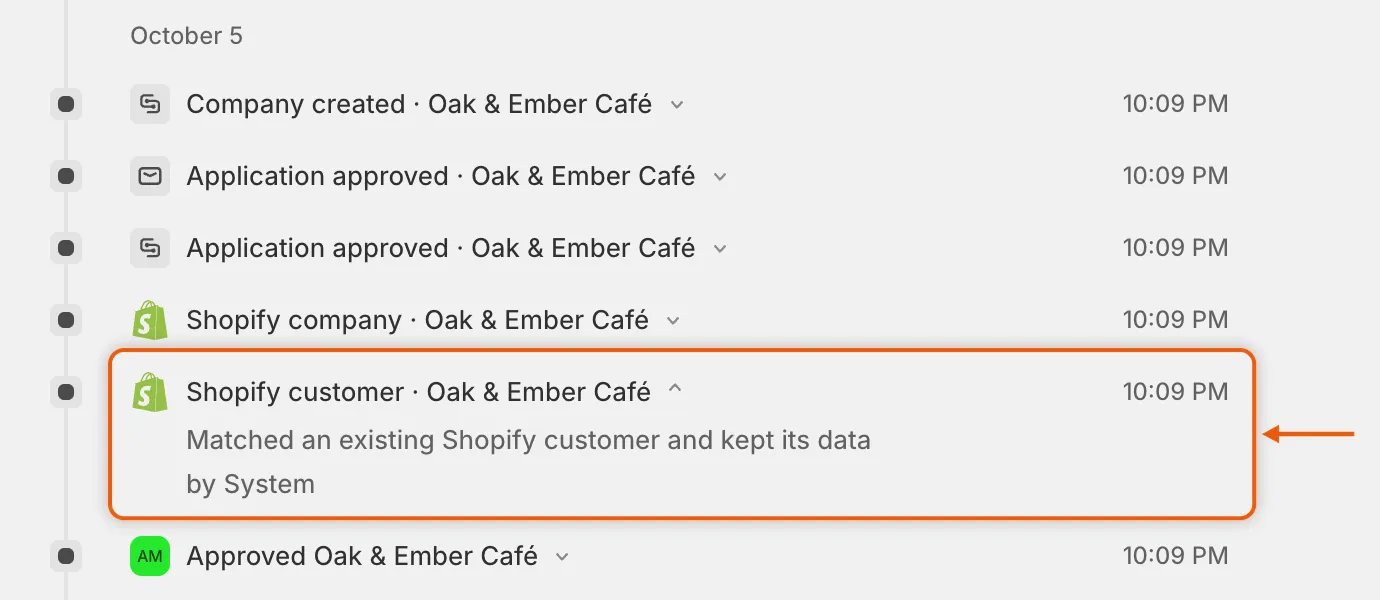
La voce Shopify customer ti dice se l’app ha creato, mantenuto o aggiornato il cliente.
Nell’amministrazione Shopify, vai su Clienti e apri la persona. Il metacampo B2B approved è attivo e il tag b2b-approved è presente.
Passaggi successivi
Sezione intitolata “Passaggi successivi”- Associa le risposte a Shopify: scegli quali risposte compilano il cliente, l’azienda e la sua sede.
- Preset di approvazione: imposta i tag, il catalogo e i termini che un’approvazione assegna.
- Approva una richiesta: scopri passo dopo passo tutto ciò che fa un’approvazione.
- Blocca il pagamento fino all’approvazione: scopri come il contrassegno di approvazione permette di completare il pagamento.