
Mostra, richiedi o disattiva i campi con le regole
Mostra, nascondi, rendi obbligatorio o disattiva un campo, oppure mostra o nascondi una riga o una pagina, in base alle risposte date in precedenza nel modulo.
Una regola modifica una parte del modulo di richiesta in base a una risposta già data da chi compila. Usa le regole per porre una domanda solo quando serve, ad esempio un certificato di rivendita solo a chi è rivenditore, così il modulo risulta più breve per tutti.
Come funzionano le regole
Sezione intitolata “Come funzionano le regole”Ogni campo, riga o pagina può avere una regola, impostata in Conditional display. Una regola ha due parti:
- Che cosa fa. Scegli un’azione in When the conditions match.
- Quando lo fa. Una o più condizioni, ciascuna composta da un campo, un test e una risposta, ad esempio Business type is Reseller.
La regola di un campo può fare una di queste cose:
| When the conditions match | Che cosa succede | Quando non corrispondono |
|---|---|---|
| Show this | Il campo viene mostrato. | Il campo è nascosto. |
| Hide this | Il campo è nascosto. | Il campo viene mostrato. |
| Make this required | Il campo è obbligatorio. | Il campo segue il proprio interruttore Required. |
| Make this optional | Il campo può essere lasciato vuoto. | Il campo segue il proprio interruttore Required. |
| Disable this | Il campo è disattivato (in grigio). Non si può scrivere al suo interno e non è mai obbligatorio. | Il campo si può compilare. |
L’elenco offre anche Enable this. Chi compila può sempre riempire un campo, a meno che una regola Disable this non lo disattivi, quindi Enable this non modifica il campo.
Ecco alcune cose da sapere prima di iniziare:
- Una regola legge solo le risposte precedenti. Può testare i campi che la precedono nella stessa pagina e i campi delle pagine precedenti. Titoli, paragrafi, HTML e divisori non possono essere testati.
- Righe e pagine possono solo essere mostrate o nascoste. La loro regola offre Show e Hide, e nessun’altra scelta.
- Un’azione per regola. Un campo non può essere mostrato da una regola e reso obbligatorio da un’altra. Per chiedere un’informazione solo in certi casi e renderla obbligatoria quando viene chiesta, attiva l’interruttore Required del campo e assegnagli una regola Show this. Un campo nascosto non è mai obbligatorio.
- L’anteprima ignora le regole durante la modifica. Con l’ispettore attivo, un campo che una regola nasconderebbe resta visibile, così puoi selezionarlo. Fai clic sul pulsante dell’ispettore (Deactivate inspector) per compilare l’anteprima come farebbe chi acquista e vedere le regole in azione.
Esempio: chiedere un certificato a chi rivende
Sezione intitolata “Esempio: chiedere un certificato a chi rivende”Questo esempio aggiunge una domanda Business type al modulo Wholesale application e mostra un caricamento Reseller certificate solo quando viene scelto Reseller.
-
Aggiungi la domanda Business type
Sezione intitolata “Aggiungi la domanda Business type”Nell’anteprima, passa il puntatore sul bordo inferiore del campo Website e fai clic sul + che appare (Add field below). In Basic fields, fai clic su Dropdown.
Nelle impostazioni del campo, in Content, cambia Label in
Business type. -
Aggiungi le opzioni
Sezione intitolata “Aggiungi le opzioni”In Options, fai clic su Add option. Si apre la finestra Edit options — Business type con una sola scelta, New option.
- Sostituisci New option con
Café. - Fai clic su Add another option e scrivi
Bakeryal posto di New option. - Fai di nuovo clic su Add another option e scrivi
Reselleral posto di New option. - Fai clic su Done.
In Validation, attiva Required.
- Sostituisci New option con
-
Aggiungi il caricamento del certificato
Sezione intitolata “Aggiungi il caricamento del certificato”Passa il puntatore sul bordo inferiore di Business type e fai clic su +. In Document fields, fai clic su Reseller certificate.
In Validation, attiva Required. La regola che aggiungerai dopo decide quando il campo viene mostrato, ed è obbligatorio solo quando è visibile.
-
Attiva Conditional display
Sezione intitolata “Attiva Conditional display”Con Reseller certificate ancora selezionato, vai in Visibility e seleziona Conditional display.
- In When the conditions match, scegli Show this.
- Lascia If other fields must match su all conditions.
La scheda Conditions mostra No conditions yet e Until you add one, this always shows. Fai clic su Add condition.
-
Imposta la condizione
Sezione intitolata “Imposta la condizione”Nella finestra Conditions:
- Nel primo elenco, scegli Business type.
- Lascia il test su is.
- Nell’ultimo elenco, scegli Reseller.
- Fai clic su Done.
La scheda Conditions ora riporta Business type is Reseller.
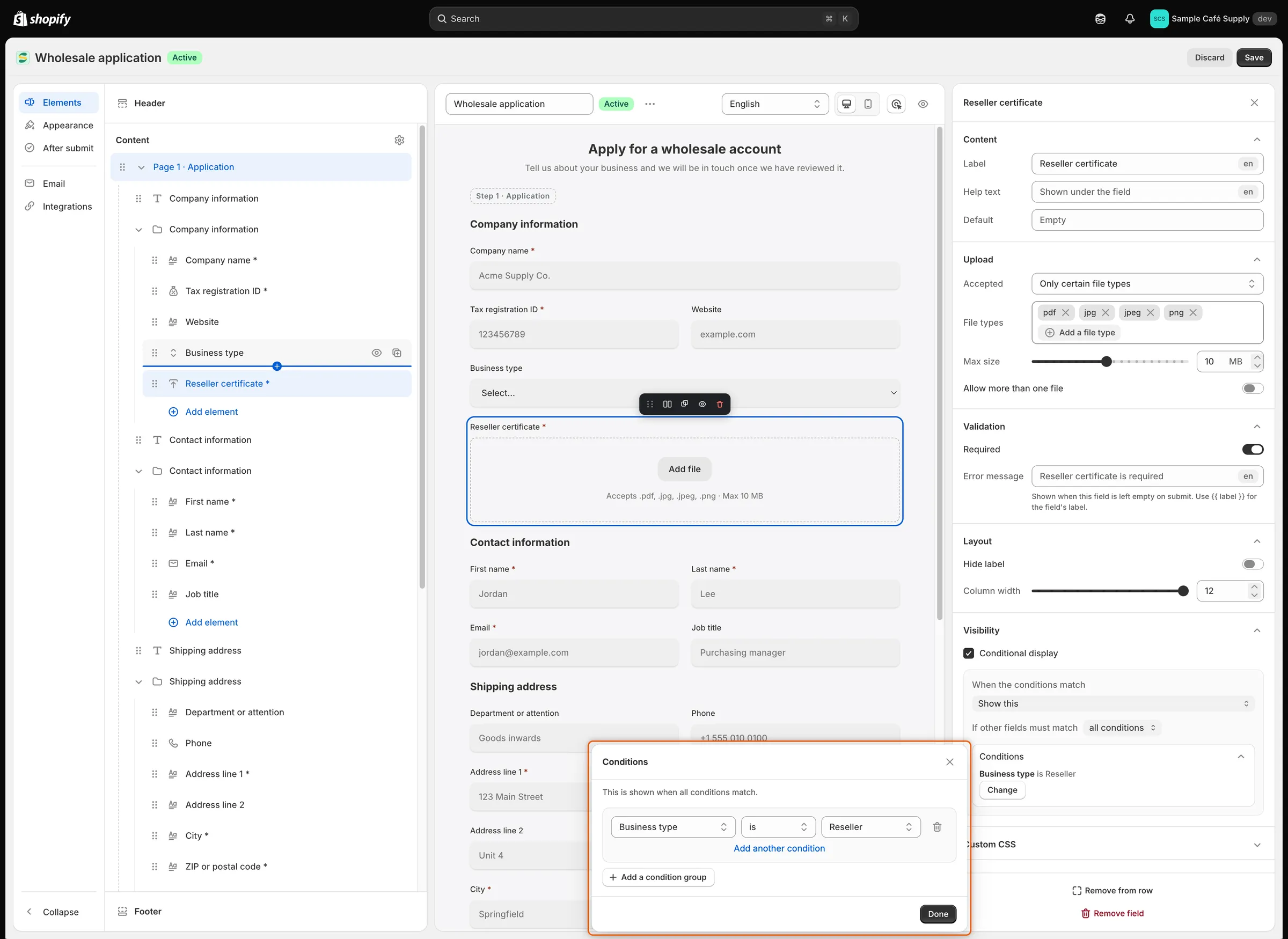
Una condizione indica un campo precedente, un test e la risposta da cercare.
-
Provalo nell’anteprima
Sezione intitolata “Provalo nell’anteprima”Fai clic sul pulsante dell’ispettore nella barra degli strumenti (Deactivate inspector). Reseller certificate scompare dall’anteprima. Scegli Reseller in Business type e il campo compare. Scegli Café e scompare di nuovo.
Fai di nuovo clic sul pulsante dell’ispettore (Activate inspector) per tornare alla modifica.
-
Salva e controlla il tuo negozio
Sezione intitolata “Salva e controlla il tuo negozio”Fai clic su Save nella barra di salvataggio. Apri la pagina del modulo nel tuo negozio e scegli Reseller in Business type. Compare il caricamento Reseller certificate, e Submit application lo richiede se è vuoto. Chi sceglie Café o Bakery non lo vede mai.
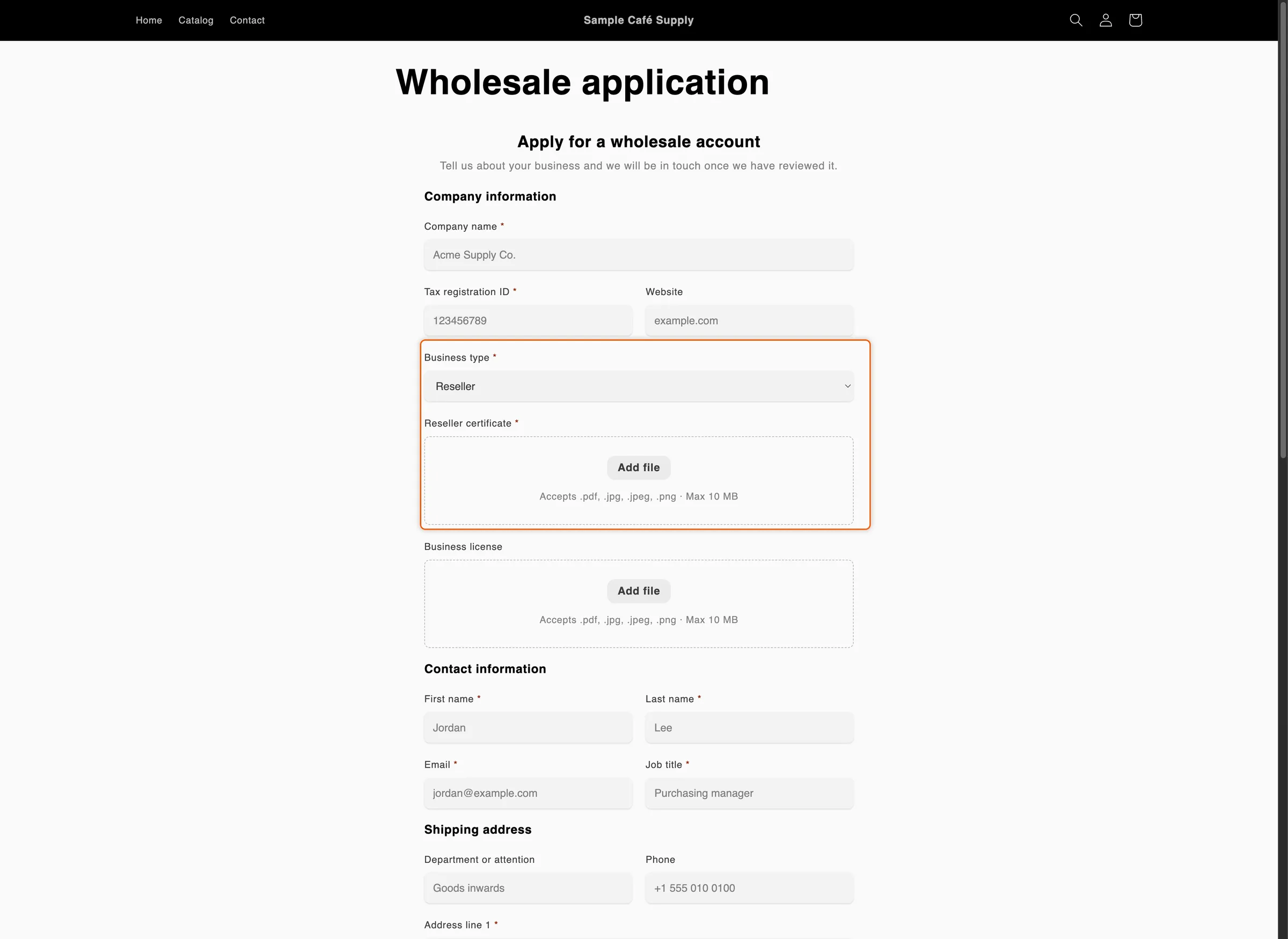
Il caricamento compare solo quando la persona dichiara di essere un rivenditore.
Rendere un campo obbligatorio solo a volte
Sezione intitolata “Rendere un campo obbligatorio solo a volte”Per rendere Job title obbligatorio solo per chi rivende, seleziona Job title nell’anteprima. In Visibility, seleziona Conditional display e scegli Make this required. Fai clic su Add condition, imposta Business type is Reseller e fai clic su Done. Poi fai clic su Save.
Per tutte le altre persone, Job title segue il proprio interruttore Required. Make this optional funziona al contrario: il campo è obbligatorio secondo il suo interruttore e facoltativo quando le condizioni corrispondono.
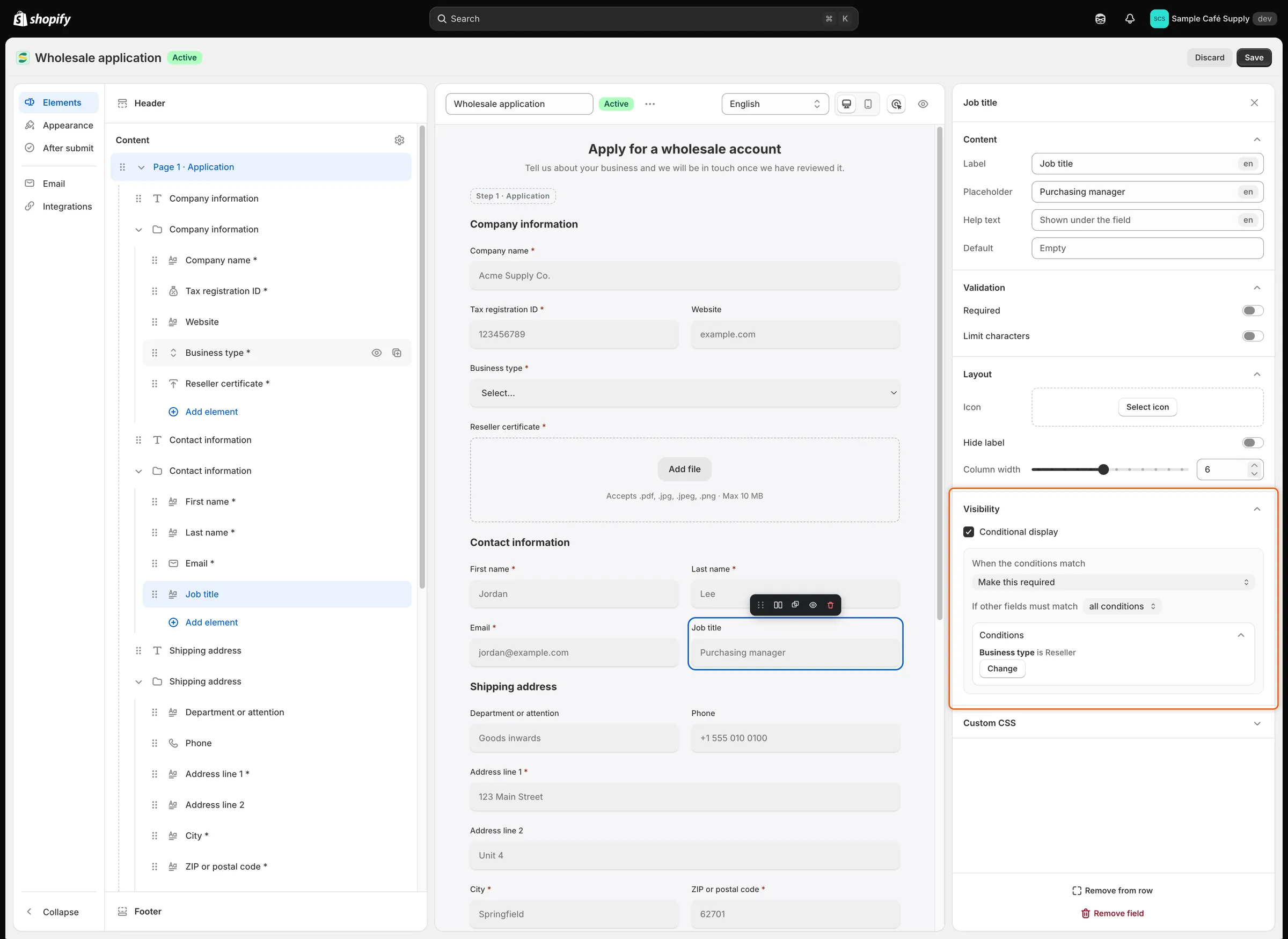
Ogni regola fa una sola cosa, e questa rende Job title obbligatorio quando la persona è un rivenditore.
Mostrare o nascondere un’intera riga o pagina
Sezione intitolata “Mostrare o nascondere un’intera riga o pagina”Una riga. Fai clic sul nome della riga nel pannello Elements. Seleziona Conditional display, scegli Show o Hide e aggiungi le condizioni allo stesso modo. La regola di una riga può testare i campi sopra la riga e i campi della riga stessa.
Il modulo Wholesale application ne ha già una: la riga Billing address è nascosta finché si seleziona Same as shipping address. La casella si trova subito sopra la riga, al di fuori di essa, quindi resta nel modulo e si può deselezionare.
Una pagina. Fai clic sul nome della pagina nel pannello Elements. In Visibility, seleziona Conditional display, scegli Show o Hide e aggiungi le condizioni. La regola di una pagina può testare solo i campi delle pagine precedenti. Una pagina nascosta da una regola viene saltata e i suoi campi obbligatori non vengono richiesti.
Combinare più condizioni
Sezione intitolata “Combinare più condizioni”Nella finestra Conditions:
- Add another condition aggiunge una condizione allo stesso gruppo. Quando un gruppo ne ha due o più, in alto compare un elenco Match: all conditions significa che tutte le condizioni del gruppo devono essere vere, any condition significa che ne basta una.
- Add a condition group crea un secondo gruppo. If other fields must match decide poi come si combinano i gruppi: all conditions richiede che tutti i gruppi corrispondano, any condition ne richiede solo uno.
- L’icona del cestino (Remove condition) elimina una condizione.
Done controlla ogni condizione. Una condizione senza campo o senza risposta viene segnalata, ad esempio Condition 1: add an answer.
I test disponibili dipendono dal campo testato:
| Campo testato | Test | Come indicare la risposta |
|---|---|---|
| Dropdown, Checkboxes, Radio buttons | is, is not, contains, does not contain | Scegli un’opzione per is e is not. Scrivi il testo per gli altri. |
| Country | is, is not | Scegli un paese. |
| Number | is, is not | Scrivi il numero. |
| Checkbox (una singola casella) | is, is not | Ticked o Not ticked. |
| Qualsiasi altro campo | is, is not, starts with, ends with, contains, does not contain | Scrivi il testo. |
I test ignorano maiuscole, minuscole e spazi all’inizio e alla fine. Per Checkboxes, e per un Dropdown con Allow multiple choices, is corrisponde quando quell’opzione è tra quelle scelte.
Che cosa succede all’invio
Sezione intitolata “Che cosa succede all’invio”L’app applica di nuovo le stesse regole quando la richiesta arriva, quindi non si può eludere ciò che le tue regole richiedono:
- Un campo nascosto da una regola non è mai obbligatorio, e quanto scritto al suo interno prima che venisse nascosto non viene salvato.
- Un campo reso obbligatorio da una regola deve avere una risposta.
- Un campo disattivato non è mai obbligatorio.
Se rimuovi un campo testato da una regola, la condizione mostra Deleted field e viene ignorata. Se sposti il campo testato sotto il campo che ha la regola, la finestra Conditions mostra il suo nome seguito da (later in the form). Apri la regola e scegli un altro campo, oppure riporta il campo testato più in alto.
Passaggi successivi
Sezione intitolata “Passaggi successivi”- Crea il tuo modulo — aggiungi i campi testati dalle tue regole.
- Associa le risposte a Shopify — salva risposte come Business type nell’azienda o nel cliente Shopify.
- Regole che decidono le richieste — approva, segnala o rifiuta le richieste in base alle risposte.
- Esamina una richiesta — consulta le risposte ricevute; i campi nascosti dalle tue regole non sono elencati.