
Richieste
Trova le richieste inviate dalle persone, scopri a che punto è ciascuna e scegli la prossima da decidere.
Ogni richiesta inviata tramite il tuo modulo arriva in un unico elenco in Sami B2B Onboarding. Da lì la esamini, poi la approvi, chiedi ulteriori informazioni oppure la rifiuti.
Per aprire l’elenco, apri l’app nell’amministrazione Shopify e fai clic su Companies nel menu dell’app. La pagina si apre su Applications, la prima delle tre schede in alto: Applications, Companies e Documents.
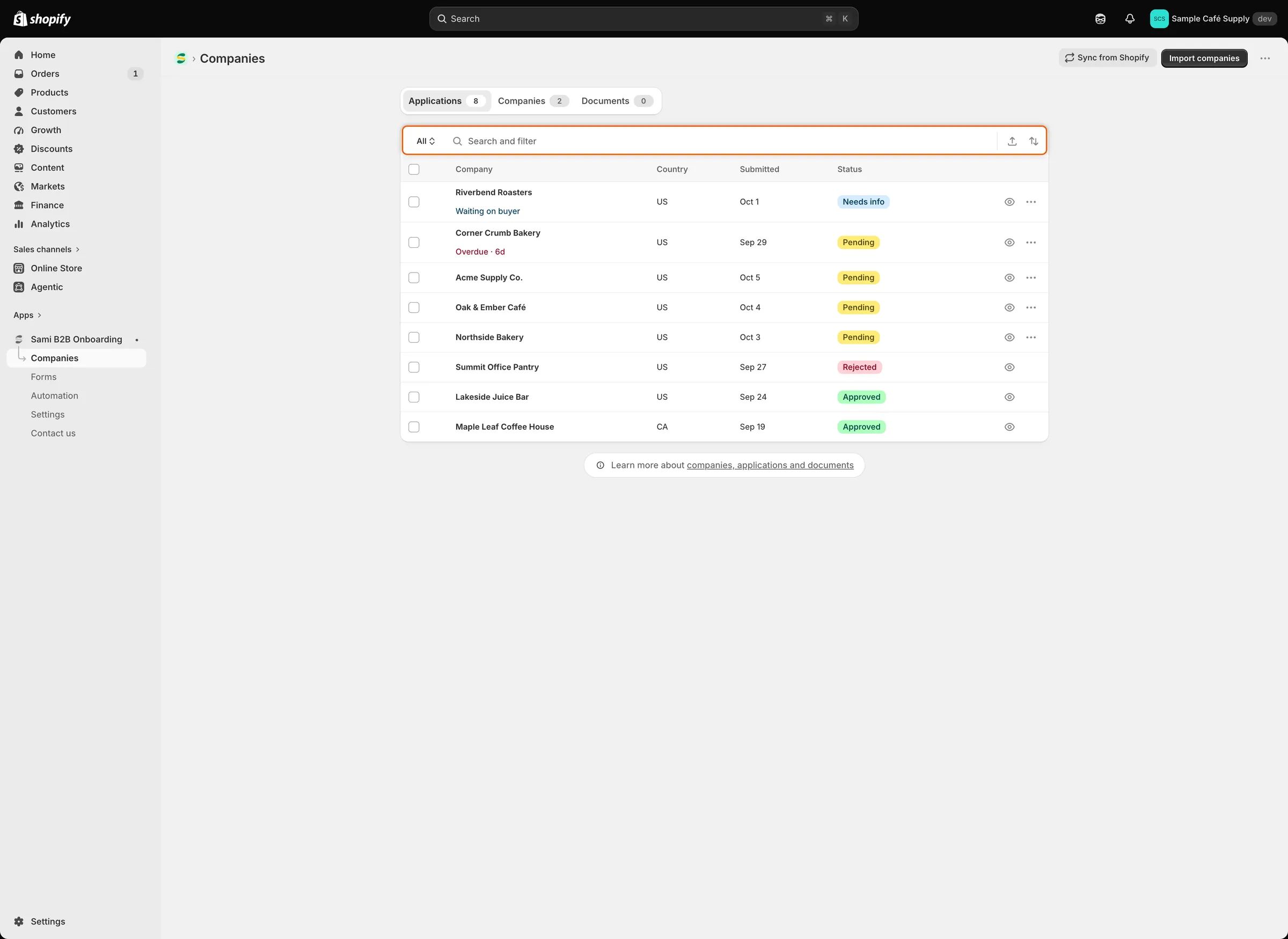
Il pulsante all’inizio della barra di ricerca cambia vista; ogni riga mostra lo stato della richiesta e, quando richiede attenzione, una nota sotto il nome dell’azienda.
Il pulsante all’inizio della barra di ricerca mostra la vista in cui ti trovi. All’inizio riporta All. Fai clic per cambiare vista; ogni vista indica quante richieste contiene.
| Vista | Cosa elenca |
|---|---|
| All | Tutte le richieste. |
| Needs your action | Richieste Pending e Resubmitted. La persona attende la tua decisione. |
| Waiting on buyer | Richieste Needs info. Alla persona è stato chiesto di più e non ha ancora risposto. |
| Overdue | Richieste ancora aperte (Pending, Resubmitted o Needs info) da più di 3 giorni dall’invio. |
| Decided | Richieste Approved, Rejected e Abandoned. |
| Stato | Cosa significa | Vista |
|---|---|---|
| Pending | Una nuova richiesta. Nessuno ha ancora deciso. | Needs your action |
| Resubmitted | La persona ha inviato di nuovo la richiesta, dopo che hai chiesto ulteriori informazioni o dopo un rifiuto che le permetteva di aggiornarla. | Needs your action |
| Needs info | Qualcuno del tuo team, una regola o un flusso di lavoro Shopify Flow ha chiesto di più alla persona. | Waiting on buyer |
| Approved | Approvata dal tuo team o da un flusso di lavoro Shopify Flow. | Decided |
| Approved con Auto-applied accanto | Approvata da una delle tue regole di automazione. | Decided |
| Rejected | Rifiutata dal tuo team, da una regola, dal controllo del codice fiscale o da un flusso di lavoro Shopify Flow. | Decided |
| Abandoned | La persona non ha mai risposto alla tua richiesta, quindi l’app l’ha chiusa. Imposti quanto attendere in Settings › Application rules › Data retention. | Decided |
Sotto il nome dell’azienda, una riga può mostrare anche una breve nota:
- Waiting on buyer in blu: la richiesta è in Needs info.
- Overdue · 6d in rosso: la richiesta è ancora aperta da più di 5 giorni dall’invio. Il numero indica i giorni trascorsi da allora. Questa nota sostituisce Waiting on buyer.
La vista Overdue e la nota rossa usano limiti diversi. Una richiesta aperta entra nella vista dopo più di 3 giorni dall’invio, ma la nota rossa compare solo dopo più di 5.
Trova una richiesta
Sezione intitolata “Trova una richiesta”- Cerca: scrivi nella barra di ricerca. Corrisponde al nome dell’azienda, al nome e all’email del contatto e al riferimento della richiesta.
- Filtra: fai clic nella barra di ricerca e scegli Country o Form, poi spunta uno o più valori. Il filtro resta nella barra come token, ad esempio Country is US. Fai clic sulla × per rimuoverlo, oppure sul pulsante di cancellazione in fondo alla barra per rimuovere tutto.
- Ordina: fai clic sull’icona di ordinamento in fondo alla barra. In Sort by, scegli Urgency (prima le richieste della vista Overdue, poi per data), Date submitted o Company. In Order by, scegli la direzione, ad esempio Most urgent first o Oldest first. Puoi anche fare clic sulle intestazioni di colonna Company e Submitted.
- Esporta: fai clic sull’icona di esportazione accanto a quella di ordinamento per scaricare l’elenco come file CSV. Vedi Decidi più richieste contemporaneamente.
L’elenco mostra 25 richieste per pagina. Fai clic su una riga per aprire la richiesta completa, oppure sull’icona a forma di occhio alla fine della riga per darle un’occhiata veloce.
In questa sezione
Sezione intitolata “In questa sezione”Passaggi successivi
Sezione intitolata “Passaggi successivi”- Esamina una richiesta: apri la tua prima richiesta e controllala.
- Preset di approvazione: imposta i termini con cui approverai.
- Regole che decidono le richieste: lascia che sia l’app ad approvare, assegnare o segnalare le richieste al posto tuo.