
Scegli chi riceve le notifiche
Scegli quali persone del tuo team ricevono le email dell'app, dai a un modulo un elenco tutto suo e attiva il riepilogo giornaliero delle richieste in attesa di revisione.
Sami B2B Onboarding invia un’email al tuo team quando c’è qualcosa su cui agire. Scegli le persone una sola volta in Settings › Email e puoi dare a qualsiasi modulo di richiesta un elenco tutto suo, ad esempio perché le richieste dei distributori arrivino a un altro team.
Queste email vanno al tuo team:
| Quando viene inviata | Attiva all’inizio | |
|---|---|---|
| New application | Una persona invia una richiesta. | Sì |
| Buyer resubmitted | Una persona invia le informazioni che hai chiesto. | Sì |
| Daily pending summary | Ogni mattina verso le 8:00 nel fuso orario del tuo negozio, con il numero di richieste in attesa di revisione. Viene saltata nei giorni in cui non c’è nulla in attesa. | No |
| Import completed | Termina un’importazione di aziende da un file CSV. | Sì |
Chi riceve un’email del team
Sezione intitolata “Chi riceve un’email del team”L’app cerca i destinatari in quest’ordine e usa il primo elenco in cui c’è qualcuno:
- I destinatari del modulo, per New application e Buyer resubmitted, se il modulo ha un elenco nella sezione Email del builder.
- Default recipients in Settings › Email.
- Un indirizzo di riserva. L’email del titolare del negozio dopo che ha aperto l’app, altrimenti l’email di contatto del tuo negozio in Shopify. Settings › Email mostra questo indirizzo sotto l’elenco predefinito: “When this list is empty, emails go to …”, seguito dall’indirizzo.
Tutti i destinatari ricevono insieme la stessa email, quindi possono vedere gli indirizzi degli altri.
Imposta i destinatari predefiniti
Sezione intitolata “Imposta i destinatari predefiniti”-
Apri Default recipients
Sezione intitolata “Apri Default recipients”Nell’app, fai clic su Settings, poi su Email. Trova la scheda Default recipients.
-
Aggiungi le persone
Sezione intitolata “Aggiungi le persone”Fai clic su Add an email in Recipients. Si apre un elenco con gli indirizzi email delle persone del tuo team che hanno aperto l’app, esclusi gli account dei collaboratori. Fai clic su un indirizzo per aggiungerlo, oppure scrivi un indirizzo email qualsiasi e premi
Enter. Aggiungine quanti ti servono.Per rimuovere qualcuno, fai clic sulla × accanto al suo indirizzo.
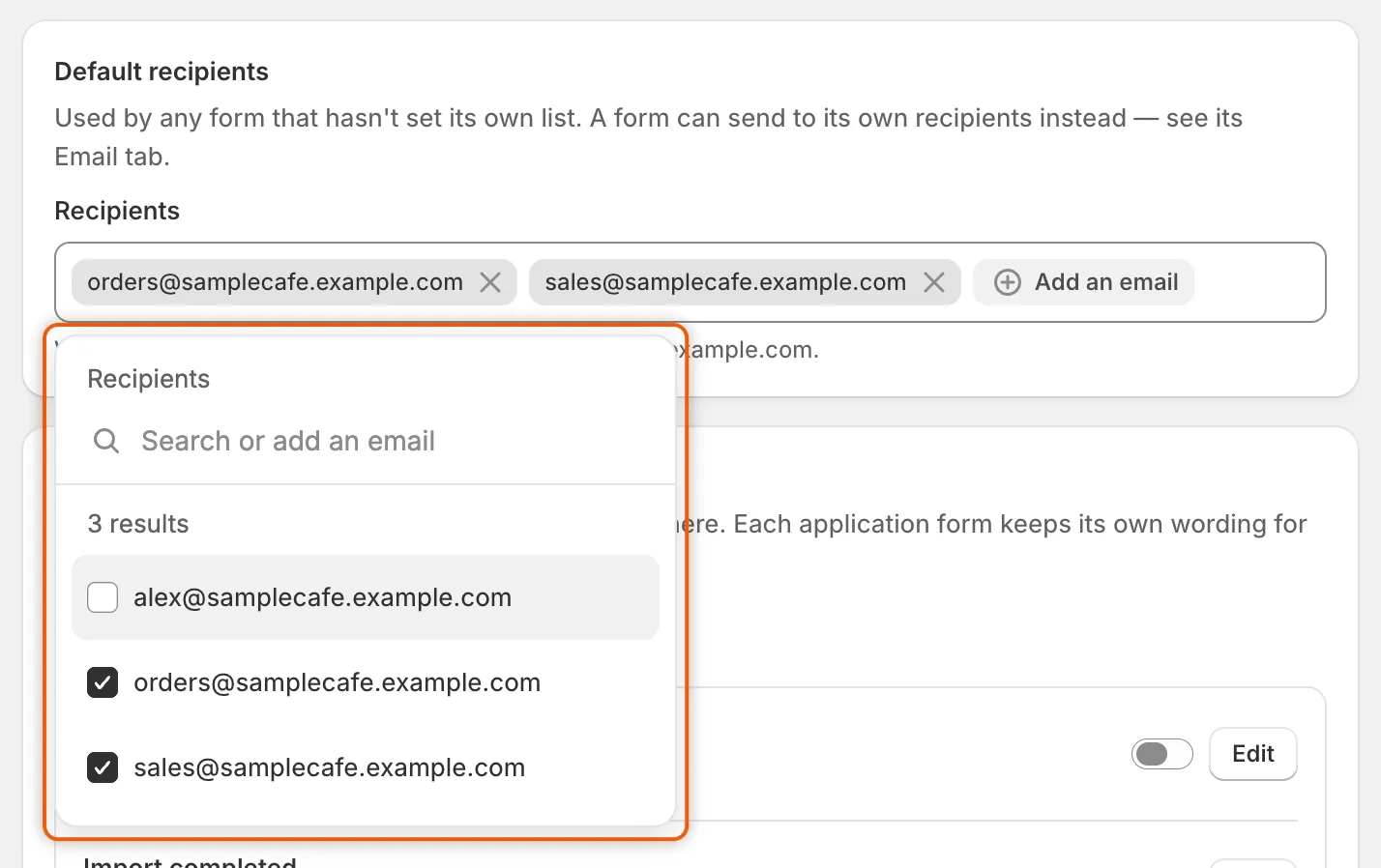
Scegli i membri del team dall’elenco, oppure scrivi un indirizzo email qualsiasi e premi Enter.
-
Fai clic su Save nella barra di salvataggio. La prossima email del team andrà a tutte le persone dell’elenco. Se un indirizzo non è valido, il salvataggio si ferma con “… isn’t an email address we can send to.” Correggilo o rimuovilo, poi salva di nuovo.
Dai a un modulo i suoi destinatari
Sezione intitolata “Dai a un modulo i suoi destinatari”Usalo quando moduli diversi appartengono a team diversi. L’elenco del modulo sostituisce i destinatari predefiniti per le email New application e Buyer resubmitted di quel modulo.
-
Apri la sezione Email del modulo
Sezione intitolata “Apri la sezione Email del modulo”Vai su Forms e fai clic su Edit accanto al modulo, ad esempio Wholesale application. Nella barra a sinistra del builder, fai clic su Email.
Un modulo che non è mai stato salvato mostra “Save the form once before editing its emails.” Salvalo prima.
-
Aggiungi i destinatari del modulo
Sezione intitolata “Aggiungi i destinatari del modulo”In Who hears about this form, fai clic su Add an email e aggiungi le persone come in Settings › Email. Finché l’elenco è vuoto, la sezione indica “Using the default recipients on Settings → Email.” Se anche l’elenco predefinito è vuoto, indica l’indirizzo di riserva a cui vanno invece le email.
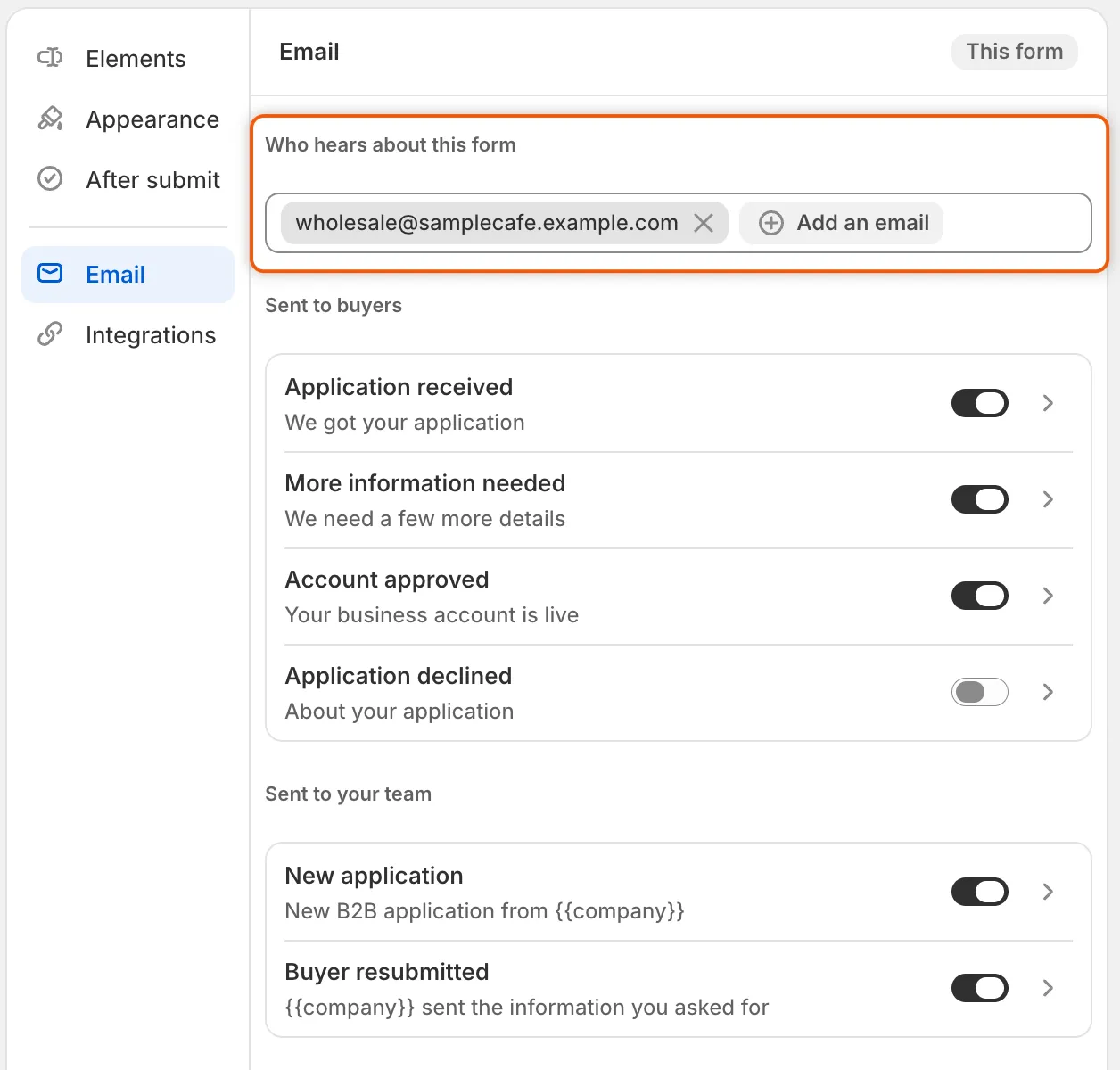
I destinatari di un modulo sostituiscono l’elenco predefinito per le email del team di quel modulo.
-
Salva il modulo
Sezione intitolata “Salva il modulo”Fai clic su Save nella barra di salvataggio del builder.
Per tornare all’elenco predefinito, rimuovi tutti gli indirizzi da Who hears about this form e salva il modulo.
Attiva il riepilogo giornaliero delle richieste in attesa
Sezione intitolata “Attiva il riepilogo giornaliero delle richieste in attesa”Il riepilogo è disattivato quando installi l’app.
-
Trova Store emails
Sezione intitolata “Trova Store emails”Vai su Settings › Email e trova Store emails.
-
Attiva il riepilogo
Sezione intitolata “Attiva il riepilogo”In Sent to your team, attiva l’interruttore accanto a Daily pending summary.
-
Fai clic su Save nella barra di salvataggio.
Da quel momento, i destinatari predefiniti ricevono un’email al giorno, inviata dalle 8:00 nel fuso orario del tuo negozio. Indica quante richieste sono in attesa di revisione (nuove e rimandate dalla persona) e il suo pulsante Open the review queue le apre nell’app. Nei giorni in cui non c’è nulla in attesa, non viene inviata alcuna email.
Disattiva le email del team
Sezione intitolata “Disattiva le email del team”Un elenco di destinatari vuoto non blocca le email del team: vanno invece all’indirizzo di riserva. Per bloccare un’email, disattivala.
| Dove disattivarla | |
|---|---|
| New application, Buyer resubmitted | Per un modulo: Forms › Edit › Email, poi disattiva il suo interruttore in Sent to your team e salva il modulo. |
| Daily pending summary, Import completed | Settings › Email › Store emails: disattiva il suo interruttore e fai clic su Save. |
L’email New application si ferma anche quando Application received è disattivato in Automation › Automations, e Buyer resubmitted quando Application revised è disattivato. Disattivare Application received blocca anche l’email Application received per chi ha fatto la richiesta. Vedi Automazioni e Shopify Flow.
Passaggi successivi
Sezione intitolata “Passaggi successivi”- Modifica i modelli di email: cambia il testo di ogni email del team.
- Team e ruoli: aggiungi le persone che vuoi scegliere come destinatari.
- Invia dal tuo indirizzo (SMTP): invia le email del team tramite il tuo server di posta.
- Registro attività: verifica quali email sono partite e a chi.