
Guida rapida
Configura l'app e approva una candidatura di prova, dall'apertura dell'app fino a una persona che può completare il pagamento.
Questa guida configura Sami B2B Onboarding ed esegue una candidatura di prova dall’inizio alla fine. Attivi l’incorporamento dell’app, controlli il modulo già pronto, scegli chi può acquistare, poi ti candidi come persona di prova e ti approvi da solo. Alla fine, la persona di prova ha un’azienda in Shopify, ha ricevuto nella posta l’email di approvazione e può completare il pagamento nel tuo negozio.
Configura e approva la tua prima candidatura
Sezione intitolata “Configura e approva la tua prima candidatura”-
Apri l’app
Sezione intitolata “Apri l’app”Nell’amministrazione Shopify, fai clic su App, poi su Sami B2B Onboarding.
L’app si apre su Home. Vedi un campo di ricerca e tre schede di configurazione: Turn on the app embed, Publish a registration form e Decide who can browse and buy. Il menu dell’app nella barra laterale di Shopify contiene Companies, Forms, Automation, Settings e Contact us.
-
Attiva l’incorporamento dell’app
Sezione intitolata “Attiva l’incorporamento dell’app”L’incorporamento dell’app inserisce nella vetrina il tuo modulo di candidatura e le tue regole di accesso.
- Nella scheda Turn on the app embed, fai clic su Activate embed. L’editor di temi di Shopify si apre in una nuova scheda. L’incorporamento dell’app Sami B2B Onboarding è già attivo.
- Fai clic su Save nell’editor di temi, poi chiudi quella scheda.
Tornando nell’app, la scheda mostra Done. Nella scheda Recent activity, App embed indica On.
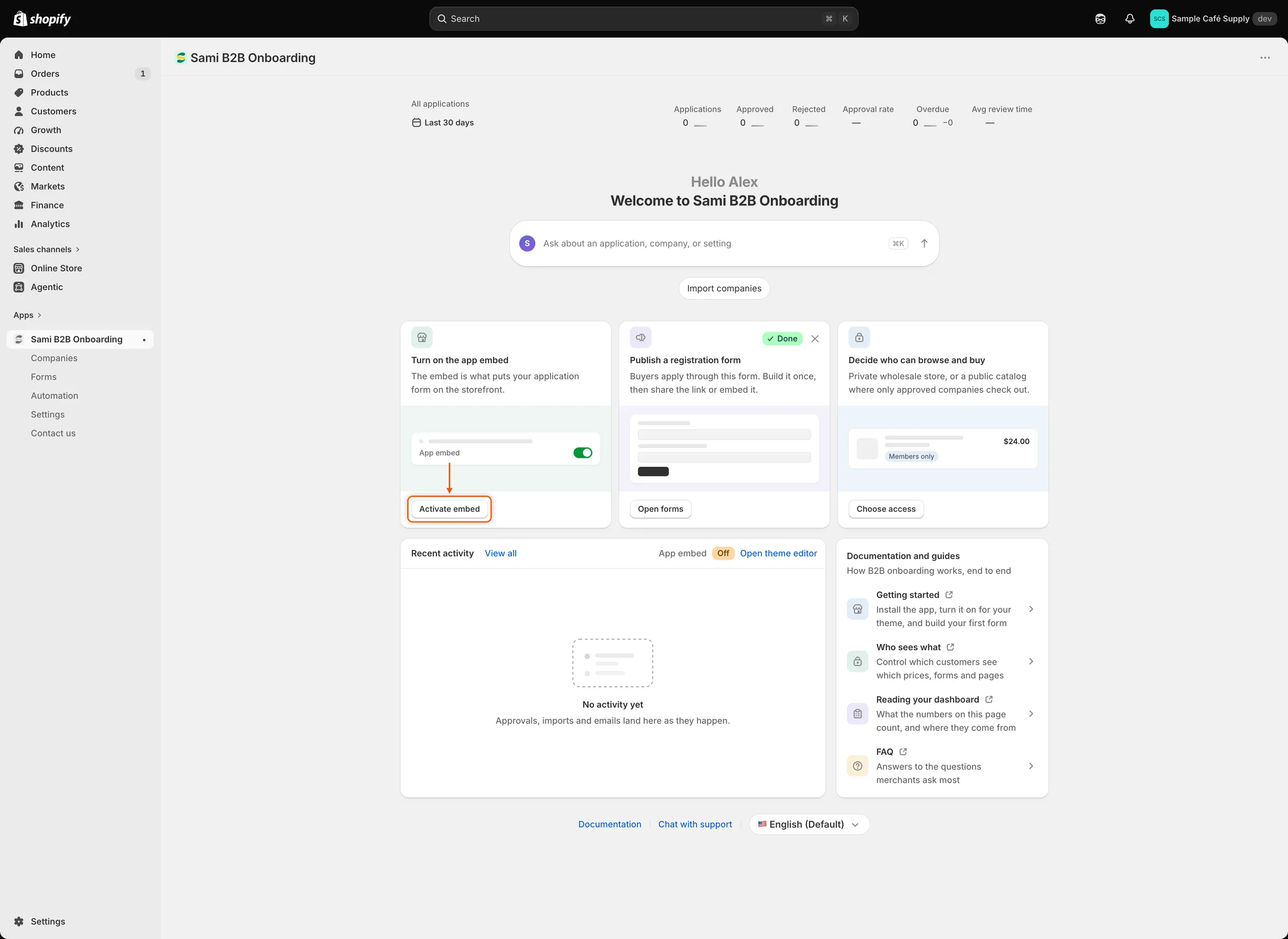
Fai clic su Activate embed per aprire l’editor di temi con l’incorporamento dell’app già attivo.
-
Controlla il tuo modulo di candidatura
Sezione intitolata “Controlla il tuo modulo di candidatura”Nella scheda Publish a registration form, fai clic su Open forms. Puoi anche fare clic su Forms nel menu dell’app.
In Application forms, vedi Wholesale application con i badge Active e Default. L’app ha creato questo modulo durante l’installazione. È già pubblicato. L’app ha creato anche una pagina nel tuo negozio che lo mostra. L’indirizzo della pagina compare sotto il nome del modulo, di solito
/pages/wholesale-application.Il modulo chiede l’azienda, la persona di contatto, un indirizzo di spedizione e un indirizzo di fatturazione. Le risposte sono già associate al cliente e all’azienda di Shopify, quindi per questa prova non devi cambiare nulla.
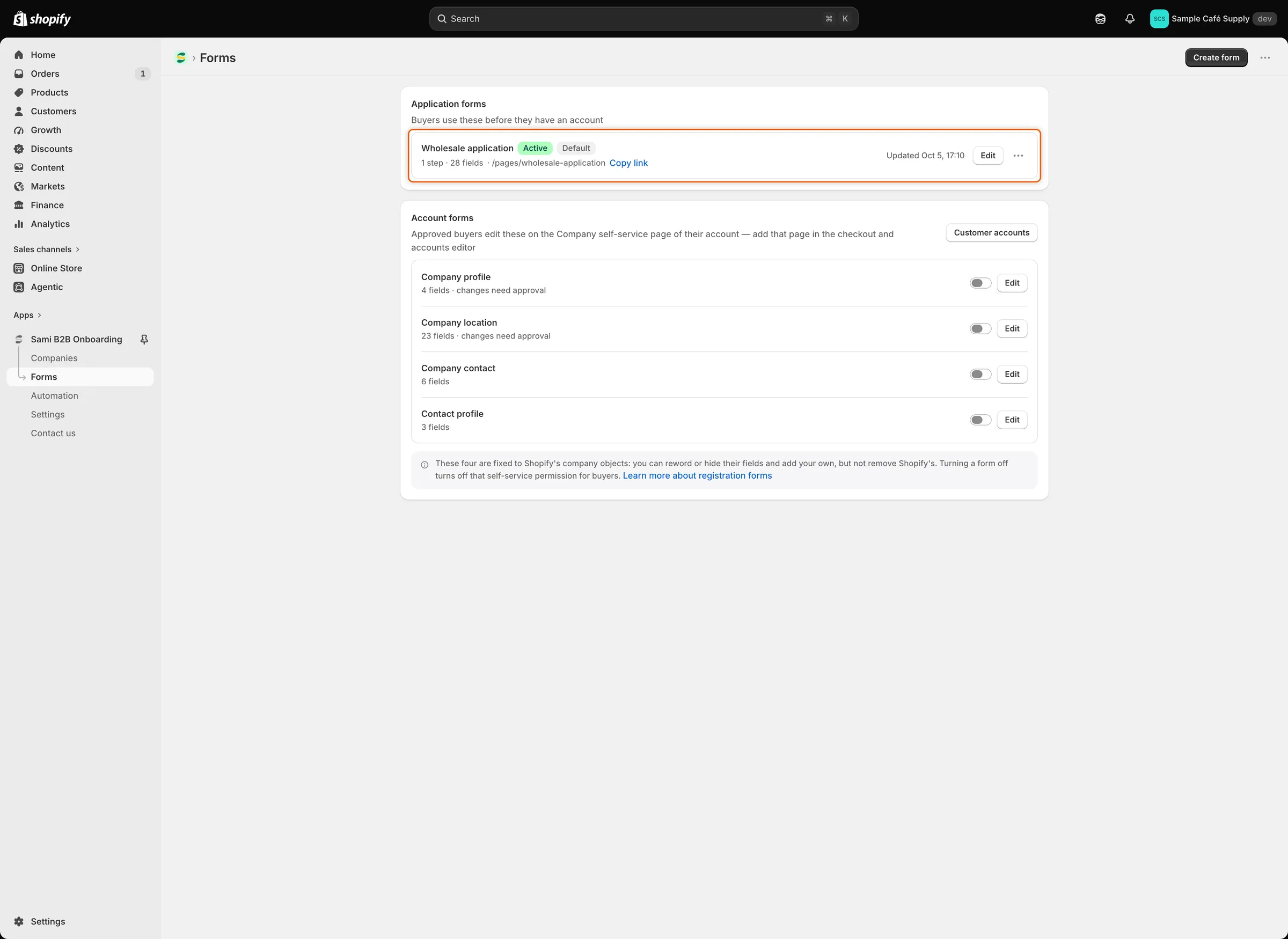
Il modulo Wholesale application è già pubblicato e l’indirizzo della sua pagina è elencato sotto il nome.
-
Scegli chi può navigare e acquistare
Sezione intitolata “Scegli chi può navigare e acquistare”Torna a Home. Nella scheda Decide who can browse and buy, fai clic su Choose access. Si apre Settings › Access.
In Storefront visibility, Who can browse, who can buy parte da Public catalog, private purchasing: tutti possono navigare e solo le aziende approvate possono acquistare. Mantienilo per questa guida. Le tre opzioni sono:
Opzione Navigare Acquistare Private wholesale store Aziende approvate Aziende approvate Public catalog, private purchasing Tutti Aziende approvate Public catalog, public purchasing Tutti Tutti - In Prices and checkout, attiva Hide prices from retail visitors. Block checkout while pending è già attivo. Lascialo attivo.
- Fai clic su Save nella barra di salvataggio.
La barra di salvataggio compare solo dopo aver modificato un’impostazione. Nella tua vetrina non cambia nulla finché non salvi, compreso il blocco del pagamento. Dopo il salvataggio, la scheda di configurazione in Home mostra Done.
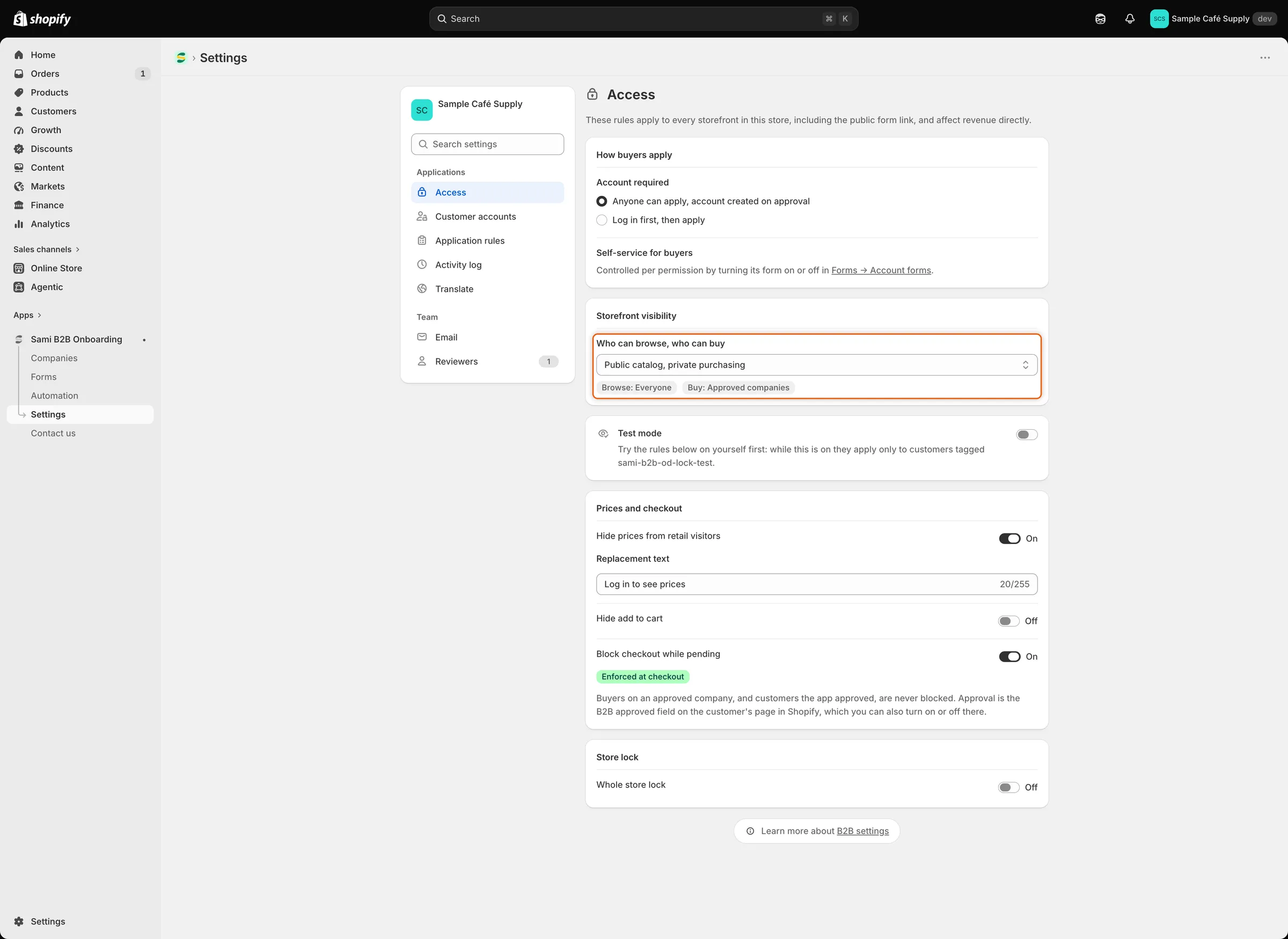
I badge sotto il menu riassumono chi può navigare e chi può acquistare.
-
Invia una candidatura di prova
Sezione intitolata “Invia una candidatura di prova”- Vai su Forms e fai clic su Copy link accanto a Wholesale application.
- Apri una finestra di navigazione privata, così non sei connesso al tuo negozio come cliente. Incolla il link. Se il tuo negozio ha una pagina protetta da password, inserisci prima la password del negozio.
- Il modulo si apre con il titolo Apply for a wholesale account. Compilalo:
- Company name: Acme Supply Co.
- Tax registration ID: 12-3456789
- First name: Jordan, Last name: Lee
- Email: un indirizzo che puoi aprire
- In Shipping address: Address line 1 123 Main Street, City Springfield, ZIP code 62701, Country United States, State Illinois. Le etichette dell’indirizzo seguono il paese, quindi con United States selezionato riportano ZIP code e State.
- In Billing address, spunta Same as shipping address.
- Fai clic su Submit application.
Il modulo viene sostituito da un messaggio Thank you. La posta della persona riceve We got your application e l’app invia a te l’email New B2B application from Acme Supply Co.
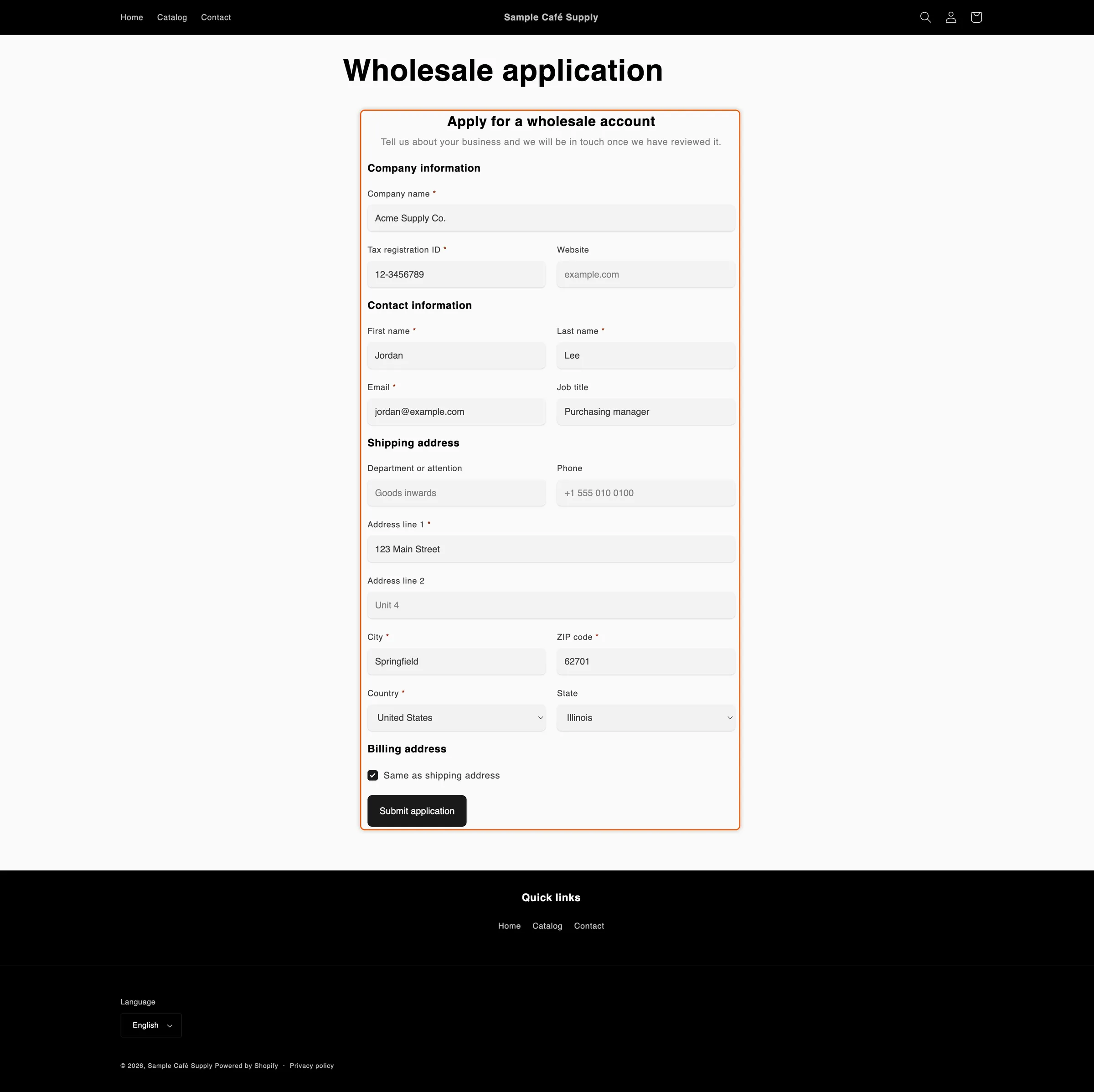
La candidatura di prova, compilata e pronta per l’invio.
-
Approva la candidatura
Sezione intitolata “Approva la candidatura”- Nell’app, fai clic su Companies. L’elenco Applications mostra Acme Supply Co. con lo stato Pending. Per leggere prima le risposte, fai clic sul nome dell’azienda per aprire la candidatura completa, poi torna all’elenco.
- Alla fine della sua riga, fai clic su … (More actions), poi su Approve.
- Si apre la finestra Approve Acme Supply Co. In Apply a preset, scegli un preset di approvazione, se ne hai uno. Un preset contiene le condizioni che l’azienda riceve, come catalogo e termini di pagamento. Se non ne hai ancora uno, lascia No preset.
- Fai clic su Approve application.
Lo stato diventa Approved.
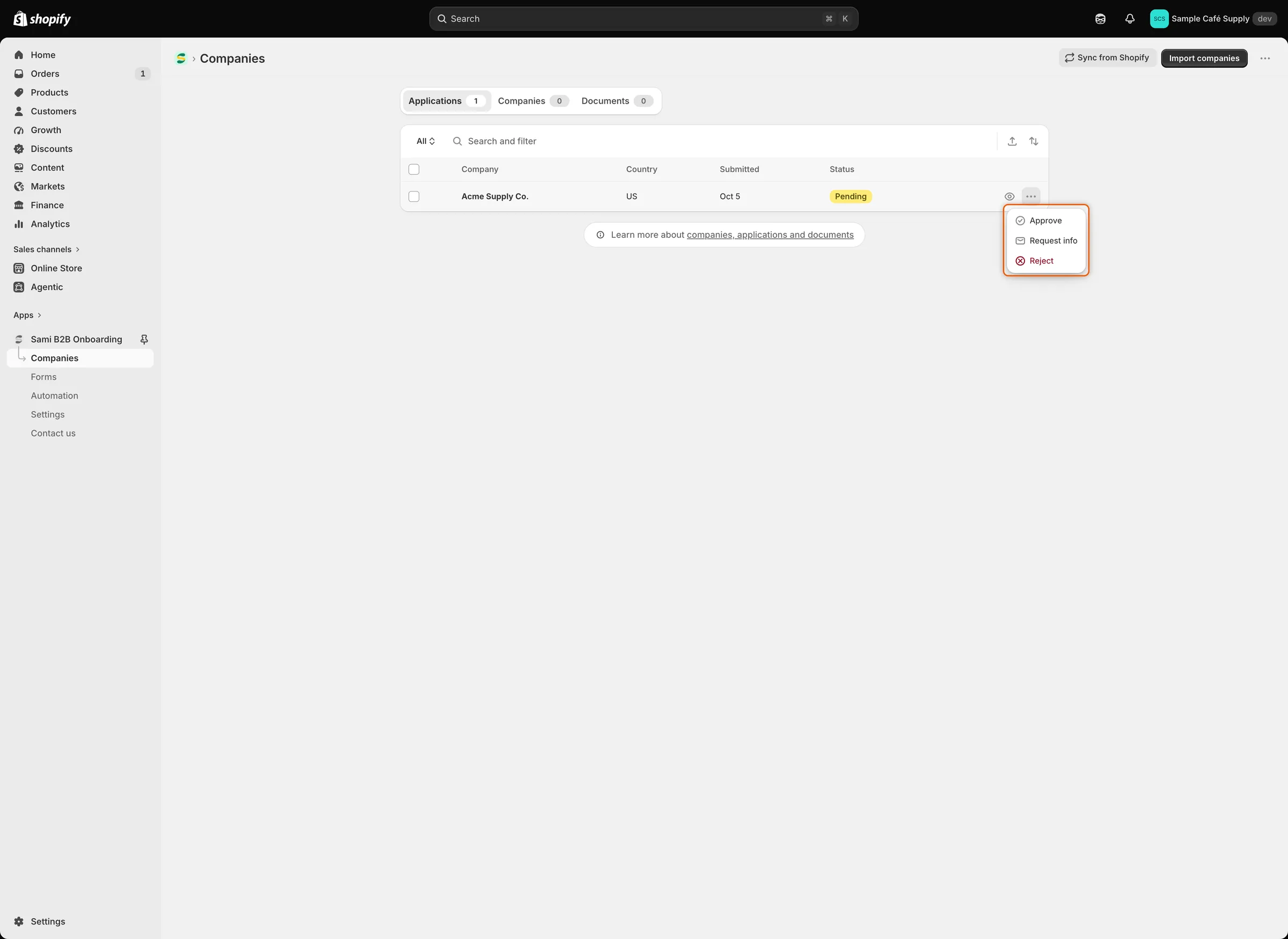
Il menu … di ogni riga contiene le tre decisioni, così puoi approvare senza lasciare l’elenco.
-
Guarda il risultato
Sezione intitolata “Guarda il risultato”Poco dopo l’approvazione, puoi vedere il risultato in tre posti.
- In Shopify. Vai su Clienti › Aziende nell’amministrazione Shopify. Acme Supply Co. è nell’elenco. Aprila: Jordan Lee è sotto Clienti e l’azienda ha una sede chiamata Acme Supply Co. in 123 Main Street. Nella pagina cliente di Jordan Lee è impostato B2B approved.
- Nella posta. La persona riceve Your business account is live, con un pulsante Start shopping wholesale.
- Nella tua vetrina. Nella finestra privata, accedi all’account cliente del tuo negozio con l’email della persona. Con gli account cliente di Shopify, la persona riceve via email un codice di accesso monouso. Dopo l’accesso, vede i prezzi e può completare il pagamento. Chi visita il negozio senza essere connesso può navigare, ma vede Log in to see prices al posto dei prezzi e il pagamento lo ferma con un messaggio che indica che il suo account è ancora in revisione. Se hai attivato Test mode, questi limiti valgono solo per i clienti con il tag di prova.
In Home, Recent activity elenca ora gli ultimi eventi per Acme Supply Co., come l’approvazione e le email inviate. Per la cronologia completa, apri Settings › Activity log.
Se il tuo piano Shopify non include il B2B, Shopify non crea l’azienda. Il cliente viene comunque creato e contrassegnato come B2B approved, e l’azienda resta nell’elenco Companies dell’app.
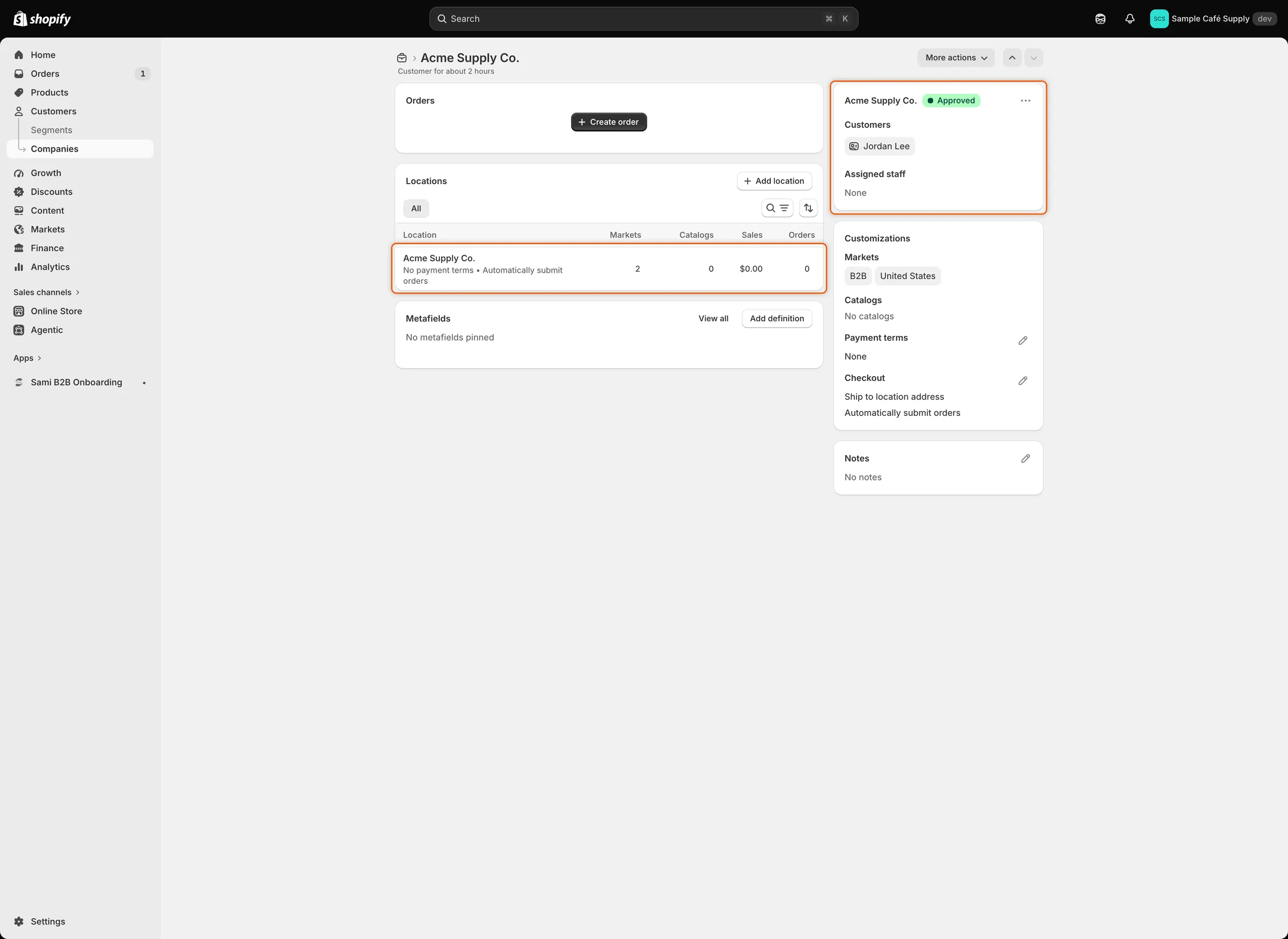
L’approvazione ha creato l’azienda in Shopify, con la persona elencata sotto Customers e una sede per l’azienda.
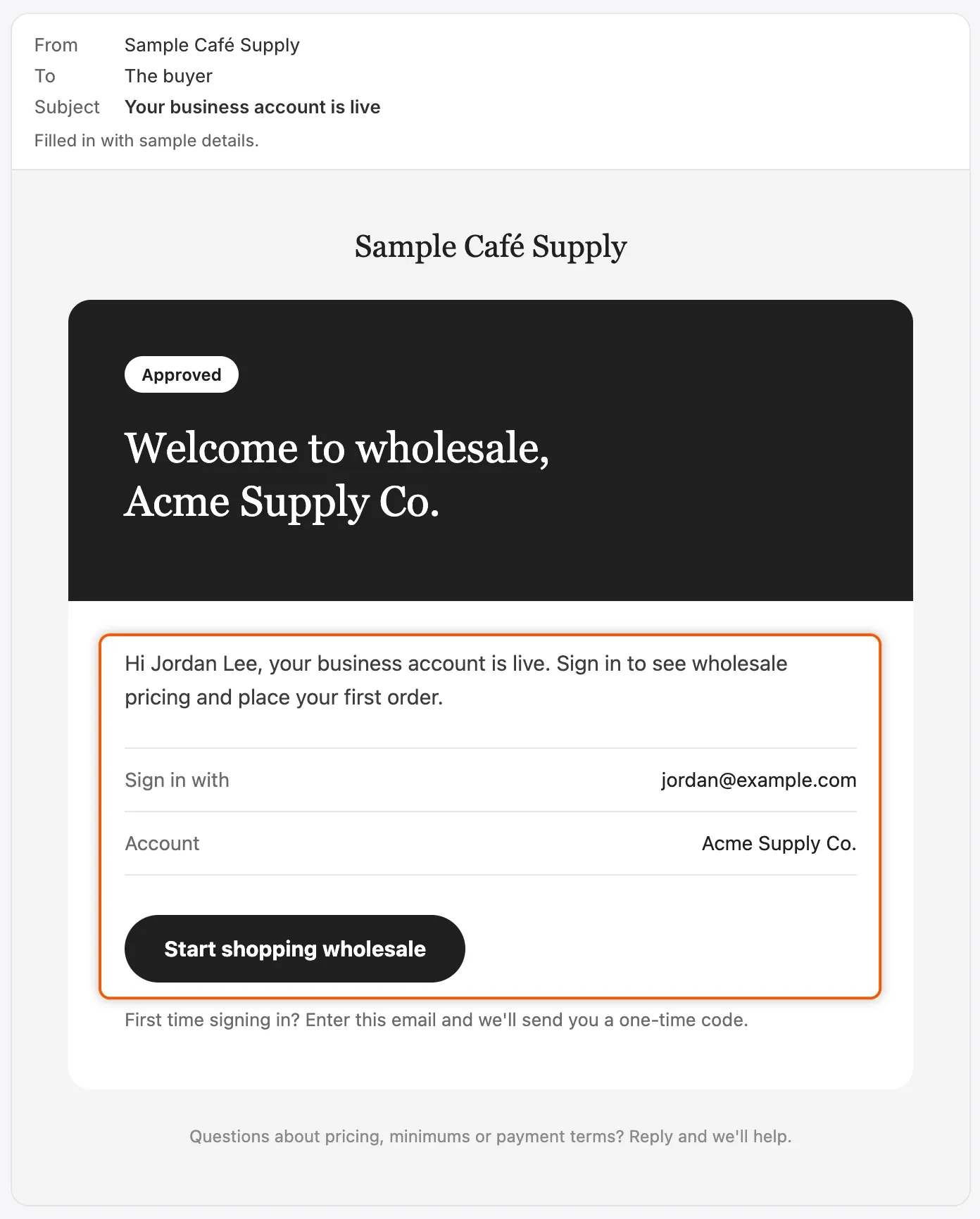
La persona scopre che il suo account è attivo e come accedere.
Prossimi passi
Sezione intitolata “Prossimi passi”- Creare il tuo modulo: modifica le domande poste dal modulo.
- Preset di approvazione: salva catalogo, termini di pagamento e impostazioni fiscali applicati con l’approvazione.
- Accesso al negozio: nascondi i prezzi, blocca il negozio o il pagamento.
- La tua pagina Home: leggi i numeri e trova il lavoro che ti aspetta.