
Registro attività
Consulta tutto ciò che è successo nell'app, filtra per tipo, persona e data, scopri perché un'email non è arrivata ed esporta il registro.
Settings › Activity log è la cronologia completa di Sami B2B Onboarding nel tuo negozio: ogni decisione sulle richieste, ogni email ed esecuzione di automazioni, ogni importazione e le modifiche fatte dal tuo team e da chi ha inviato la richiesta. Possono aprirlo sia gli amministratori sia le persone che revisionano.
Leggi il registro
Sezione intitolata “Leggi il registro”Vai su Settings e fai clic su Activity log. L’attività più recente è in alto, con 10 righe per pagina. Usa le frecce sotto la tabella per tornare indietro nel tempo.
| Colonna | Che cosa mostra |
|---|---|
| When | La data e l’ora, ad esempio “Oct 5, 14:30”. |
| Who | Il nome del membro del team, Rule: e il nome della regola, Buyer, oppure System per ciò che l’app ha fatto da sola. |
| What changed | Che cosa è successo, ad esempio “Approved Acme Supply Co.” o “Application received · Acme Supply Co.”. Rifiuti ed errori sono in rosso. |
| Detail | Maggiori informazioni, ad esempio il motivo indicato, il risultato di un’email o da quale stato a quale si è passati. |
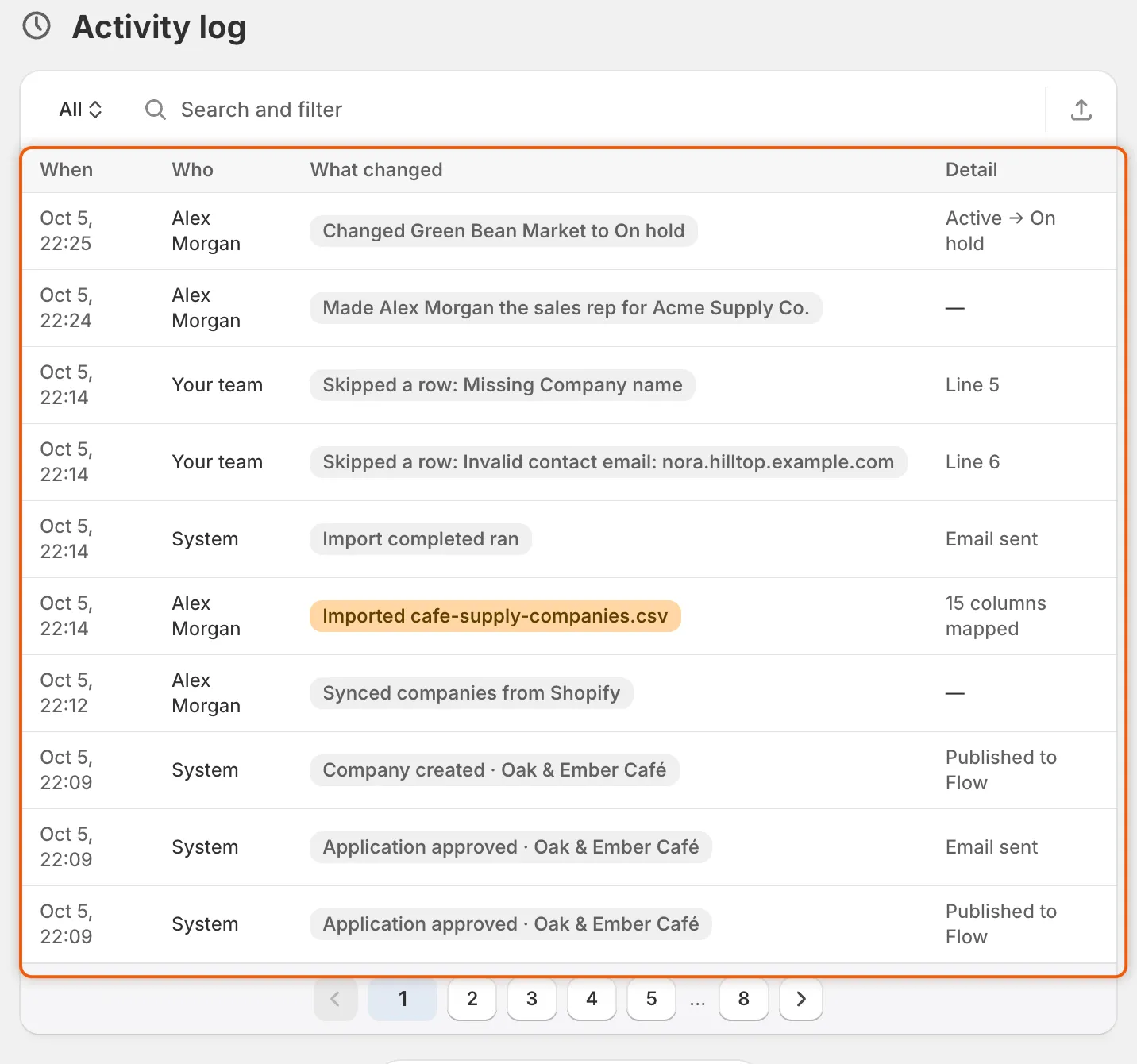
Ogni riga indica quando è successo, chi l’ha fatto, che cosa è cambiato e il dettaglio.
Filtra il registro
Sezione intitolata “Filtra il registro”La barra sopra la tabella ha quattro strumenti. Puoi usarli insieme.
-
View. Fai clic sul nome a sinistra della barra, all’inizio All, e scegli una vista:
Vista Che cosa elenca All Tutto. Applications Nuove richieste, approvazioni, rifiuti, richieste di maggiori informazioni, nuovi invii, richieste chiuse e ciò che hanno fatto le tue regole. Emails Ogni email ed esecuzione di automazioni con il suo risultato, comprese le scritture dell’app su Shopify e le email di prova, più modifiche come risposte cambiate, termini di approvazione, lo stato di un’azienda o un possibile duplicato. Imports Importazioni di aziende da file CSV, sincronizzazioni da Shopify e ogni riga saltata da un’importazione. -
Search. Scrivi nella casella Search and filter. Trova nomi di aziende, nomi dei membri del team, nomi delle regole, nomi dei file e motivi.
-
Who. Fai clic nella casella di ricerca e scegli Who, poi Your team, Automation rules, Buyers o System.
-
When. Scegli When, poi Last 7 days, Last 30 days, Last 90 days o Last 12 months.
Un filtro che hai aggiunto compare nella barra, ad esempio “Who is Your team”. Fai clic per modificarlo, oppure sulla sua × per rimuoverlo. Se nulla corrisponde, la tabella mostra No activity matches. Fai clic su Show all activity per azzerare tutto.
Che cosa viene registrato
Sezione intitolata “Che cosa viene registrato”| Tipo | Esempi |
|---|---|
| Richieste | “New application from Acme Supply Co.”, “Approved Acme Supply Co.”, “Requested information from Acme Supply Co.”, “Closed Acme Supply Co.: the buyer didn’t answer” |
| Regole | “Rule “US with valid tax ID” approved it”, “Rule “US with valid tax ID” matched” |
| Email e automazioni | Una riga per ogni email o automazione inviata da un evento, con il suo risultato |
| Email di prova | “Sent a test email”, “Test email failed” con il motivo |
| Modifiche del tuo team | Risposte modificate, termini di approvazione salvati, lo stato di un’azienda, il referente commerciale, la persona a cui è assegnata una richiesta |
| Controlli | Possibili aziende duplicate, controlli del codice fiscale |
| Modifiche di chi ha inviato la richiesta | Contatti aggiunti, modificati o rimossi dalla pagina della propria azienda nell’account cliente |
| Importazioni | Ogni importazione CSV e sincronizzazione Shopify, e ogni riga saltata con il suo motivo |
| Conservazione dei dati | “Applied data retention”, con quante richieste sono scadute e quante sono state eliminate |
Scopri perché un’email non è arrivata
Sezione intitolata “Scopri perché un’email non è arrivata”-
Apri la vista Emails
Sezione intitolata “Apri la vista Emails”In Settings › Activity log, fai clic su All a sinistra della barra e scegli Emails.
-
Cerca l’azienda
Sezione intitolata “Cerca l’azienda”Scrivi il nome dell’azienda nella casella Search and filter, ad esempio
Acme Supply Co.. -
Trova la riga dell’evento
Sezione intitolata “Trova la riga dell’evento”Le righe prendono il nome dall’evento che invia l’email, ad esempio “Application approved · Acme Supply Co.” per l’email Account approved. Un evento che invia due email, una per la persona e una per il tuo team, ha una riga per ciascuna.
-
Leggi la colonna Detail
Sezione intitolata “Leggi la colonna Detail”Detail indica Che cosa significa Che cosa fare Email sent L’app ha inviato l’email. Chiedi alla persona di controllare la cartella spam o posta indesiderata e verifica l’indirizzo email della richiesta. Not sent — this email is turned off. Turn it on in the form’s Email tab or in Settings › Email. Chi revisiona ha chiesto di inviare un’email sulla decisione, ma quell’email è disattivata. Attivala. Vedi Modifica i modelli di email. Reviewer chose not to email the buyer La persona che ha preso la decisione ha scelto di non inviare l’email. Non c’è alcun problema. No recipient address Non c’era un indirizzo a cui inviare. Controlla l’email della richiesta o i destinatari del tuo team. Email not sent: the mail server didn’t accept it Il tuo server di posta l’ha rifiutata. Controlla Settings › Email. Vedi Invia dal tuo indirizzo (SMTP). Email not sent Qualcos’altro l’ha bloccata. Contatta l’assistenza indicando il nome dell’azienda e l’ora della riga. 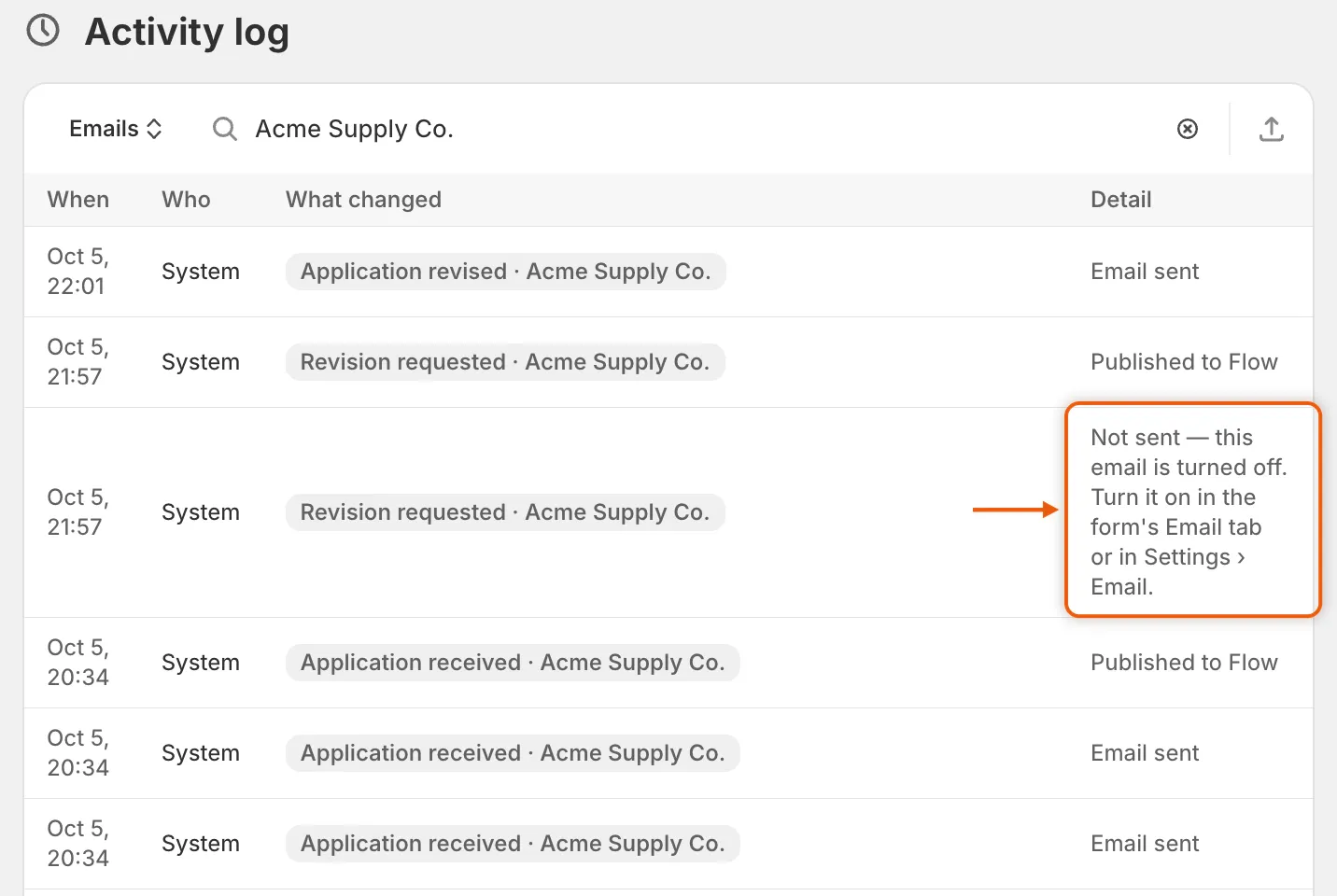
La colonna Detail indica se ogni email è partita e, se non è partita, perché.
Se per l’email non c’è alcuna riga, controlla due interruttori:
- L’interruttore dell’evento in Automation › Automations. Un evento disattivato non invia nulla e non lascia alcuna riga. Vedi Automazioni e Shopify Flow.
- L’interruttore dell’email stessa, nella sezione Email del form builder o in Settings › Email › Store emails. Anche un’email disattivata di solito non lascia alcuna riga. L’unica riga che vedi è quella “Not sent” qui sopra, quando chi revisiona ha chiesto di inviare l’email.
Esporta il registro
Sezione intitolata “Esporta il registro”-
Filtra prima il registro
Sezione intitolata “Filtra prima il registro”Imposta vista, ricerca e filtri sulle righe che vuoi.
-
Apri Export
Sezione intitolata “Apri Export”Fai clic sul pulsante di esportazione (Export) a destra della barra. Si apre la finestra Export activity.
-
Scegli le righe e il formato
Sezione intitolata “Scegli le righe e il formato”In Export, scegli Current page, All activity o Matching your search. Matching your search esporta le righe a cui hai ristretto il registro. All activity esporta tutto il registro, qualunque siano i filtri. In File format, scegli CSV for Excel, Numbers, or other spreadsheet programs o Plain CSV file.
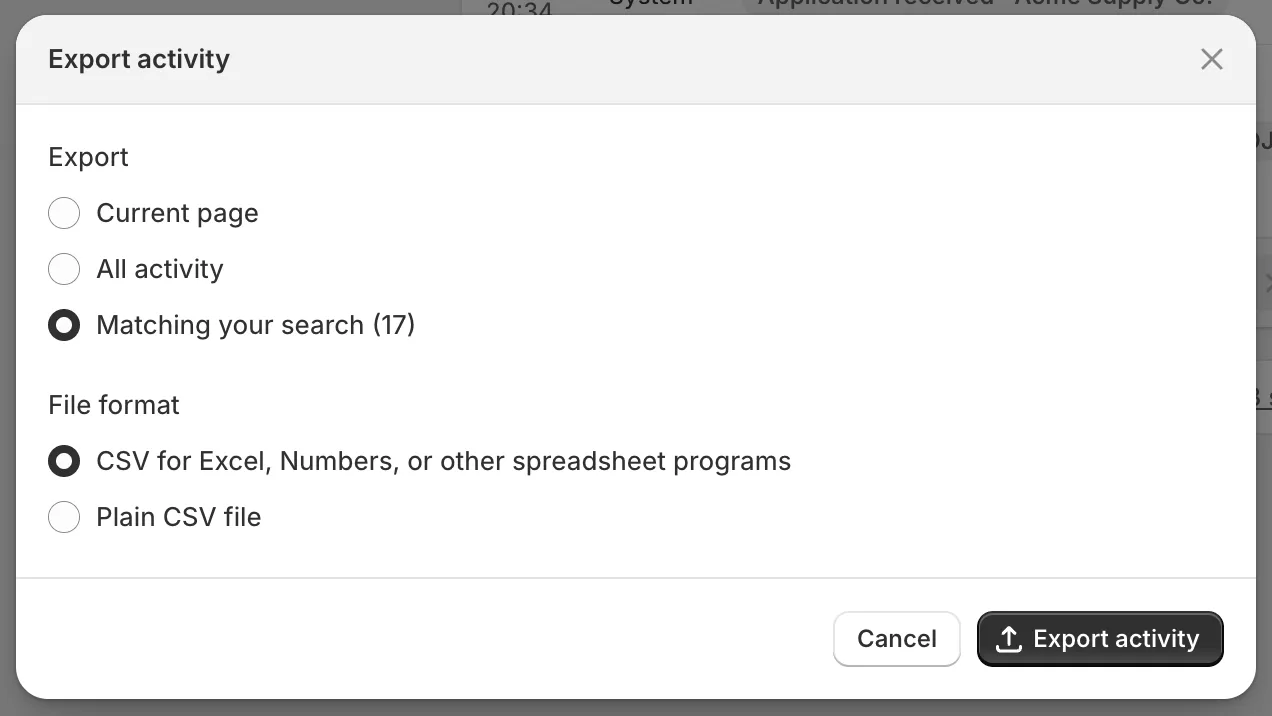
Esporta le righe a cui hai ristretto il registro, come file CSV per il tuo programma di fogli di calcolo.
-
Scarica
Sezione intitolata “Scarica”Fai clic su Export activity. Il file viene scaricato con le colonne When, Who, Type, Status, Company e Detail. Per un’email, Detail indica anche il nome dell’email e l’indirizzo a cui è stata inviata.
Passaggi successivi
Sezione intitolata “Passaggi successivi”- Modifica i modelli di email: attiva un’email che era disattivata.
- Invia dal tuo indirizzo (SMTP): risolvi le email rifiutate dal tuo server di posta.
- Team e ruoli: scopri chi nel tuo team ha fatto una modifica.
- Risoluzione dei problemi: altre soluzioni quando qualcosa non funziona.