
Sincronizzare le aziende da Shopify
Porta nell'elenco Aziende le aziende che hai già in Shopify e aggiornane i dettagli in un secondo momento.
Le aziende create nell’amministrazione di Shopify, o prima di installare Sami B2B Onboarding, non compaiono nell’elenco Companies dell’app finché non esegui una sincronizzazione. Sync from Shopify legge le aziende presenti in Shopify e le aggiunge all’elenco, così puoi assegnare loro un referente commerciale, metterle in pausa e annotare informazioni su di esse.
La sincronizzazione si limita a leggere. In Shopify non viene modificato nulla.
Eseguire una sincronizzazione
Sezione intitolata “Eseguire una sincronizzazione”-
Apri la scheda Companies
Sezione intitolata “Apri la scheda Companies”Nell’amministrazione Shopify, apri Sami B2B Onboarding, fai clic su Companies nel menu dell’app, quindi sulla scheda Companies.
-
Fai clic su Sync from Shopify
Sezione intitolata “Fai clic su Sync from Shopify”Fai clic su Sync from Shopify nella parte superiore della pagina. Se l’elenco è vuoto, il pulsante si trova invece al centro della pagina.
Compare il messaggio Sync started, poi un banner blu Syncing companies from Shopify che conta le aziende lette finora. La sincronizzazione prosegue in background, quindi puoi lasciare la pagina.
-
Controlla il risultato
Sezione intitolata “Controlla il risultato”Al termine, un banner verde Sync finished indica quante aziende sono state trovate in Shopify, quante sono state aggiunte e quante erano già nell’elenco e sono state aggiornate. L’elenco si ricarica con le nuove aziende.
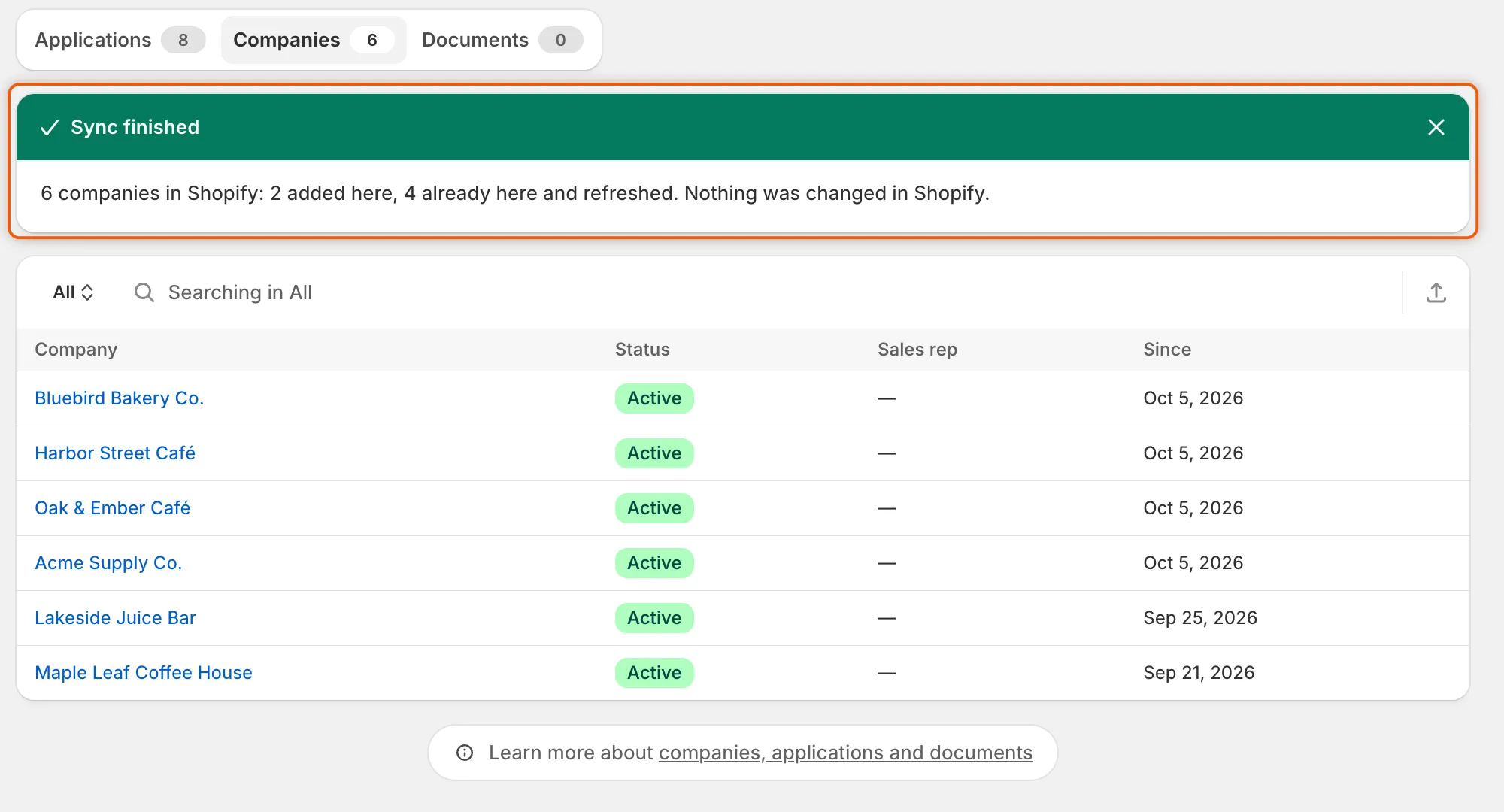
Il banner indica quante aziende sono state aggiunte e quante aggiornate.
Puoi avviare una sincronizzazione anche da Companies › Import companies: fai clic su Sync from Shopify nella parte superiore della pagina o nella scheda Already in Shopify?.
Che cosa legge la sincronizzazione
Sezione intitolata “Che cosa legge la sincronizzazione”Per ogni azienda presente in Shopify, la sincronizzazione legge:
| Dettaglio | Da dove proviene in Shopify |
|---|---|
| Nome dell’azienda | L’azienda |
| ID esterno | L’azienda |
| Cliente dal | L’azienda |
| Nome ed email del contatto | Il contatto principale dell’azienda |
| Paese | L’indirizzo di spedizione della prima sede dell’azienda |
| Partita IVA | Le impostazioni fiscali della prima sede dell’azienda |
| Termini di pagamento | I termini di pagamento della prima sede dell’azienda |
Esegui di nuovo la sincronizzazione ogni volta che vuoi aggiornare questi dettagli nell’app. La pagina di un’azienda non ne ha bisogno: dati, sedi, membri, ordini e dati personalizzati vengono letti da Shopify a ogni apertura.
Che cosa mantiene la sincronizzazione
Sezione intitolata “Che cosa mantiene la sincronizzazione”- Stato e referente commerciale restano tuoi. Un’azienda già presente nell’elenco conserva il proprio stato e il proprio referente commerciale. La sincronizzazione non mette mai un’azienda in pausa e non toglie mai una pausa.
- Le nuove aziende partono come Active, senza referente commerciale.
- I dettagli vengono solo aggiunti o aggiornati. Se un dettaglio è vuoto in Shopify, resta quello già presente nell’app.
- Le aziende importate da un file CSV non vengono toccate. Non vengono mai abbinate a un’azienda di Shopify in base al nome, quindi la stessa azienda può comparire due volte. Vedrai entrambe nell’elenco.
Una sincronizzazione alla volta
Sezione intitolata “Una sincronizzazione alla volta”Mentre la sincronizzazione è in corso, il pulsante Sync from Shopify è disattivato. Se un’altra persona del tuo team lo preme mentre una sincronizzazione è in corso, si unisce a quella già avviata. Non ne parte una seconda.
Una sincronizzazione legge fino a 25.000 aziende.
Controllare le sincronizzazioni passate
Sezione intitolata “Controllare le sincronizzazioni passate”Ogni sincronizzazione è elencata in Import history nella pagina Import companies, accanto alle importazioni CSV. Apri Companies, fai clic su Import companies nella parte superiore della pagina e cerca le righe denominate Sync from Shopify.
| Colonna | Che cosa mostra per una sincronizzazione |
|---|---|
| Source | Sync from Shopify e quante aziende sono state trovate in Shopify. |
| Status | Queued, Syncing, Finished o Failed. |
| Result | Quante aziende sono state aggiunte e aggiornate, oppure No companies in Shopify. |
| Started | Quando è iniziata la sincronizzazione. |
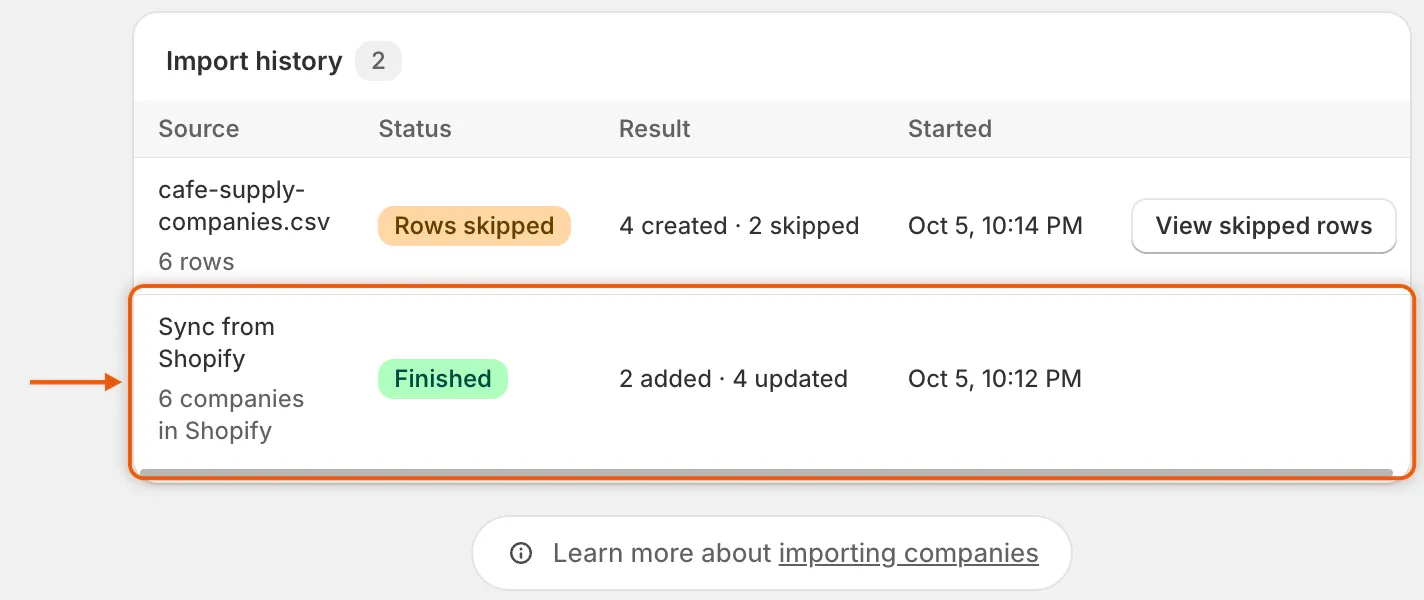
Sincronizzazioni e importazioni CSV condividono Import history, dalla più recente.
Se una sincronizzazione non riesce
Sezione intitolata “Se una sincronizzazione non riesce”L’esecuzione mostra Failed in Import history. Se l’hai avviata dalla scheda Companies, lì compare anche un banner rosso Sync failed. Le aziende lette prima dell’interruzione vengono conservate. Fai clic su Sync from Shopify per riprovare. Se continua a non funzionare, fai clic su Contact support nel banner oppure contatta l’assistenza.
Prossimi passi
Sezione intitolata “Prossimi passi”- Gestire un’azienda: assegna un referente commerciale e consulta gli ordini dell’azienda.
- Importare aziende da un file CSV: aggiungi le aziende che non sono in Shopify.
- Mettere in pausa un’azienda o rimuoverla dal B2B: blocca chi acquista per conto di un’azienda al momento del pagamento.