
Regole che decidono le richieste
Crea regole che approvano, rifiutano, assegnano, segnalano o chiedono maggiori informazioni sulle richieste in automatico, in base alle risposte.
Le regole permettono a Sami B2B Onboarding di agire su una richiesta non appena arriva, senza che nessuno la apra. Ogni regola si legge come una frase: When le sue condizioni corrispondono, Then esegue un’azione, ad esempio “When Country is United States and Tax ID is valid, then Approve automatically using Wholesale standard”.
Come vengono eseguite le regole
Sezione intitolata “Come vengono eseguite le regole”- Le regole vengono eseguite quando una persona invia una richiesta, e di nuovo quando invia le informazioni che hai chiesto.
- L’app verifica in ordine le tue regole Live, dall’alto verso il basso. La prima regola che corrisponde decide che cosa succede e quelle sotto non vengono eseguite.
- Se nessuna regola corrisponde, non cambia nulla. La richiesta resta in Companies › Applications in attesa del tuo team, come accadrebbe senza regole.
- Quando qualcuno del tuo team chiede maggiori informazioni a una persona, la risposta torna a chi le ha chieste. Le regole vengono comunque eseguite e annotano nella cronologia che cosa farebbero, ma non approvano, non rifiutano e non chiedono di nuovo.
Aggiungi una regola
Sezione intitolata “Aggiungi una regola”-
Apri la scheda Rules
Sezione intitolata “Apri la scheda Rules”Nell’amministrazione Shopify, apri Sami B2B Onboarding, fai clic su Automation nel menu dell’app, poi sulla scheda Rules.
Fai clic su Add rule. Se non ci sono ancora regole, il pulsante si trova sotto No rules yet. Altrimenti è sotto l’ultima regola. Compare una scheda chiamata New rule, aperta e Paused.
-
Dai un nome alla regola
Sezione intitolata “Dai un nome alla regola”Fai clic sul nome New rule e sostituiscilo con un nome che il tuo team riconosca, ad esempio
US with valid tax ID. PremiEnterper mantenerlo, oppureEscapeper annullare. Questo nome compare nella cronologia della richiesta quando la regola agisce. -
Imposta la prima condizione
Sezione intitolata “Imposta la prima condizione”Nella riga When, fai clic sulla condizione tratteggiata. Si apre la casella Edit condition:
- Fai clic sulla casella del campo nella prima riga (mostra il campo attuale, ad esempio Country) e scegli che cosa verificare. Quando l’elenco è lungo, scrivi in Search fields per trovare rapidamente una domanda.
- Nella casella accanto, scegli un operatore, ad esempio is o is valid.
- Sotto, scegli un valore dall’elenco oppure scrivilo nella casella. Alcuni operatori, come is valid e is missing, non richiedono un valore.
- Fai clic su Done.
-
Aggiungi altre condizioni
Sezione intitolata “Aggiungi altre condizioni”Fai clic su + Condition per aggiungerne un’altra. La sua casella Edit condition si apre subito. Quando una regola ha due o più condizioni, all’inizio della riga When compare una scelta:
- all of these: tutte le condizioni devono corrispondere. I chip sono uniti da AND.
- any of these: basta una condizione corrispondente. I chip sono uniti da OR.
Una sola scelta vale per tutte le condizioni della regola. Per combinare «e» con «o», crea due regole.
Per rimuovere una condizione, fai clic su di essa, poi su Remove condition. Una regola mantiene sempre almeno una condizione.
-
Scegli l’azione
Sezione intitolata “Scegli l’azione”Nella riga Then, fai clic sull’azione e scegline una dall’elenco. Alcune azioni richiedono un’ulteriore scelta:
- Approve automatically: fai clic sul preset dopo using e scegline uno. No preset approva senza termini.
- Assign to a reviewer: fai clic su Anyone e scegli una persona del tuo team. Lasciata su Anyone, la regola non assegna nessuno.
-
Attivala e salva
Sezione intitolata “Attivala e salva”Attiva l’interruttore sulla scheda della regola. Il badge passa da Paused a Live. Poi fai clic su Save nella barra di salvataggio. Compare Automation saved.
Tutto ciò che si trova in questa scheda è una bozza finché non salvi: nomi, condizioni, interruttori, ordine, regole nuove ed eliminate. Fai clic su Discard nella barra di salvataggio per annullare tutto.
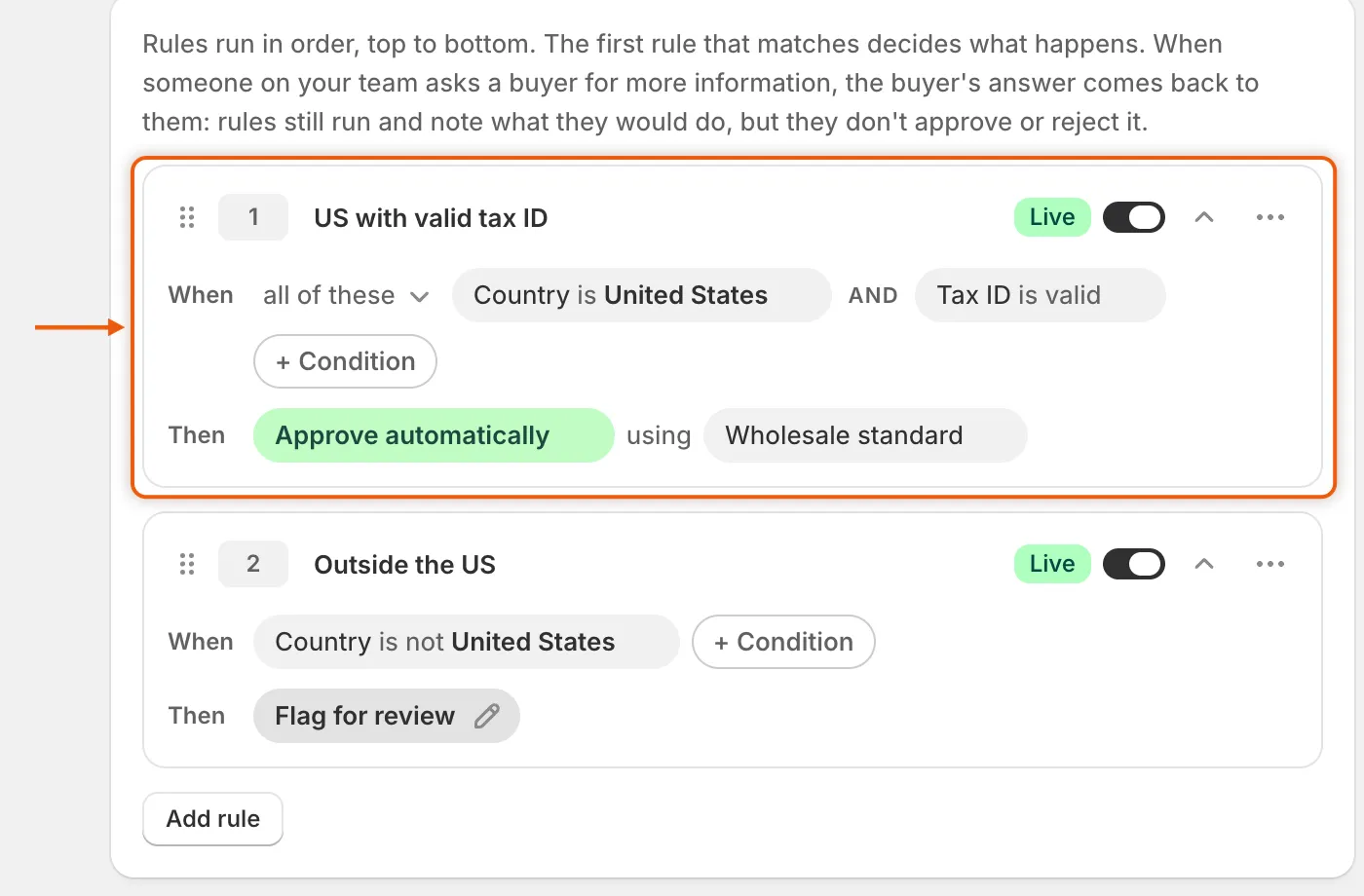
Ogni regola si legge come una frase e puoi fare clic su qualsiasi chip per modificarlo.
Che cosa può verificare una condizione
Sezione intitolata “Che cosa può verificare una condizione”L’elenco dei campi inizia con Application details, i dati che l’app registra per ogni richiesta. Sotto ci sono le domande dei tuoi moduli di richiesta. Con un solo modulo, le sue domande sono elencate sotto il nome del modulo. Con più moduli, scegli un modulo in Form questions per vederne le domande.
| Campo | Che cosa legge | Operatori |
|---|---|---|
| Country | La risposta alla prima domanda Country del modulo. | is, is not |
| Tax ID | La risposta alla domanda Tax ID del modulo. | is valid, is missing, is |
| Email domain | La parte dell’email di contatto dopo la @, ad esempio example.com. |
is, contains |
| Form | Il modulo con cui la persona ha fatto richiesta. | is, is not |
| Uploaded document | Se la persona ha caricato un file. | is missing |
| Una domanda Dropdown, Radio buttons, Checkbox, Checkboxes o Country | L’opzione scelta dalla persona. Una singola casella di consenso offre Ticked e Not ticked. | is, is not, is missing |
| Una domanda Number | Il numero inserito dalla persona. | is over, is under, is, is missing |
| Qualsiasi altra domanda (Short text, Long text, Email, Phone, State / province, Date and time) | Ciò che la persona ha scritto o scelto. | is, is not, contains, is missing |
Come confrontano gli operatori:
| Operatore | Corrisponde quando |
|---|---|
| is / is not | La risposta è uguale al valore, oppure no. Maiuscole e spazi all’inizio e alla fine vengono ignorati. In una domanda con più risposte selezionate, is corrisponde se una qualsiasi è il valore. |
| contains | Il valore compare in un punto qualsiasi della risposta. |
| is over / is under | La risposta è un numero superiore o inferiore al valore. |
| is missing | La persona l’ha lasciato vuoto. Per Uploaded document, nessun file è stato caricato. |
| is valid | Il codice fiscale ha superato il controllo. Con il controllo disattivato, ha il formato numerico corretto per il paese della persona. Vedi Controlli del codice fiscale. |
Le domande di caricamento file e gli elementi di layout, come titoli e paragrafi, non sono nell’elenco. Per verificare i caricamenti, usa Uploaded document.
Quando hai più di un modulo, la casella Edit condition mostra quali moduli pongono la domanda scelta, ad esempio Asked by Wholesale application. Se i moduli offrono opzioni diverse per quella domanda, aggiunge with different options on each.
Protezioni che rendono sicure le regole
Sezione intitolata “Protezioni che rendono sicure le regole”- Una condizione su una domanda che il modulo della persona non ha mai posto non corrisponde. Vale per ogni operatore, compresi is not e is missing. Per indirizzare una regola a un solo modulo, aggiungi la condizione Form is e scegli quel modulo.
- Una regola con una condizione incompleta non può essere salvata. Se una condizione non ha un valore, o rimanda a una domanda eliminata dal modulo, Save si ferma con un messaggio come “Rule 2, condition 1 has no value to match against.” e la condizione diventa rossa. Una regola attiva con una domanda eliminata mostra Needs attention. Fai clic sul chip rosso e scegli un altro campo.
- Una regola non può approvare ignorando una risposta obbligatoria. Se una domanda del modulo associata a Shopify è impostata su If the answer is empty › Don’t allow approval e la persona l’ha lasciata vuota, una regola Approve automatically non approva. La cronologia mostra che la regola non ha potuto approvare e elenca le risposte mancanti. Vedi Associa le risposte a Shopify.
| Azione | Che cosa succede |
|---|---|
| Approve automatically | La richiesta viene approvata e l’azienda Shopify viene creata con i termini del preset scelto. Il suo stato riporta Approved, con la nota Auto-applied. |
| Assign to a reviewer | La richiesta viene assegnata alla persona scelta e resta in coda. Se una persona risponde a una richiesta e qualcuno ha già in carico la richiesta, resta a lui o lei. |
| Request information | La richiesta passa a Needs info e la persona riceve l’email More information needed, che le chiede di controllare le risposte e aggiungere ciò che manca. |
| Reject automatically | La richiesta viene rifiutata. Se l’email di rifiuto è attiva, alla persona viene comunicato che la sua richiesta non soddisfaceva i criteri per un account. |
| Flag for review | Non cambia nulla tranne la cronologia, che annota la corrispondenza della regola. La richiesta attende il tuo team e le regole sotto non vengono eseguite. |
Le email partono solo quando l’interruttore dell’evento è attivo in Automation › Automations e anche l’email stessa è attiva. L’email Application declined parte disattivata. Vedi Automazioni e Shopify Flow.
Gestisci le tue regole
Sezione intitolata “Gestisci le tue regole”Ogni scheda di regola ha questi controlli nella riga superiore:
- Il numero: la posizione della regola nell’ordine.
- Il nome: fai clic per rinominare la regola.
- Il badge e l’interruttore: le regole Live vengono eseguite. Quelle Paused no. Una regola in pausa si riduce a una riga, come “2 conditions · Approve automatically”.
- La freccia: apre o chiude la scheda.
- Il menu …: Move up, Move down, Duplicate e Delete.
Per cambiare l’ordine, trascina una scheda dalla maniglia sul bordo sinistro, oppure usa Move up e Move down. Duplicate aggiunge una copia subito sotto l’originale, con “copy” dopo il nome, ad esempio “Outside the US copy”. La copia è Live o Paused come l’originale. Delete rimuove la regola dall’elenco. Tutte queste modifiche vengono salvate solo quando fai clic su Save.
Esempio pratico
Sezione intitolata “Esempio pratico”Un negozio di forniture per caffè vuole approvare i rivenditori statunitensi con un codice fiscale valido, inviare a una persona incaricata tutte le richieste dall’estero e controllare a mano le altre.
-
Crea il preset
Sezione intitolata “Crea il preset”Nella scheda Presets, crea un preset chiamato
Wholesale standardcon il tuo catalogo all’ingrosso e i termini di pagamento Net 30. Vedi Preset di approvazione. -
Regola 1: approvare i rivenditori statunitensi
Sezione intitolata “Regola 1: approvare i rivenditori statunitensi”Aggiungi una regola chiamata
US with valid tax ID:- When all of these: Country is United States, e Tax ID is valid.
- Then Approve automatically using Wholesale standard.
-
Regola 2: assegnare il resto del mondo
Sezione intitolata “Regola 2: assegnare il resto del mondo”Aggiungi una seconda regola chiamata
Outside the US:- When Country is not United States.
- Then Assign to a reviewer, e scegli la persona che gestisce gli account per l’estero.
-
Attiva entrambe e salva
Sezione intitolata “Attiva entrambe e salva”Attiva entrambi gli interruttori e fai clic su Save. Il conteggio della scheda Rules mostra 2.
-
Guarda il risultato
Sezione intitolata “Guarda il risultato”Acme Supply Co. fa richiesta da Springfield, Stati Uniti, con un numero di registrazione fiscale di 9 cifre:
- La regola 1 corrisponde. La richiesta viene approvata subito con i termini Wholesale standard e Jordan Lee riceve l’email Account approved.
- Una richiesta dalla Germania non supera la regola 1 per il paese, poi corrisponde alla regola 2. Viene assegnata alla persona che esamina le richieste dall’estero.
- Una richiesta dagli Stati Uniti con un codice fiscale di 6 cifre non supera la regola 1 per il codice fiscale e la regola 2 per il paese. Nessuna regola corrisponde, quindi resta in Companies › Applications in attesa del tuo team.
Apri una richiesta su cui ha agito una regola per vedere che cosa è successo. La sua Timeline mostra la regola per nome, ad esempio “Rule “US with valid tax ID” approved it”.
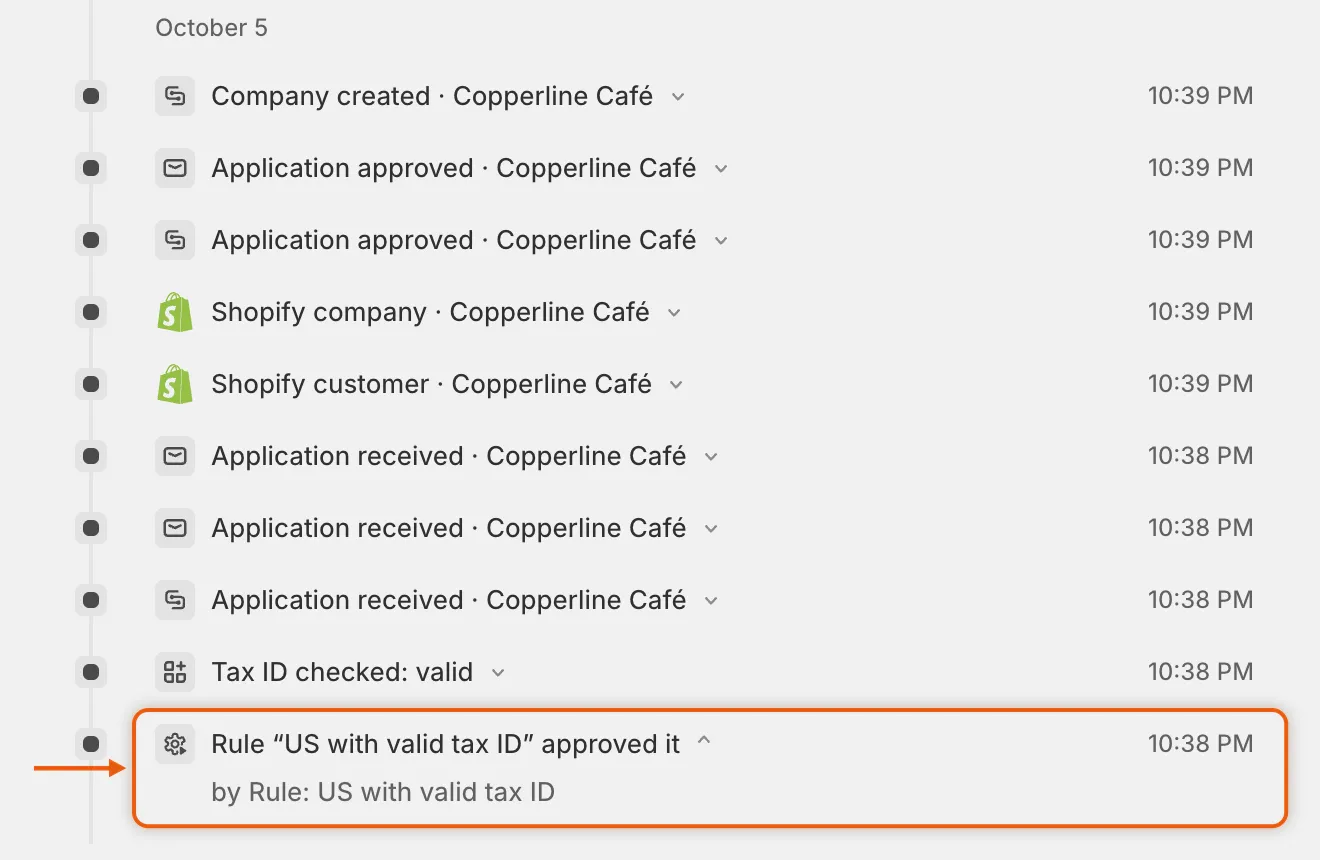
La cronologia indica la regola che ha agito, così il tuo team può capire perché una richiesta è stata decisa.
Passaggi successivi
Sezione intitolata “Passaggi successivi”- Controlli del codice fiscale — decidi che cosa verifica Tax ID is valid per ogni paese.
- Preset di approvazione — imposta i termini assegnati dalle tue regole Approve automatically.
- Automazioni e Shopify Flow — scegli quali email partono quando una regola decide.
- Esamina una richiesta — gestisci le richieste che nessuna regola ha deciso.