
Importa aziende da un file CSV
Aggiungi da un file CSV le aziende a cui già vendi, controlla il risultato e correggi le righe saltate.
Se conservi i tuoi clienti all’ingrosso in un foglio di calcolo, puoi portarli in Sami B2B Onboarding in un colpo solo. Ogni riga del file diventa un’azienda nell’elenco Companies, dove puoi assegnarle una persona di vendita, tenere delle note ed esportarla.
Solo gli amministratori possono importare aziende.
Limiti del file
Sezione intitolata “Limiti del file”| Limite | Valore |
|---|---|
| Tipo di file | .csv |
| Dimensione del file | Fino a 20 MB |
| Righe per importazione | Fino a 50.000. Le righe successive non vengono importate. |
| Struttura | Una riga di intestazione, poi una riga per azienda |
Importa il tuo file
Sezione intitolata “Importa il tuo file”-
Apri Import companies
Sezione intitolata “Apri Import companies”Nell’amministrazione Shopify, apri Sami B2B Onboarding e fai clic su Companies nel menu dell’app. Fai clic su Import companies in cima alla pagina. Quando l’elenco è vuoto, il pulsante si trova invece al centro della pagina, e nella scheda Applications riporta Import CSV. Puoi anche fare clic sulla scorciatoia Import companies in Home.
La pagina mostra la tua Import history, oppure No imports yet prima della prima importazione. Le schede a destra spiegano come funziona l’importazione ed elencano le colonne che una riga può contenere.
-
Scarica il modello
Sezione intitolata “Scarica il modello”Nella scheda How it works, fai clic su Download template. Il modello ha la riga di intestazione e una riga di esempio per Acme Supply Co. Partendo da esso, ogni colonna viene associata automaticamente più avanti.
-
Compilalo
Sezione intitolata “Compilalo”Aggiungi una riga per azienda. Company name è l’unica colonna obbligatoria. Qualsiasi altra cella può restare vuota. Elimina la riga di esempio prima di importare, altrimenti viene importata anche Acme Supply Co. Vedi le colonne più sotto.
Salva il file come CSV. Se la tua applicazione per fogli di calcolo offre CSV UTF-8, sceglilo, così i nomi con accenti vengono letti correttamente.
-
Carica il file
Sezione intitolata “Carica il file”Fai clic su Start a new import in cima alla pagina, o al centro della pagina prima della prima importazione. Nella finestra Import companies from a CSV file, fai clic su Add file e scegli il file, oppure trascinalo sulla finestra. La finestra passa da sola a Match columns.
-
Associa le colonne
Sezione intitolata “Associa le colonne”Ogni campo riconosciuto dall’app è elencato a sinistra. Accanto, Column in your file mostra la colonna da cui legge e First row mostra il valore della prima riga. Le colonne con lo stesso nome del modello sono già associate.
Cambia un’associazione con il suo menu a discesa, oppure scegli Don’t import per escludere il campo. Company name deve avere una colonna. In caso contrario, l’app ti chiede di sceglierne una prima di iniziare.
-
Avvia l’importazione
Sezione intitolata “Avvia l’importazione”Fai clic su Import con il numero di righe, ad esempio Import 120 rows. La finestra si chiude, compare un messaggio Import started e un banner blu indica che il file è in fase di importazione.
L’importazione viene eseguita in background, quindi puoi lasciare la pagina. Al termine, il risultato compare in Import history e l’app invia ai destinatari delle notifiche l’email Import completed, attiva per impostazione predefinita. Vedi Scegli chi riceve le notifiche.
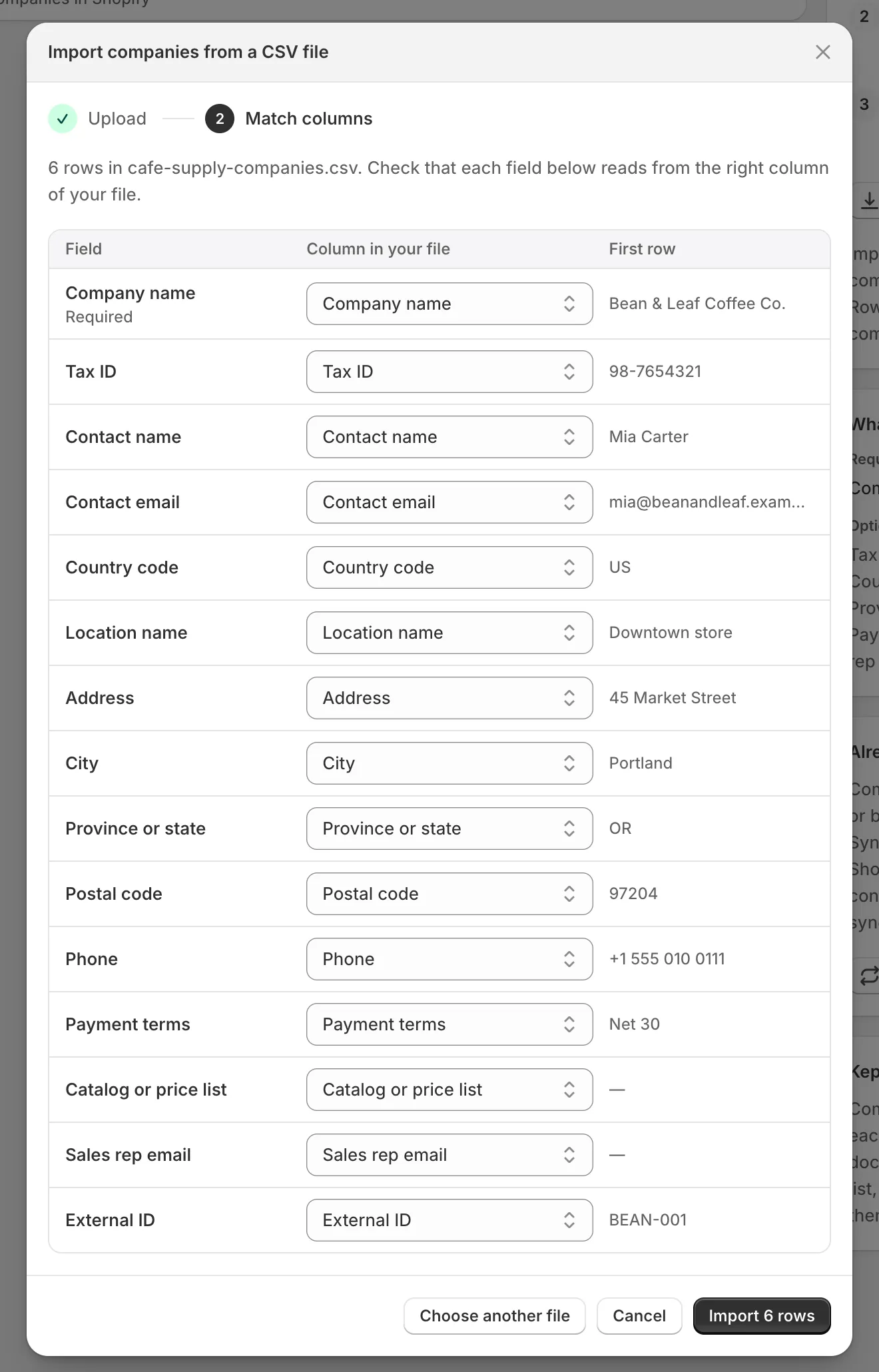
Controlla che ogni campo legga dalla colonna giusta, poi fai clic su Import con il numero di righe.
Colonne che una riga può contenere
Sezione intitolata “Colonne che una riga può contenere”| Colonna | Che cosa inserire |
|---|---|
| Company name | Obbligatoria. Il nome dell’azienda, ad esempio Acme Supply Co. |
| Tax ID | Il codice fiscale o la partita IVA dell’azienda. |
| Contact name | La persona con cui hai a che fare, ad esempio Jordan Lee. |
| Contact email | Il suo indirizzo email. Una riga con un’email non valida viene saltata. |
| Country code | Due lettere, ad esempio US. |
| Location name | Un nome per l’indirizzo, ad esempio Main warehouse. |
| Address | L’indirizzo stradale. |
| City | La città. |
| Province or state | La provincia o lo stato, ad esempio IL. |
| Postal code | Il codice postale (CAP). |
| Phone | Il numero di telefono dell’azienda. |
| Payment terms | Ad esempio Net 30. Registrati solo nell’app. |
| Catalog or price list | Ad esempio Wholesale price list. Registrato solo nell’app. |
| Sales rep email | L’email della persona del team che segue l’azienda. Deve aver aperto l’app. Vedi Team e ruoli. |
| External ID | Il tuo ID per l’azienda, ad esempio ACME-001. |
Importare di nuovo le stesse aziende
Sezione intitolata “Importare di nuovo le stesse aziende”Puoi importare un file aggiornato quante volte vuoi. Un’azienda già presente nell’elenco viene aggiornata anziché aggiunta due volte. Ogni riga viene abbinata tramite il suo External ID. Una riga senza di esso viene abbinata tramite il Tax ID, e una riga senza nessuno dei due tramite il Company name.
Quando un’azienda viene aggiornata:
- Le celle vuote lasciano i dettagli già registrati.
- Il suo stato resta invariato, quindi un’azienda sospesa resta sospesa.
- La sua persona di vendita viene impostata da Sales rep email ogni volta. Se quella cella è vuota, la colonna non viene importata o l’email non appartiene a una persona del tuo team, l’azienda resta senza persona di vendita.
Una riga CSV corrisponde solo ad aziende importate in precedenza. Non aggiorna mai un’azienda approvata da una richiesta o sincronizzata da Shopify.
Controlla il risultato
Sezione intitolata “Controlla il risultato”Ogni importazione è una riga in Import history, dalla più recente:
| Colonna | Che cosa mostra |
|---|---|
| Source | Il nome del file e il suo numero di righe. |
| Status | Queued, Importing, Finished, Rows skipped o Failed. |
| Result | Quante aziende sono state create, aggiornate e saltate. |
| Started | Quando è iniziata l’importazione. |
Le nuove aziende si trovano nella scheda Companies, con “imported from a CSV” sotto il nome nella loro pagina.
Correggi le righe saltate
Sezione intitolata “Correggi le righe saltate”Una riga viene saltata quando Company name è vuoto, o quando Contact email non è un indirizzo email valido. Le altre righe vengono comunque elaborate.
-
Scopri perché le righe sono state saltate
Sezione intitolata “Scopri perché le righe sono state saltate”In Import history, fai clic su View skipped rows nell’importazione. La finestra Skipped rows elenca ogni riga saltata con la sua Line nel file, la sua Company e il Reason, ad esempio “Missing Company name”.
-
Scaricale
Sezione intitolata “Scaricale”Fai clic su Download skipped rows. Ottieni un file CSV con solo quelle righe, nelle colonne del modello, più una colonna Line e una Reason all’inizio.
-
Correggi e importa di nuovo
Sezione intitolata “Correggi e importa di nuovo”Correggi le righe in quel file e importalo come prima. Le colonne Line e Reason non sono associate a nessun campo, quindi vengono escluse.
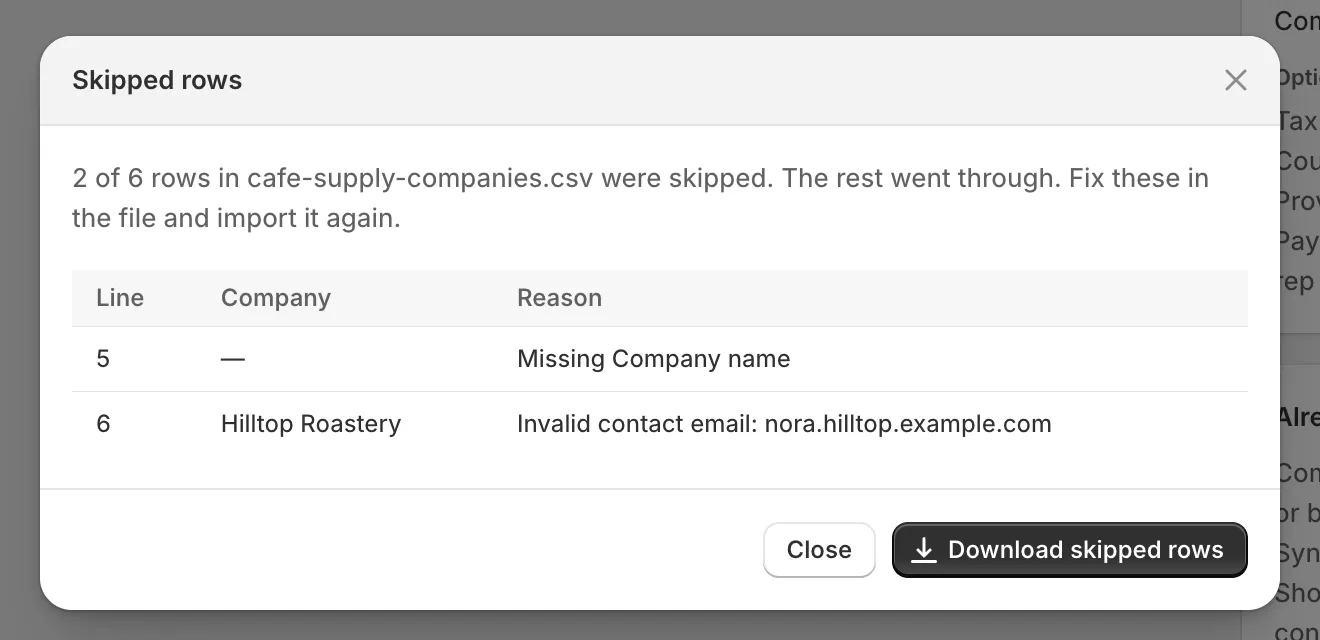
Scarica le righe saltate, correggile e importa di nuovo quel file.
Se un’importazione mostra Failed, si è interrotta prima della fine del file. Importa di nuovo il file: le righe già elaborate vengono aggiornate, non aggiunte due volte. Se fallisce di nuovo, contatta l’assistenza.
Passaggi successivi
Sezione intitolata “Passaggi successivi”- Gestisci un’azienda — imposta le persone di vendita e lascia note sulle aziende importate.
- Sincronizza le aziende da Shopify — porta le aziende già presenti in Shopify.
- Aziende — cerca, filtra ed esporta l’elenco.