
Regole delle richieste
Imposta il codice di riferimento delle nuove richieste, individua le aziende duplicate, decidi se le nuove sedi richiedono la tua approvazione e scegli per quanto tempo conservare le richieste meno recenti.
Settings › Application rules contiene quattro regole valide per tutto il negozio in Sami B2B Onboarding: il formato del codice di riferimento di ogni richiesta, che cosa succede quando un’azienda si candida due volte, se le sedi aggiunte da chi acquista aspettano la tua approvazione e per quanto tempo vengono conservate le richieste concluse. Possono aprirla solo gli amministratori.
Imposta il formato del riferimento
Sezione intitolata “Imposta il formato del riferimento”Ogni richiesta riceve un codice di riferimento, ad esempio APP-20261005-K7Q2M. Il tuo team lo vede nell’email New application. Chi ha effettuato l’accesso lo vede nell’avviso che comunica che la richiesta è in fase di revisione e nella pagina della richiesta nel proprio account cliente. Puoi aggiungerlo a qualsiasi email delle richieste con il tag {{reference}}. Il codice ha tre parti: il tuo prefisso, la data di arrivo della richiesta e una parte casuale che lo rende univoco.
-
Apri Application rules
Sezione intitolata “Apri Application rules”Nell’app, fai clic su Settings, poi su Application rules nell’elenco a sinistra. La scheda Reference è in alto.
-
Scrivi il prefisso
Sezione intitolata “Scrivi il prefisso”In Prefix, scrivi da 2 a 8 lettere o cifre, ad esempio
WSper wholesale. Le lettere diventano maiuscole mentre scrivi e spazi o simboli vengono eliminati. Lascia vuoto per mantenereAPP. -
Scegli la lunghezza della parte casuale
Sezione intitolata “Scegli la lunghezza della parte casuale”In Random length, scegli un numero da 4 a 8. È la parte che rende univoco ogni codice.
-
Controlla l’anteprima e salva
Sezione intitolata “Controlla l’anteprima e salva”La riga Preview in fondo alla scheda mostra un codice nel nuovo formato, con la data di oggi. Fai clic su Save nella barra di salvataggio. La prossima richiesta in arrivo riceverà un codice nel nuovo formato.
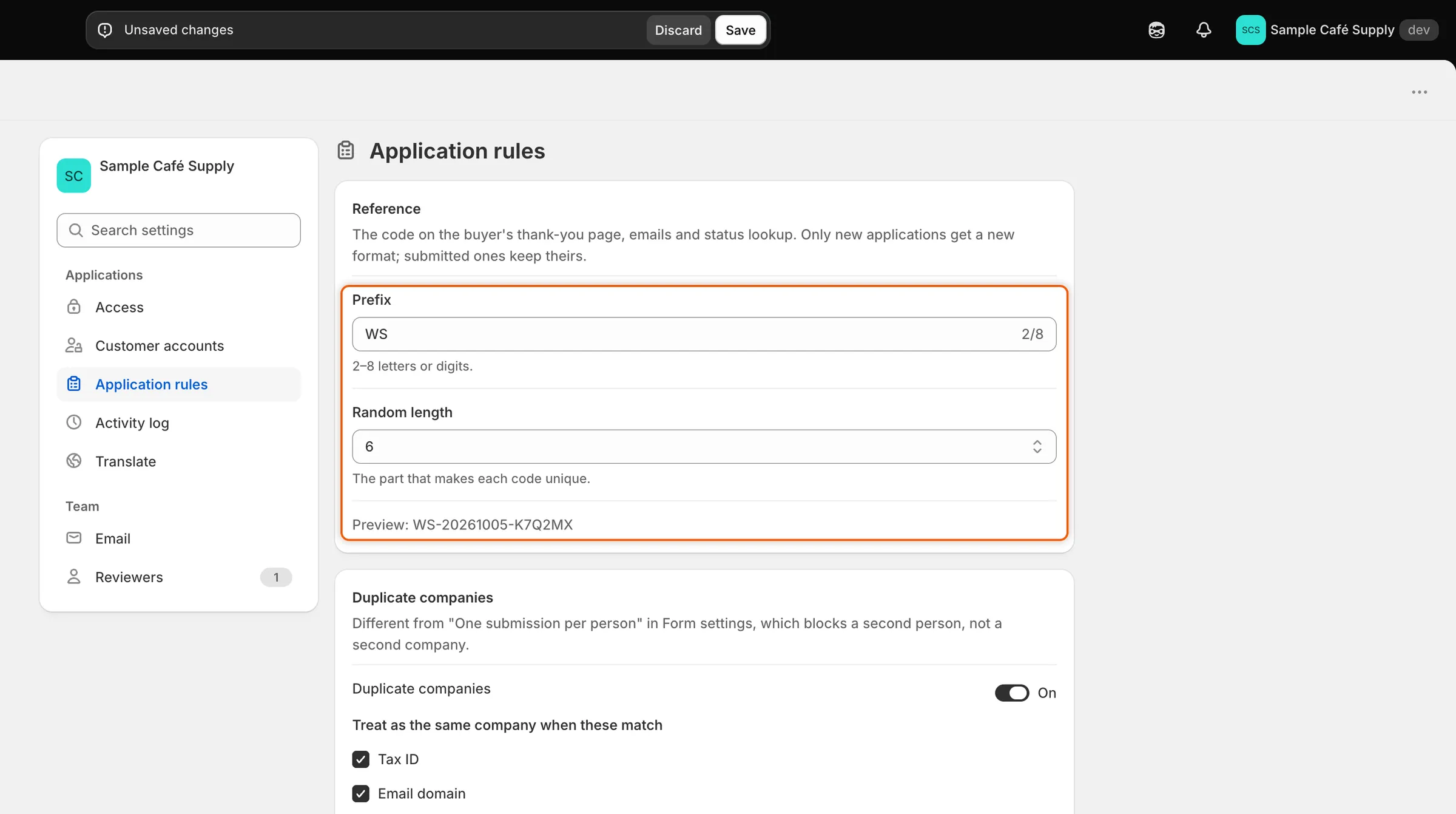
La riga Preview mostra l’aspetto del codice della prossima richiesta prima che tu salvi.
| Impostazione | Che cosa fa | Predefinito |
|---|---|---|
| Prefix | Le lettere o cifre all’inizio del codice. Da 2 a 8 caratteri. | APP |
| Random length | Quanti caratteri casuali chiudono il codice. Da 4 a 8. | 5 |
Le richieste che hai già mantengono i loro codici. Solo le nuove richieste ricevono il nuovo formato. La parte casuale non usa mai caratteri facili da confondere, come 0 e O oppure 1 e I.
Individua le aziende duplicate
Sezione intitolata “Individua le aziende duplicate”Quando una persona invia una richiesta, l’app può verificare se la sua azienda è già un tuo cliente o se ha già inviato una richiesta. Confronta la nuova richiesta con le tue aziende, escluse quelle rimosse da B2B, e con le altre richieste che non sono rifiutate o abbandonate.
-
Attiva il controllo
Sezione intitolata “Attiva il controllo”In Settings › Application rules, trova la scheda Duplicate companies. Attiva l’interruttore Duplicate companies. È attivo per impostazione predefinita.
-
Scegli che cosa conta come stessa azienda
Sezione intitolata “Scegli che cosa conta come stessa azienda”In Treat as the same company when these match, seleziona una o più caselle. L’app le prova in quest’ordine e si ferma alla prima corrispondenza.
Casella Conta come corrispondenza quando Predefinito Tax ID La risposta al campo del codice fiscale del modulo è la stessa. Nella Wholesale application è Tax registration ID. Spazi e punteggiatura vengono ignorati. Attivo Email domain L’email della persona termina con lo stesso dominio, ad esempio @example.com. Gli indirizzi di webmail gratuita a cui può iscriversi chiunque vengono ignorati.Attivo Legal name, ignoring case and suffixes like Co., Ltd Il nome dell’azienda è lo stesso una volta messi da parte maiuscole, punteggiatura e parole come Co., Ltd, Inc o LLC. “Acme Supply Co.” e “ACME SUPPLY” corrispondono. Disattivato -
Scegli che cosa succede in caso di corrispondenza
Sezione intitolata “Scegli che cosa succede in caso di corrispondenza”Scegli un’opzione in When a match is found.
Opzione Che cosa succede Flag it and show the existing company side by side La richiesta arriva come al solito. La sua pagina mostra una scheda Possible duplicate che confronta le due aziende e le tue regole di automazione la lasciano alla decisione di una persona. È l’impostazione predefinita. Offer to add the buyer to the existing company Come la segnalazione. Quando la corrispondenza è una delle tue aziende, la scheda ha anche un pulsante Add buyer to con il nome di quell’azienda, ad esempio Add buyer to Acme Supply Co. Rende la persona un contatto di quell’azienda in Shopify, con il ruolo Ordering only, invece di creare una seconda azienda. Block the submit and tell the buyer to contact sales La persona non può inviare il modulo. Vede “Your company already has an account with us. Contact us and we’ll add you to it.” 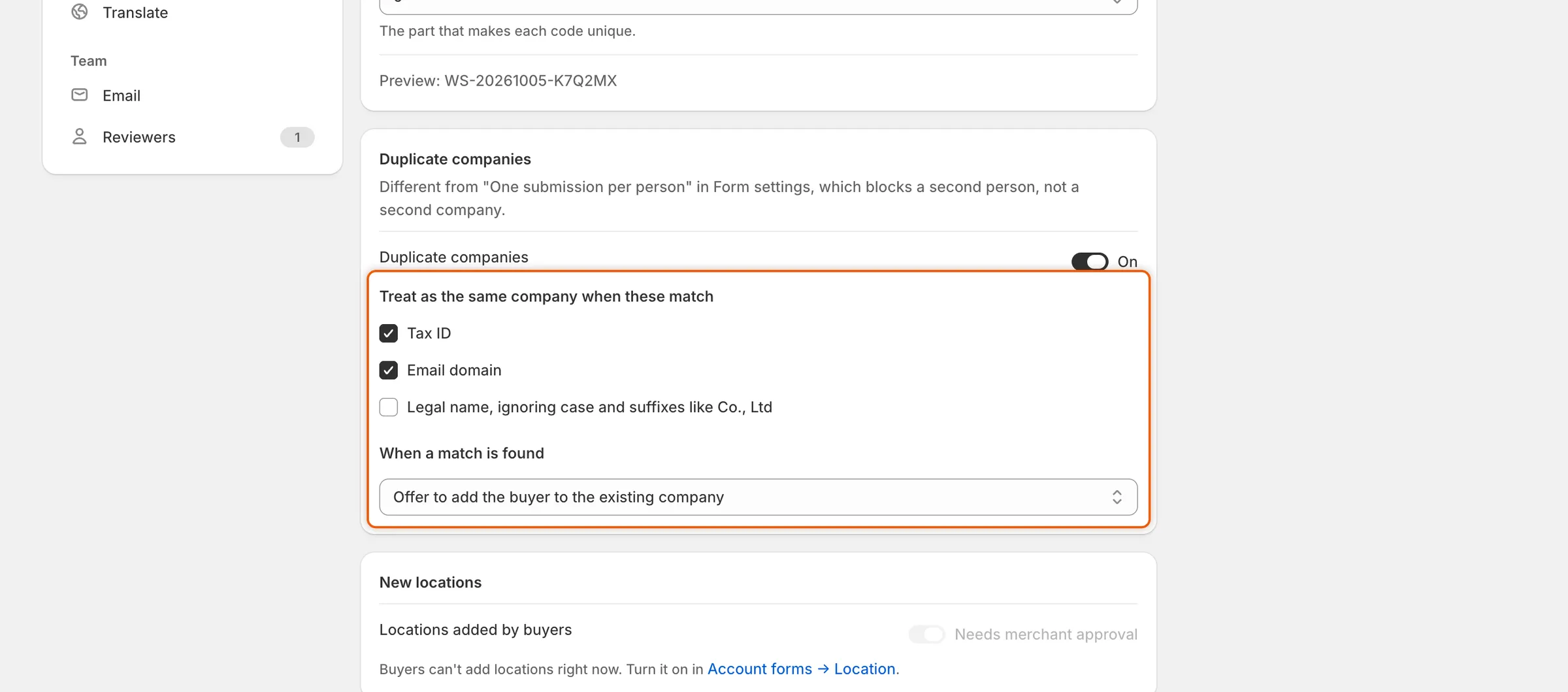
Seleziona che cosa conta come stessa azienda, poi scegli che cosa fa l’app quando ne trova una.
-
Fai clic su Save nella barra di salvataggio. Il controllo si applica alle richieste inviate da ora in poi.
Quando una richiesta viene segnalata, Settings › Activity log registra la corrispondenza, ad esempio “Looks like Acme Supply Co., a company you already have”, con il motivo, come Same tax ID. Un invio bloccato non viene registrato, perché non viene creata alcuna richiesta. Per riformulare o tradurre il messaggio che vedono le persone bloccate, apri Traduci e modifica Company already has an account in Server messages.
Decidi se le nuove sedi richiedono approvazione
Sezione intitolata “Decidi se le nuove sedi richiedono approvazione”Chi è stato approvato può aggiungere sedi dell’azienda dal proprio account cliente, quando il modulo account per le sedi è attivo. Questa regola decide se quelle sedi aspettano la tua approvazione.
-
Trova la scheda New locations
Sezione intitolata “Trova la scheda New locations”In Settings › Application rules, trova la scheda New locations.
-
Imposta l’interruttore
Sezione intitolata “Imposta l’interruttore”Accanto a Locations added by buyers, imposta l’interruttore Needs merchant approval. È attivo per impostazione predefinita.
-
Fai clic su Save nella barra di salvataggio.
| Interruttore | Che cosa succede quando una persona aggiunge una sede |
|---|---|
| Attivo | La sede aspetta in Change requests. Quando la approvi lì, l’app la crea in Shopify. |
| Disattivato | La sede diventa subito attiva in Shopify. |
Se chi acquista non può aggiungere sedi, l’interruttore è disattivato (in grigio) e la scheda lo indica, con un link a Account forms → Location, dove puoi attivare il modulo per le sedi. Questo interruttore è la stessa impostazione di quello del modulo account per le sedi, quindi modificarlo in uno dei due posti lo cambia in entrambi. Vedi Richieste di modifica dell’account.
Scegli per quanto tempo conservare le richieste
Sezione intitolata “Scegli per quanto tempo conservare le richieste”La scheda Data retention chiude le richieste che le persone non completano mai ed elimina quelle vecchie che non ti servono più.
| Impostazione | Che cosa fa | Opzioni | Predefinito |
|---|---|---|---|
| Abandoned applications | Una richiesta in attesa della persona, dopo che hai chiesto maggiori informazioni, si chiude come abbandonata quando non succede nulla per questo periodo. Il suo link di aggiornamento smette di funzionare. | Expire after 30 days, Expire after 14 days, Never expire | Expire after 30 days |
| Rejected applications | Le richieste rifiutate e abbandonate vengono eliminate definitivamente quando non succede nulla per questo periodo, insieme ai loro file e alla cronologia. | Keep for 1 year, Keep for 90 days, Keep indefinitely | Keep for 1 year |
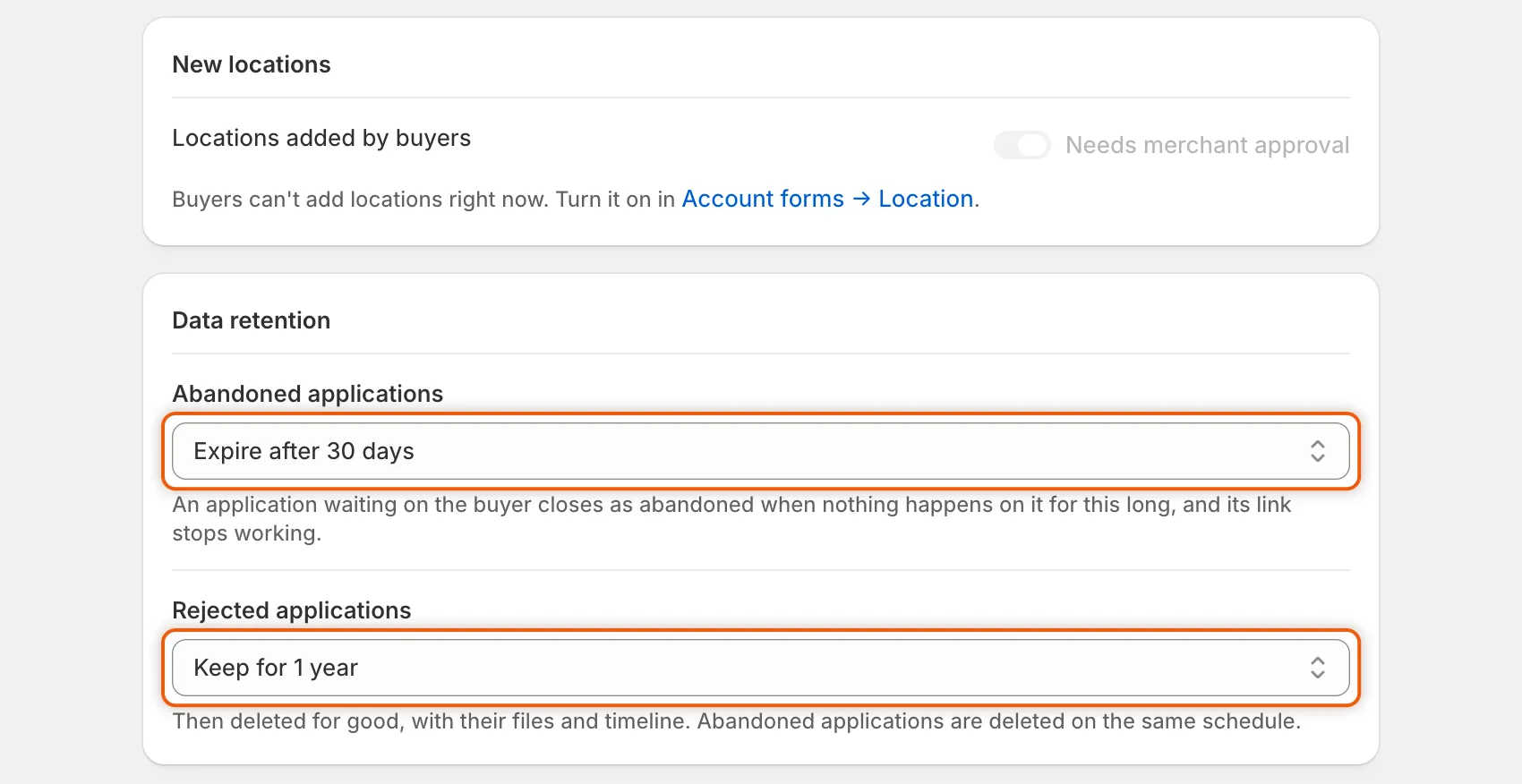
Le richieste abbandonate si chiudono dopo il primo periodo, mentre quelle rifiutate e abbandonate vengono eliminate dopo il secondo.
Scegli un’opzione in ciascun elenco e fai clic su Save nella barra di salvataggio. L’app controlla una volta al giorno. Ogni esecuzione che chiude o elimina qualcosa aggiunge al registro attività una riga Applied data retention, con quante richieste sono scadute e quante sono state eliminate. La cronologia di una richiesta abbandonata riporta “Closed Acme Supply Co.: the buyer didn’t answer”.
Passaggi successivi
Sezione intitolata “Passaggi successivi”- Esamina una richiesta: vedi la scheda Possible duplicate in una richiesta segnalata.
- Richiedi maggiori informazioni: come una richiesta finisce in attesa della persona.
- Regole che decidono le richieste: che cosa fanno le tue regole con una richiesta segnalata.
- Registro attività: trova le corrispondenze di duplicati e le esecuzioni di conservazione.