
Dopo l'invio da parte di chi si candida
Scegli la schermata di ringraziamento o la pagina che chi si candida vede dopo l'invio e scopri dove va a finire ogni candidatura.
Quando una persona invia il tuo modulo, Sami B2B Onboarding archivia la candidatura per il tuo team e mostra una schermata di ringraziamento oppure un’altra pagina a tua scelta. Questa pagina tratta entrambe le opzioni, le email che partono e ciò che vedono le persone con accesso effettuato.
Cosa succede quando una persona invia il modulo
Sezione intitolata “Cosa succede quando una persona invia il modulo”- La candidatura viene archiviata. Compare in Companies › Applications con lo stato Pending, sotto Needs your action. Vedi Esamina una candidatura.
- Partono le email. Chi si candida riceve l’email Application received e il tuo team riceve l’email New application. Entrambe sono attive per impostazione predefinita. Puoi disattivare ciascuna per un modulo nella sezione Email del builder. Vedi Modifica i modelli di email.
- Le regole vengono applicate. Se hai impostato delle regole, una può approvare o rifiutare subito la candidatura, chiedere altre informazioni, assegnarla o contrassegnarla. Vedi Regole che decidono le candidature.
- La persona vede ciò che hai scelto in After submit: una schermata di ringraziamento o un’altra pagina.
In Shopify non viene ancora creato nulla. Il cliente e l’azienda vengono creati quando la candidatura è approvata.
Mostra un messaggio di ringraziamento
Sezione intitolata “Mostra un messaggio di ringraziamento”La schermata di ringraziamento sostituisce il modulo nella stessa pagina. È l’impostazione predefinita.
-
Apri After submit
Sezione intitolata “Apri After submit”Vai su Forms e fai clic su Edit accanto al modulo. Nella barra a sinistra, fai clic su After submit.
-
Scegli il messaggio di ringraziamento
Sezione intitolata “Scegli il messaggio di ringraziamento”Sotto When a buyer submits, scegli Show a thank-you message. Finché questo pannello è aperto, l’anteprima mostra la schermata di ringraziamento al posto del modulo.
-
Scrivi il titolo e il messaggio
Sezione intitolata “Scrivi il titolo e il messaggio”Scrivi in Heading e Message. Usa la barra degli strumenti sopra ogni casella per formattare il testo, per esempio per aggiungere grassetto o un link.
Il modulo Wholesale application parte con Thank you e “We have your application and will email you once it has been reviewed.” Un nuovo modulo parte con Thank you e “We have received your application and will be in touch.”
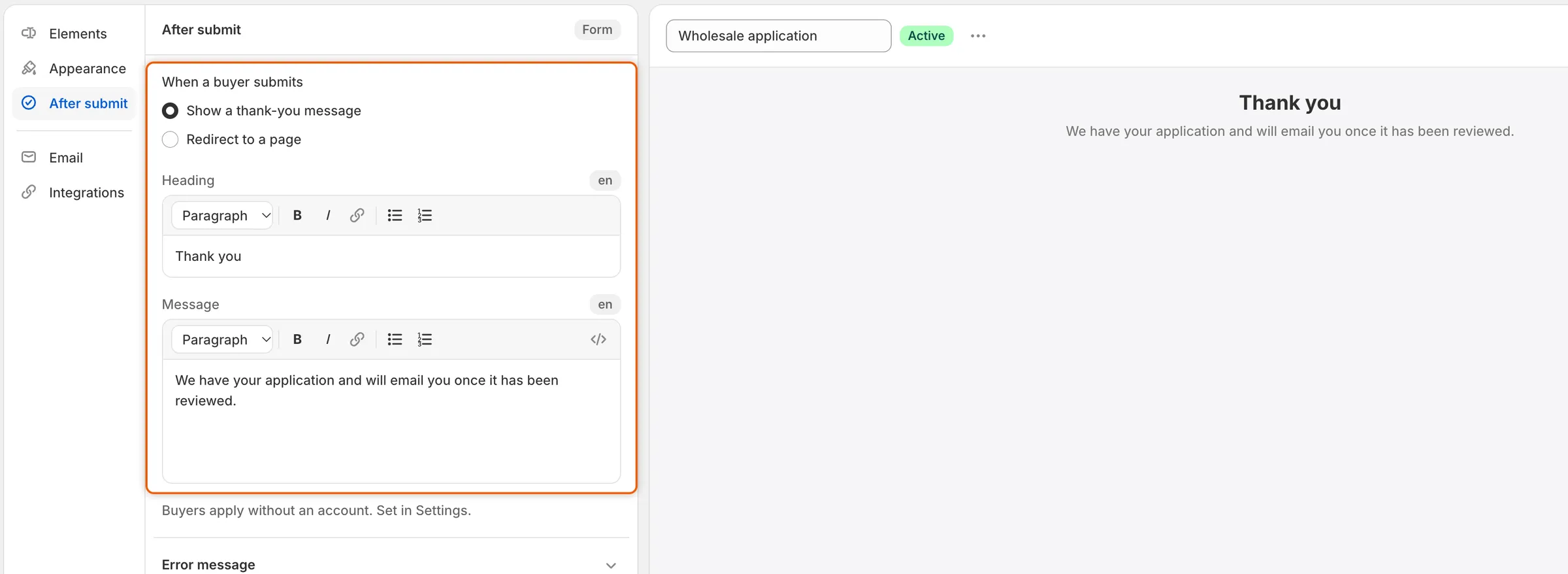
Finché After submit è aperto, l’anteprima mostra la schermata di ringraziamento che vedrà chi si candida.
-
Salva e prova
Sezione intitolata “Salva e prova”Fai clic su Save nella barra di salvataggio. Apri il modulo nel tuo negozio, compilalo e invialo. Il modulo viene sostituito dal titolo e dal messaggio.
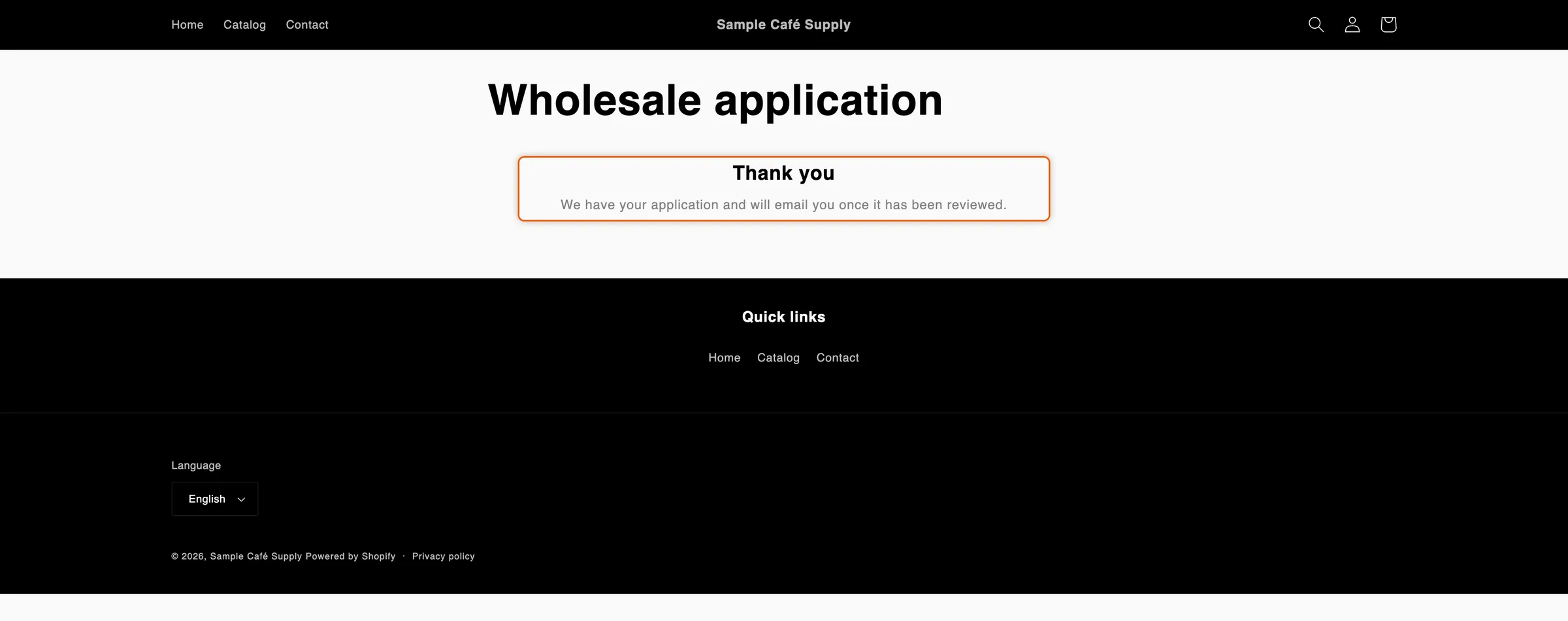
Dopo l’invio, il tuo messaggio di ringraziamento prende il posto del modulo.
Per mostrare il titolo e il messaggio in altre lingue, traducili in Translate.
Porta chi si candida in un’altra pagina
Sezione intitolata “Porta chi si candida in un’altra pagina”Usa un reindirizzamento quando hai una pagina tua da mostrare subito dopo, per esempio una pagina di ringraziamento con il catalogo all’ingrosso o i tuoi contatti.
-
Scegli Redirect to a page
Sezione intitolata “Scegli Redirect to a page”In After submit, sotto When a buyer submits, scegli Redirect to a page.
-
Inserisci l’indirizzo
Sezione intitolata “Inserisci l’indirizzo”In Redirect URL, digita una di queste opzioni:
- una pagina del tuo negozio, che inizia con
/, per esempio/pages/thank-you, oppure - un indirizzo web completo, per esempio
https://example.com/wholesale.
Qualsiasi altra cosa, come
example.com/wholesalesenzahttps://davanti, viene rifiutata al salvataggio con il messaggio “Enter a web address that starts with https:// or a page on your store that starts with /.” - una pagina del tuo negozio, che inizia con
-
Salva e prova
Sezione intitolata “Salva e prova”Fai clic su Save nella barra di salvataggio. Invia il modulo nel tuo negozio: dopo l’invio della candidatura, il browser apre la pagina che hai inserito.
Se scegli Redirect to a page ma lasci vuoto Redirect URL, chi si candida resta nella pagina del modulo e vede la schermata di ringraziamento.
Cambia i messaggi di errore
Sezione intitolata “Cambia i messaggi di errore”Il pannello After submit contiene anche Error message, il testo che si legge quando una risposta manca o non è valida. Fai clic su Error message per aprirlo. C’è una casella per ogni messaggio, come Required, Invalid email, Min characters e Captcha.
Lascia vuota una casella per mantenere il testo che mostra. Nel tuo testo, {{ label }} diventa l’etichetta del campo, e {{ min }} e {{ max }} il limite non rispettato. Per esempio: Please fill in {{ label }}.
Cosa vedono le persone con accesso effettuato
Sezione intitolata “Cosa vedono le persone con accesso effettuato”Quando una persona ha effettuato l’accesso al proprio account cliente, il modulo sa chi è e ogni cliente può inviare una sola candidatura.
| Il cliente | Cosa vede al posto di un modulo vuoto |
|---|---|
| Non si è ancora candidato | Il modulo, con “Signed in as … We’ll link this application to your account.” La sua email è compilata dal suo account e non si può modificare, e non c’è il captcha. Dopo l’invio, la schermata di ringraziamento aggiunge un pulsante Go to your account. |
| Si è candidato e attende una decisione | Your application is being reviewed, con il riferimento della sua candidatura, e Go to your account. |
| Gli sono state chieste altre informazioni | We need a little more from you, con Update your application, che apre le sue risposte per modificarle e inviarle di nuovo. |
| Rifiutato | Your application wasn’t approved. Se hai rifiutato la candidatura con Let them update it and send it again, viene aggiunto Update your application. |
| Approvato | Your business account is open, con Go to your account. |
| Acquista già per un’azienda | You already have a business account, con il nome dell’azienda e Go to your account. Questo avviso compare solo dove il modulo proviene dal blocco dell’editor di temi. Nella pagina del modulo creata dall’app, o con il codice di incorporamento, vede il modulo, ma l’invio viene rifiutato. |
Se una persona con accesso effettuato che si è già candidata, o che acquista per un’azienda, invia comunque il modulo, per esempio da una pagina rimasta aperta, la candidatura viene rifiutata. Chi non ha effettuato l’accesso non si può distinguere da chiunque altro, quindi il modulo resta aperto per lui.
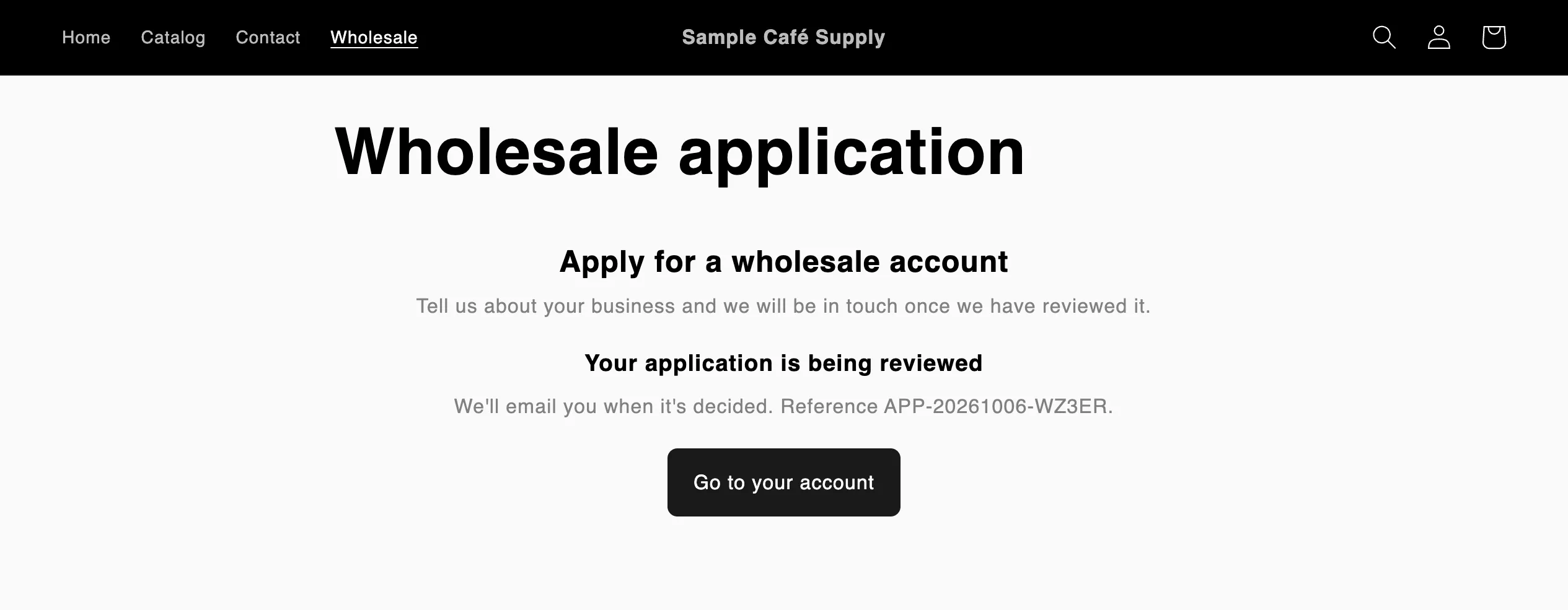
Una persona con accesso effettuato che si è già candidata vede a che punto è la sua candidatura invece di un nuovo modulo.
Puoi riformulare tutti questi messaggi in Translate. Per chiedere a tutte le persone di accedere prima di vedere il modulo, vedi Chiedi di accedere prima di candidarsi.
Passaggi successivi
Sezione intitolata “Passaggi successivi”- Esamina una candidatura: apri le candidature inviate.
- Modifica i modelli di email: cambia l’email Application received che riceve chi si candida.
- Scegli chi riceve le notifiche: scegli chi nel tuo team riceve l’email New application.
- Aggiungi un modulo al tuo negozio: metti il modulo dove chi acquista può trovarlo.