
Richiedi ulteriori informazioni
Chiedi alla persona un documento o un dato mancante, poi esamina la richiesta quando te la rinvia.
Quando a una richiesta manca qualcosa, chiedilo alla persona invece di rifiutarla. Sami B2B Onboarding le invia via email un link privato per tornare alla sua richiesta e rimette la richiesta nella tua coda quando risponde.
Invia una richiesta
Sezione intitolata “Invia una richiesta”-
Apri la finestra di richiesta
Sezione intitolata “Apri la finestra di richiesta”Usa uno di questi modi:
- Nella scheda Applications, fai clic su … alla fine della riga e scegli Request info.
- Nel pannello di revisione rapida, fai clic su Request info oppure premi
E. - Nella pagina completa della richiesta, fai clic su More actions › Request info.
Si apre la finestra Request more information.
-
Scegli cosa deve aggiungere la persona
Sezione intitolata “Scegli cosa deve aggiungere la persona”Spunta una o più voci tra Business license, Tax ID, Warehouse address e Website. Devi spuntarne almeno una. L’email della persona elenca ogni voce che spunti.
-
Scrivi il tuo messaggio
Sezione intitolata “Scrivi il tuo messaggio”Message to the buyer inizia con “Thanks for applying. Before we can approve your account, please upload the missing items above.” Modificalo per dire esattamente ciò che ti serve. La barra degli strumenti offre grassetto, corsivo e link.
-
Fai clic su Send request. “Information requested” lo conferma. Lo stato diventa Needs info, la richiesta passa alla vista Waiting on buyer e la timeline mostra “Requested information from Acme Supply Co.”
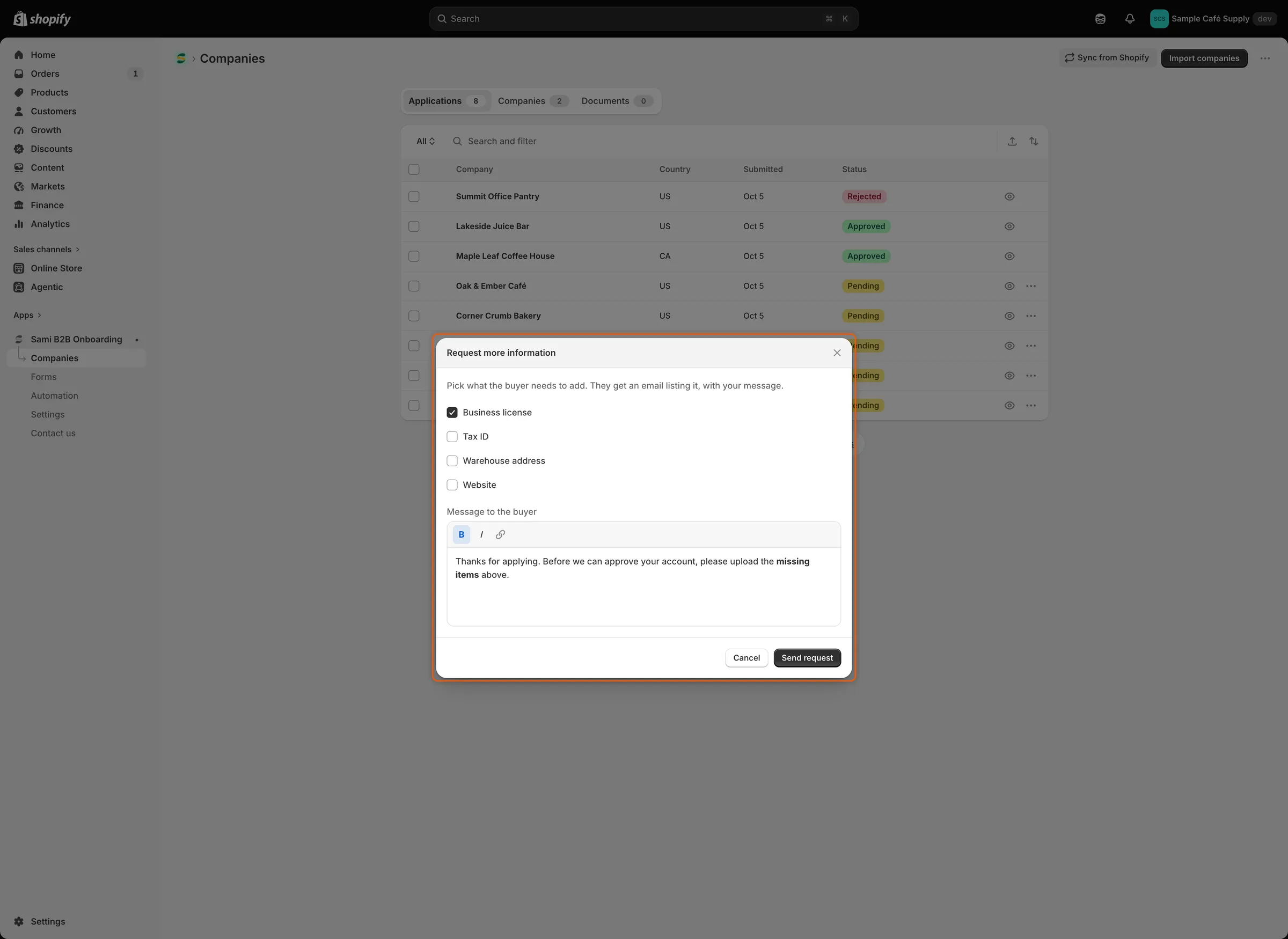
Spunta ciò che la persona deve aggiungere e scrivi una breve nota; entrambi finiscono nell’email.
Cosa riceve la persona
Sezione intitolata “Cosa riceve la persona”La persona riceve l’email More information needed (“We need a few more details”). Elenca le voci che hai spuntato e il tuo messaggio, con un pulsante Update my application. Una nota le chiede di usare questo link invece di fare di nuovo richiesta, così mantiene il suo posto nella tua coda.
L’email viene inviata quando More information needed è attivo nella sezione Email del builder dei moduli e Revision requested è attivo in Automation › Automations. Entrambi sono attivi per impostazione predefinita. Per modificarne il testo, vedi Modifica i modelli di email.
Update my application apre la pagina del tuo modulo con le risposte della persona già compilate. Un riquadro in alto riporta “We need a little more from you”, elenca ciò che hai chiesto (“Please send us: Business license.”) e mostra il tuo messaggio. La persona modifica ciò che serve, aggiunge file e invia di nuovo il modulo. Il link appartiene a questa sola richiesta.
Anche chi ha effettuato l’accesso al proprio account cliente vede lì la richiesta, con un pulsante Update your application. Vedi Pagina di candidatura dell’azienda.
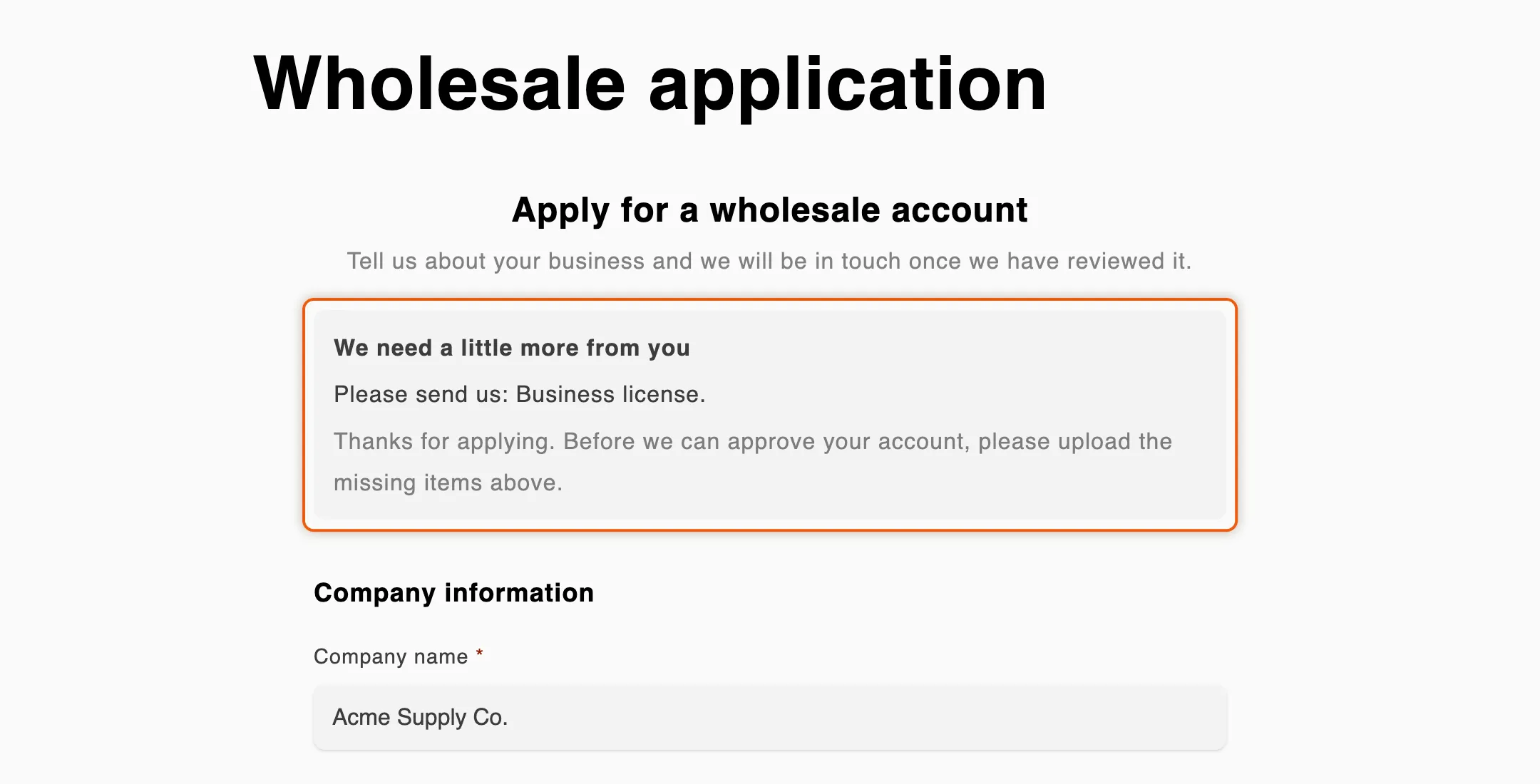
La persona vede ciò che hai chiesto sopra le proprie risposte e invia di nuovo la stessa richiesta.
Quando la persona la rinvia
Sezione intitolata “Quando la persona la rinvia”- Lo stato diventa Resubmitted e la richiesta torna in Needs your action.
- Le risposte della richiesta vengono aggiornate. I nuovi file compaiono in Attachments e nella scheda Documents.
- Il tuo team riceve l’email Buyer resubmitted (“Acme Supply Co. sent the information you asked for”). Il suo pulsante Review changes apre la richiesta; il pulsante Approve la apre con la finestra di approvazione pronta e non approva mai da solo. L’email viene inviata quando è attiva nella sezione Email del builder dei moduli e Application revised è attivo in Automation › Automations, come lo sono entrambi per impostazione predefinita. Scegli chi la riceve in Scegli chi riceve le notifiche.
- La timeline mostra una voce Application revised per quell’email.
Poi esamina di nuovo la richiesta e decidi: approvala, rifiutala oppure invia un’altra richiesta.
Come le regole trattano una richiesta rinviata
Sezione intitolata “Come le regole trattano una richiesta rinviata”Dipende da chi ha chiesto le informazioni:
- Ha chiesto qualcuno del tuo team. La decisione resta al tuo team. Le tue regole e il controllo del codice fiscale vengono comunque eseguiti e i loro risultati vanno nella timeline. Una regola che avrebbe deciso lo dice, ad esempio “The rule would approve it, but a person asked for this information, so it’s theirs to decide”. Non approvano, non rifiutano e non chiedono di nuovo alla persona. Le regole che assegnano o segnalano agiscono comunque, ma una richiesta che ha già una persona incaricata della revisione la mantiene.
- Ha chiesto una regola o un flusso di lavoro Shopify Flow. Le regole e il controllo del codice fiscale possono decidere la richiesta rinviata, come farebbero con una nuova.
Vedi Regole che decidono le richieste e Controlli del codice fiscale.
Se la persona non risponde
Sezione intitolata “Se la persona non risponde”Mentre attendi, puoi comunque approvare o rifiutare la richiesta, oppure inviare un’altra richiesta.
Se per un certo tempo non succede nulla nella richiesta, l’app la chiude come Abandoned e il link della persona smette di funzionare. La timeline mostra “Closed Acme Supply Co.: the buyer didn’t answer”. Imposta il tempo in Settings › Application rules › Data retention › Abandoned applications: Expire after 30 days (predefinito), Expire after 14 days o Never expire. Le richieste abbandonate vengono poi eliminate con la stessa pianificazione di quelle rifiutate; vedi Regole delle richieste.
Passaggi successivi
Sezione intitolata “Passaggi successivi”- Esamina una richiesta: controlla ciò che la persona ha rinviato.
- Modifica i modelli di email: riformula l’email More information needed.
- Automazioni e Shopify Flow: chiedi informazioni da un flusso di lavoro Flow.