
Esamina una richiesta
Apri una richiesta, controlla che cosa ha inviato la persona e preparala per la decisione.
Sami B2B Onboarding offre due modi per esaminare una richiesta. Il pannello di revisione rapida ti permette di scorrere velocemente l’elenco. La pagina completa della richiesta mostra tutto ciò che la persona ha inviato e ti permette di modificarlo, assegnarlo e commentarlo.
Revisione rapida dall’elenco
Sezione intitolata “Revisione rapida dall’elenco”-
Apri l’elenco
Sezione intitolata “Apri l’elenco”Nell’amministrazione Shopify, apri Sami B2B Onboarding e fai clic su Companies nel menu dell’app. Si apre la scheda Applications. Per vedere solo le richieste che aspettano te, fai clic su All all’inizio della barra di ricerca e scegli Needs your action.
-
Apri il pannello
Sezione intitolata “Apri il pannello”Fai clic sull’icona a forma di occhio (Quick review) alla fine di una riga. A destra si apre un pannello con il nome dell’azienda, il suo stato, la data di invio e la sua posizione nell’elenco, ad esempio “Submitted Oct 3, 2026 · 2 of 14”.
-
Controlla la richiesta
Sezione intitolata “Controlla la richiesta”Il pannello mostra:
- Contact, Email, Country e Form.
- Readiness: i controlli descritti in Controlli di idoneità, con una riga di riepilogo come Ready to approve.
- Una nota su ciò che hanno fatto le tue regole di automazione, ad esempio “No rule matches this application, so it needs a person.”
- Open the full application, un link alla pagina completa.
-
Decidi o passa oltre
Sezione intitolata “Decidi o passa oltre”In fondo, fai clic su Reject, Request info o Approve. Usa le frecce su e giù in alto nel pannello per passare alla richiesta precedente o successiva, oppure la × per chiuderlo. Una richiesta già decisa mostra “Already decided. Open the full application to change it.” al posto dei pulsanti.
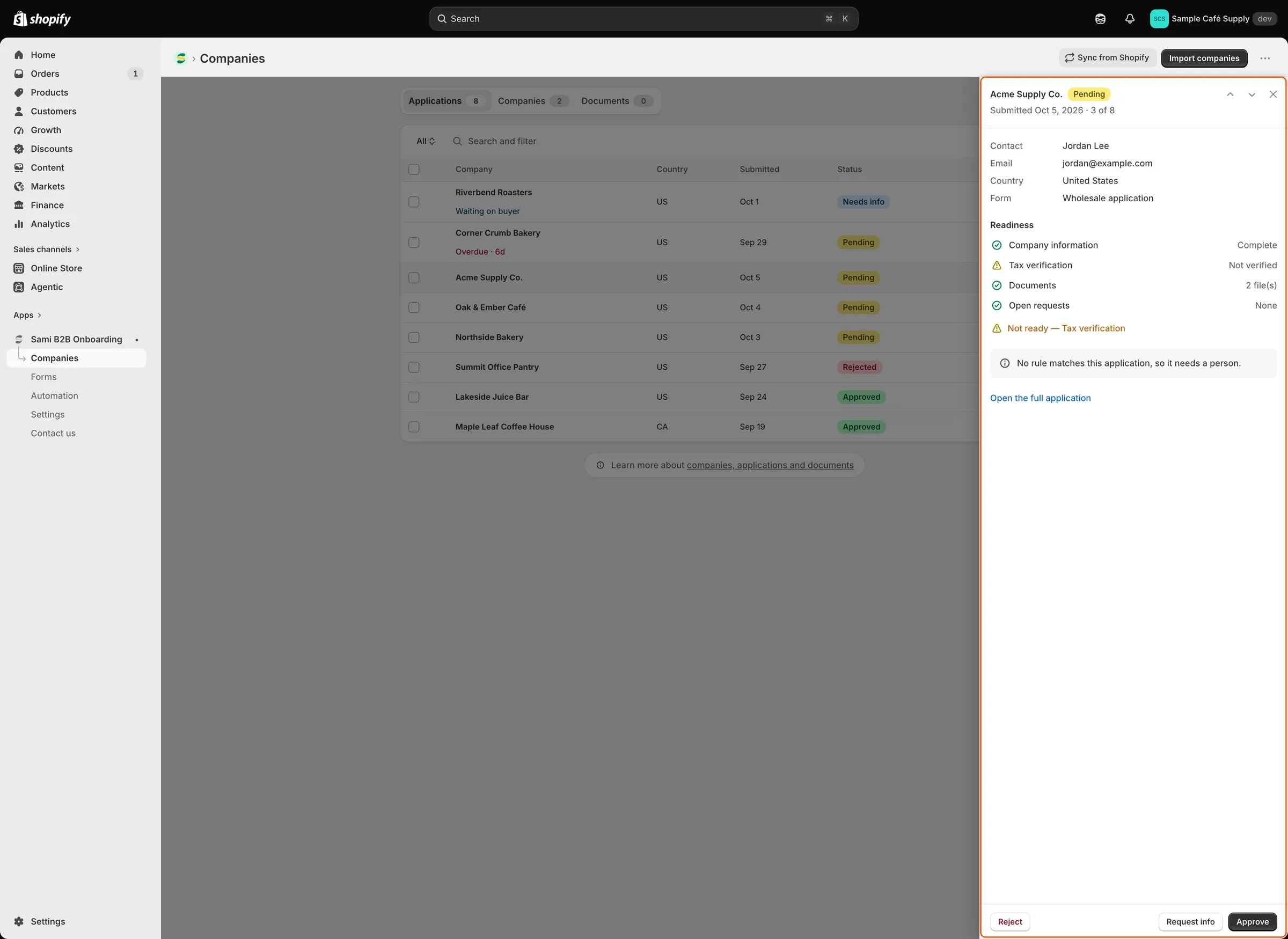
Il pannello mostra chi ha inviato la richiesta, i controlli di idoneità e i pulsanti di decisione, così puoi scorrere l’elenco senza uscirne.
Scorciatoie da tastiera
Sezione intitolata “Scorciatoie da tastiera”| Tasto | Che cosa fa |
|---|---|
J o ↓ |
Richiesta successiva. |
K o ↑ |
Richiesta precedente. |
A |
Approve, come il pulsante del pannello. |
E |
Request info. |
R |
Reject. |
Esc |
Chiude il pannello. |
Quando il pannello è chiuso, J o K lo apre sulla prima riga. I tasti freccia, A, E e R funzionano solo a pannello aperto; finché è chiuso, le frecce scorrono la pagina. A, E e R agiscono solo su una richiesta non ancora decisa. Le scorciatoie non fanno nulla mentre scrivi in un campo, mentre è aperta una finestra o un menu, o mentre tieni premuto Cmd, Ctrl o Alt.
Apri la richiesta completa
Sezione intitolata “Apri la richiesta completa”Fai clic sulla riga, oppure su Open the full application nel pannello. In alto trovi:
- Il nome dell’azienda e il suo stato, con una riga che indica chi ha modificato per ultimo la richiesta e quando.
- Approve application, finché la richiesta non è approvata.
- More actions, con Request info e Reject finché la richiesta non è decisa, e View customer quando la persona ha un cliente in Shopify.
- Le frecce su e giù per aprire la richiesta precedente o successiva.
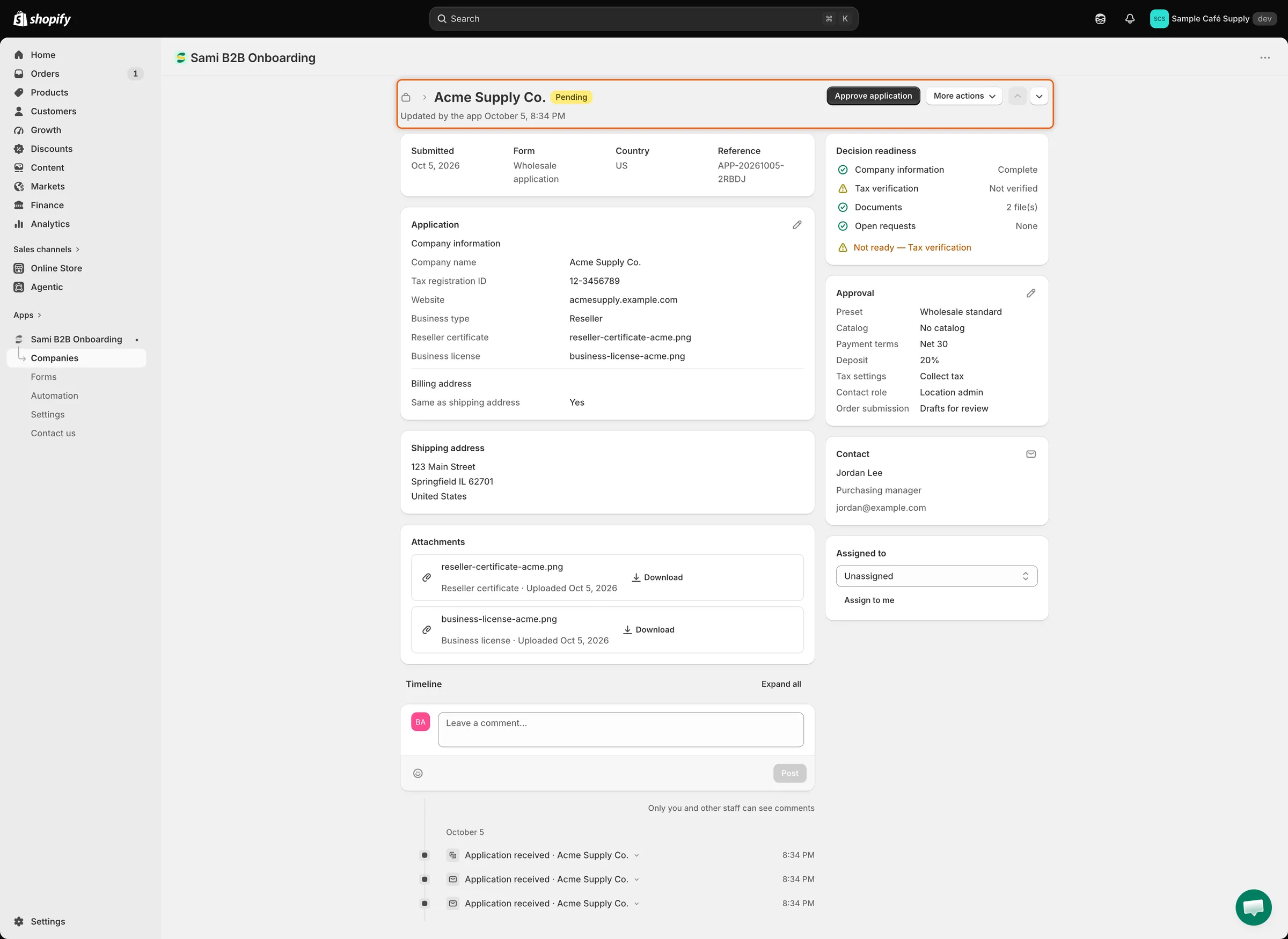
La pagina completa contiene risposte, file e cronologia a sinistra, e ciò che serve per decidere a destra.
Che cosa mostra ogni scheda
Sezione intitolata “Che cosa mostra ogni scheda”| Scheda | Che cosa mostra |
|---|---|
| Possible duplicate | Solo finché la richiesta non è decisa e il controllo dei duplicati in Settings › Application rules trova una corrispondenza. Confronta Company name, Contact email, Tax ID e Status con l’azienda o la richiesta esistente e segna la riga che corrisponde. |
| Riga dei dati | Submitted, Form, Country e Reference. |
| Risposte | Una scheda per ogni pagina del tuo modulo, con i titoli del modulo stesso. Le risposte mostrate nelle schede Contact e indirizzo non vengono ripetute qui. Le risposte vuote riportano Not provided. Mentre aspetti la persona, una risposta obbligatoria vuota è segnalata come Not submitted yet. Le risposte a domande che hai poi rimosso dal modulo compaiono in un’ultima scheda, No longer on the form. |
| Shipping address e Billing address | Gli indirizzi inseriti dalla persona. |
| Attachments | Ogni file caricato con il suo tipo, la data di caricamento, la data di scadenza quando c’è e un pulsante Download. |
| Timeline | Tutto ciò che è successo alla richiesta, dal più recente, e i commenti del tuo team. |
| Decision readiness | I controlli di idoneità e il loro riepilogo. |
| Approval | I termini che un’approvazione applicherà. Vedi Approva una richiesta. |
| Contact | Nome, qualifica, email e telefono della persona di contatto. Il nome rimanda al cliente Shopify quando esiste. L’icona della busta avvia un’email a questa persona. |
| Assigned to | La persona che revisiona e ha in carico la richiesta. |
Controlli di idoneità
Sezione intitolata “Controlli di idoneità”| Controllo | Che cosa ti dice |
|---|---|
| Company information | Complete, oppure Missing company name. |
| Tax verification | Compare quando la persona ha indicato un codice fiscale. Mostra il risultato del controllo, ad esempio Format looks right, “Verified with” il registro che l’ha verificato, Not valid, Registry unavailable, “Registered to” un altro nome di azienda, oppure Not verified quando non è stato eseguito alcun controllo. Vedi Controlli del codice fiscale. |
| Documents | Quanti file sono stati caricati, oppure None uploaded. |
| Required answers | Compare quando risposte che il modulo richiede prima dell’approvazione sono vuote, elencate dopo “Missing:”. Non puoi approvare finché non sono compilate. |
| Duplicate check | L’azienda o la richiesta a cui questa assomiglia. |
| Open requests | Waiting on buyer mentre una richiesta di informazioni è aperta, altrimenti None. |
Il riepilogo indica Ready to approve, oppure Not ready — seguito dai controlli non superati. Solo Required answers blocca un’approvazione; gli altri servono ad aiutarti a valutare.
Modifica le risposte della persona
Sezione intitolata “Modifica le risposte della persona”-
Apri l’editor
Sezione intitolata “Apri l’editor”Nella prima scheda delle risposte, fai clic sulla matita (Edit answers). La finestra Edit answers elenca le domande con le risposte attuali.
-
Cambia le risposte
Sezione intitolata “Cambia le risposte”Correggi ciò che serve, poi fai clic su Done. In alto nella pagina compare la barra di salvataggio.
-
Fai clic su Save nella barra di salvataggio. Il messaggio “Answers saved” lo conferma. Anche un nuovo nome di azienda, nome del contatto, email o paese compare nell’elenco.
I file caricati non si possono modificare qui; restano come la persona li ha inviati. Le risposte in No longer on the form non si possono modificare. Finché la barra di salvataggio è visibile, Approve application, Request info e Reject sono disattivati, quindi salva o annulla prima.
Su una richiesta approvata, modificare le risposte richiede l’autorizzazione Companies sul tuo account del personale Shopify. Aggiorna i dati dell’azienda nell’app. Tra queste risposte, solo un codice fiscale modificato viene inviato alla sede dell’azienda in Shopify.
Assegna una persona che revisiona
Sezione intitolata “Assegna una persona che revisiona”-
Scegli la persona
Sezione intitolata “Scegli la persona”Nella scheda Assigned to, scegli qualcuno dall’elenco, oppure fai clic su Assign to me. Se qualcuno è già assegnato, fai prima clic sulla matita (Change assignee). Scegli Unassigned per rimuovere l’assegnazione.
-
Fai clic su Save nella barra di salvataggio. “Assignee updated” lo conferma e la cronologia registra la modifica.
Quando la richiesta viene approvata, la persona assegnata diventa il referente commerciale della nuova azienda. Anche le regole possono assegnare le richieste al posto tuo; vedi Regole che decidono le richieste.
Lascia un commento interno
Sezione intitolata “Lascia un commento interno”-
Scrivi il commento
Sezione intitolata “Scrivi il commento”Nella scheda Timeline, scrivi in Leave a comment…. Il pulsante con la faccina aggiunge un’emoji.
-
Pubblicalo
Sezione intitolata “Pubblicalo”Fai clic su Post. Il commento compare in cima alla cronologia con il tuo nome e l’ora.
I commenti sono interni: “Only you and other staff can see comments”. La persona che ha inviato la richiesta non li vede mai. Fai clic su un evento qualsiasi della cronologia per vederne i dettagli, ad esempio chi l’ha eseguito, l’email a cui è stato inviato o che cosa ha risposto Shopify. Expand all apre tutti gli eventi in una volta.
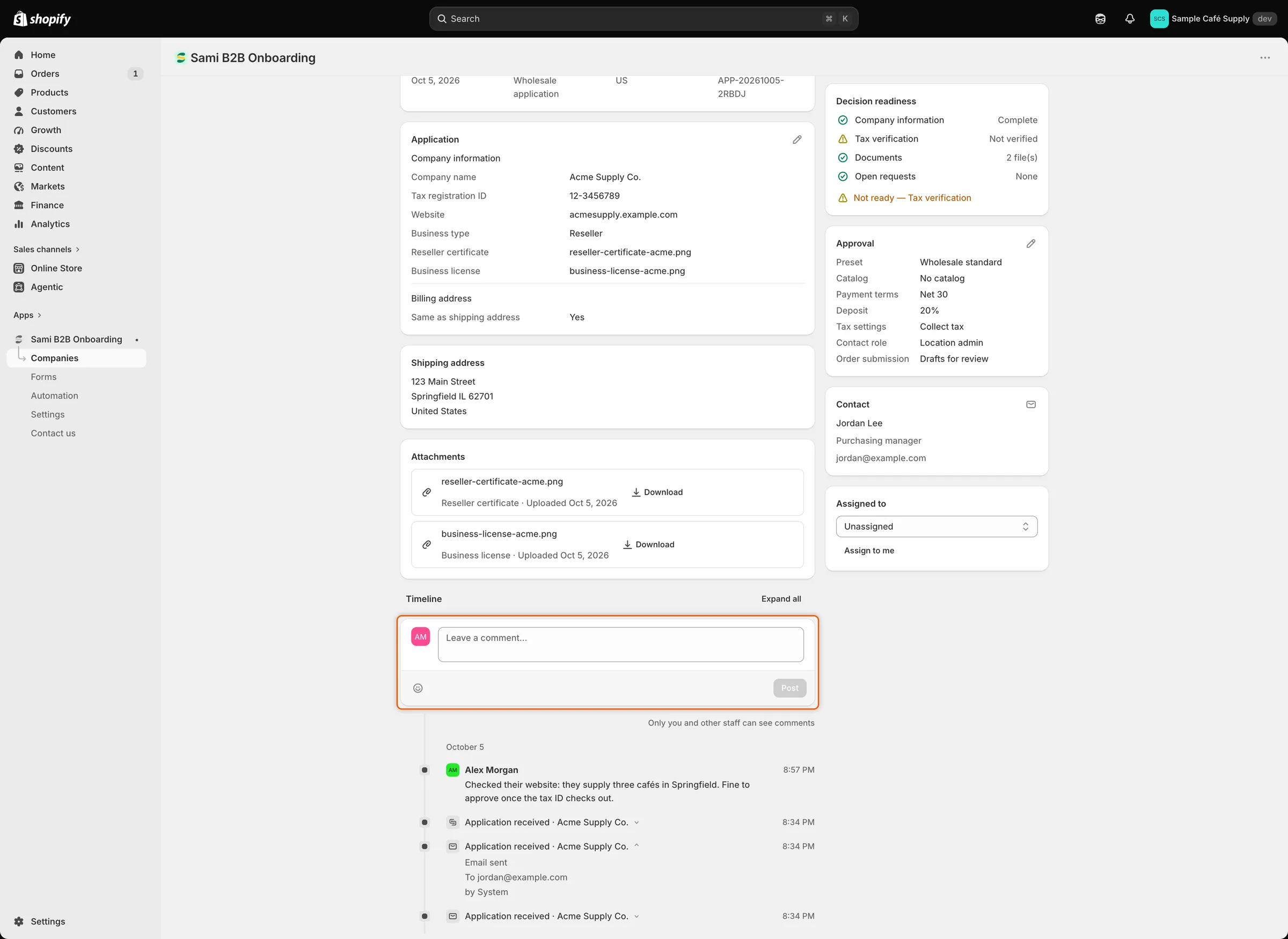
I commenti stanno nella cronologia accanto agli eventi e solo il tuo personale può vederli.
Prendi la decisione
Sezione intitolata “Prendi la decisione”Dopo aver controllato la richiesta, usa i pulsanti in alto nella pagina:
- Approve application crea l’azienda e il cliente in Shopify. Vedi Approva una richiesta.
- More actions › Request info chiede alla persona un documento o un dettaglio mancante. Vedi Richiedi maggiori informazioni.
- More actions › Reject respinge la richiesta. Vedi Rifiuta una richiesta.
Passaggi successivi
Sezione intitolata “Passaggi successivi”- Approva una richiesta: imposta i termini e approva.
- Richiedi maggiori informazioni: chiedi alla persona ciò che manca.
- Decidi più richieste insieme: lavora su un gruppo di richieste dall’elenco.