
Team e ruoli
Aggiungi persone al tuo team, scegli chi è amministratore e chi si occupa della revisione, rimuovi o ripristina l'accesso e scegli una persona di revisione predefinita.
Il tuo team in Sami B2B Onboarding è il personale del tuo negozio Shopify che ha aperto l’app. Ogni persona è Admin, e può cambiare tutto, oppure Reviewer, e si occupa delle richieste e delle aziende. Gestisci il team in Settings › Reviewers.
Che cosa può fare ogni ruolo
Sezione intitolata “Che cosa può fare ogni ruolo”| Attività | Admin | Reviewer |
|---|---|---|
| Esaminare le richieste, e approvarle, rifiutarle o chiedere maggiori informazioni | Sì | Sì |
| Modificare risposte e termini di approvazione, assegnare richieste, aggiungere note | Sì | Sì |
| Aggiungere una persona a un’azienda esistente da un possibile duplicato | Sì | Sì |
| Modificare le aziende e le loro note | Sì | Sì |
| Approvare o rifiutare le richieste di modifica dell’account | Sì | Sì |
| Visualizzare e scaricare i documenti | Sì | Sì |
| Vedere il registro attività e chi fa parte del team | Sì | Sì |
| Scegliere la lingua dell’app per sé | Sì | Sì |
| Creare e modificare moduli, e tradurli | Sì | No |
| Usare Automation: preset, regole e automazioni | Sì | No |
| Importare o sincronizzare le aziende | Sì | No |
| Cambiare impostazioni, integrazioni, ruoli e accessi | Sì | No |
Chi ha il ruolo Reviewer e apre Settings vede solo Activity log e Reviewers, e legge l’elenco del team senza poterlo modificare.
Alcune regole valgono sempre:
- Il titolare del negozio è sempre Admin e ha sempre accesso.
- Il team mantiene sempre almeno un Admin. Per cambiare l’ultimo Admin in Reviewer, o rimuoverne l’accesso, rendi prima Admin qualcun altro.
- Non puoi rimuovere il tuo stesso accesso.
Aggiungi qualcuno al tuo team
Sezione intitolata “Aggiungi qualcuno al tuo team”L’app non può invitare persone. Una persona entra aprendo l’app una volta, dopo che Shopify le ha dato accesso.
-
Dai loro l’app in Shopify
Sezione intitolata “Dai loro l’app in Shopify”Nell’app, vai su Settings › Reviewers e fai clic su Manage users in Shopify nella scheda Add people to your team. Si apre Impostazioni › Utenti e autorizzazioni di Shopify. Dai alla persona l’accesso a questa app: apri il suo ruolo e attiva l’app in App. Se è nuova nel tuo negozio, invitala prima lì.
Perché possa approvare le richieste, le sue autorizzazioni Shopify devono includere anche Aziende e Clienti.
-
Chiedi di aprire l’app
Sezione intitolata “Chiedi di aprire l’app”Chiedi alla persona di aprire Sami B2B Onboarding da App nella sua amministrazione Shopify.
-
Trovala nel tuo team
Sezione intitolata “Trovala nel tuo team”Tornando in Settings › Reviewers, compare in Your team con nome, email e quando ha aperto l’app l’ultima volta, ad esempio “Last opened just now”. Le nuove persone entrano come Reviewer. Le eccezioni sono il titolare del negozio, che entra sempre come Admin, e la prima persona che apre l’app quando il team non ha ancora un Admin.
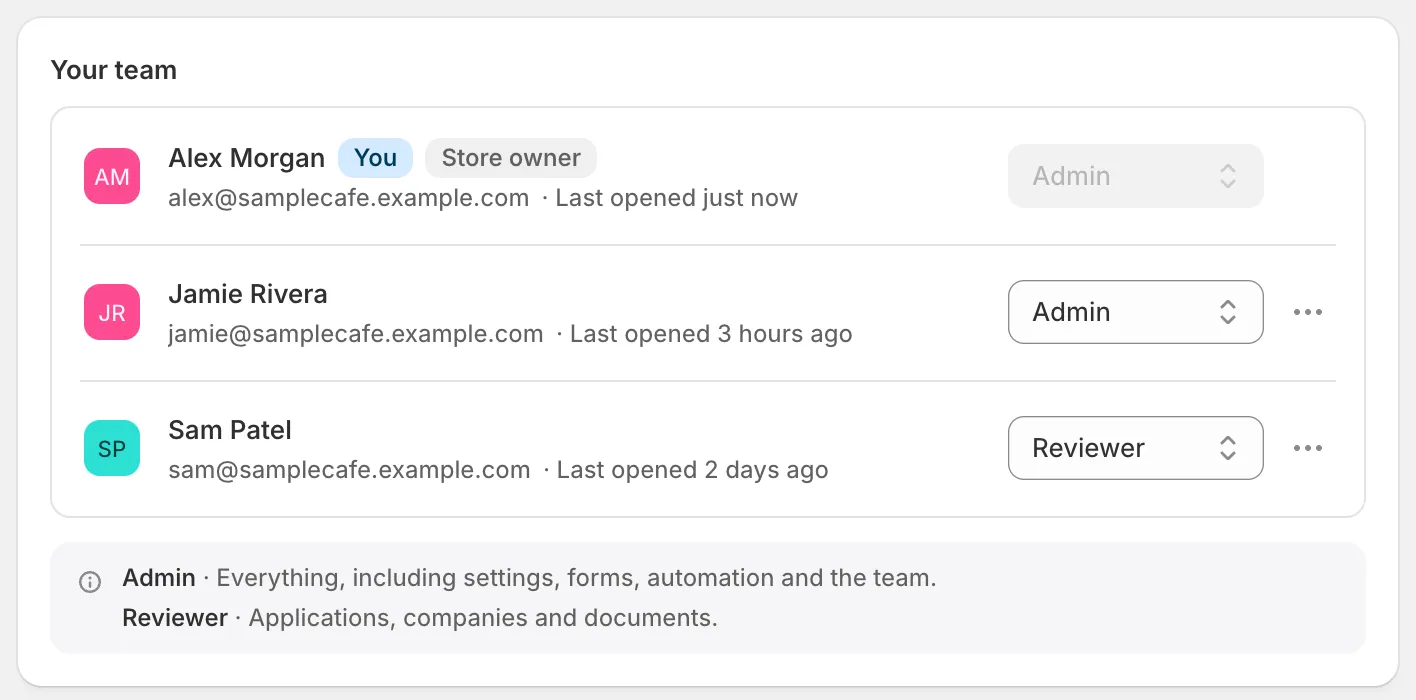
Tutte le persone che hanno aperto l’app sono elencate, con il loro ruolo a destra.
I badge accanto a un nome dicono di più:
| Badge | Significato |
|---|---|
| You | La persona che ha effettuato l’accesso ora. |
| Store owner | Il titolare del negozio Shopify. Il suo ruolo non si può cambiare. |
| Collaborator | Un account collaboratore, ad esempio di un’agenzia. I collaboratori possono usare l’app, ma non vengono proposti come persona di revisione predefinita né nei suggerimenti dei destinatari delle email. |
| No access | Il suo accesso è stato rimosso. |
Cambia il ruolo di una persona
Sezione intitolata “Cambia il ruolo di una persona”-
Scegli il ruolo
Sezione intitolata “Scegli il ruolo”In Settings › Reviewers, apri l’elenco dei ruoli accanto alla persona e scegli Admin o Reviewer. L’elenco dei ruoli del titolare del negozio è disattivato (in grigio).
-
Fai clic su Save nella barra di salvataggio.
Il nuovo ruolo si applica appena salvi. Se cambi il tuo ruolo in Reviewer, perdi l’accesso alle sezioni di amministrazione non appena viene salvato.
Rimuovi l’accesso di una persona
Sezione intitolata “Rimuovi l’accesso di una persona”-
Apri il menu della persona
Sezione intitolata “Apri il menu della persona”In Your team, fai clic su … accanto alla persona e scegli Remove access. Nella riga del titolare e nella tua, il pulsante … è disattivato (in grigio).
-
Conferma
Sezione intitolata “Conferma”Una finestra spiega che la persona non potrà aprire l’app e che il suo account Shopify non cambia. Il suo nome resta sulle richieste, note e decisioni a cui ha lavorato. Fai clic su Remove access.
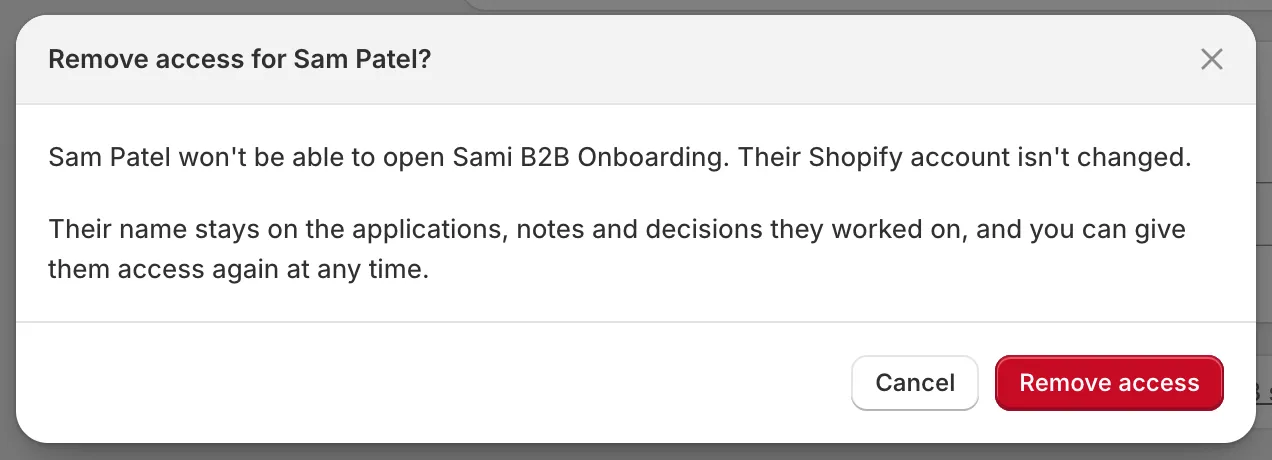
La rimozione dell’accesso ha effetto subito e puoi ripristinarlo in seguito.
Succede subito, senza la barra di salvataggio. Compare il messaggio “Access removed”, la persona passa in fondo all’elenco con un badge No access e, se apre l’app, vede una schermata No access. Se era la persona di revisione predefinita, le nuove richieste non le vengono più assegnate.
Per ridare l’accesso, fai clic su … accanto alla persona e scegli Give access again. Torna con il ruolo che aveva.
Controlla le autorizzazioni Shopify
Sezione intitolata “Controlla le autorizzazioni Shopify”Approvare una richiesta e cambiare lo stato di un’azienda scrivono anche su Shopify. Per questo, le autorizzazioni Shopify della persona devono includere Aziende e Clienti. Quando mancano a qualcuno, la sua riga mostra un avviso, ad esempio “Can’t approve applications: needs the Companies and Customers permissions in Shopify.”
Per risolvere, il titolare del negozio o un amministratore Shopify aggiunge queste autorizzazioni al ruolo della persona in Impostazioni › Utenti e autorizzazioni di Shopify. L’app rileva la modifica la volta successiva che la persona la usa, e può volerci fino a un’ora.
Scegli una persona di revisione predefinita
Sezione intitolata “Scegli una persona di revisione predefinita”Le nuove richieste possono essere assegnate a una persona man mano che arrivano.
-
Trova la scheda Assigned reviewer
Sezione intitolata “Trova la scheda Assigned reviewer”In Settings › Reviewers, trova la scheda Assigned reviewer.
-
Scegli una persona
Sezione intitolata “Scegli una persona”In Default reviewer, scegli una persona, oppure No default reviewer.
-
Fai clic su Save nella barra di salvataggio.
Vengono proposte solo le persone che hanno aperto l’app e che non sono collaboratori. Se la persona perde poi l’accesso, l’impostazione torna a No default reviewer.
Passaggi successivi
Sezione intitolata “Passaggi successivi”- Esamina una richiesta: che cosa fa chi revisiona con una richiesta.
- Scegli chi riceve le notifiche: invia al tuo team le email sulle nuove richieste.
- Regole che decidono le richieste: assegna le richieste a qualcuno con una regola.
- Registro attività: vedi che cosa ha fatto ogni persona.