
Approva una richiesta
Approva una richiesta così la persona ottiene un'azienda Shopify, un cliente e i tuoi termini per l'ingrosso.
Approvare una richiesta in Sami B2B Onboarding trasforma la persona in un cliente B2B. L’app trova o crea il cliente in Shopify, crea l’azienda e la sua sede con i termini che scegli, contrassegna il cliente come approvato e gli invia un’email.
Approva dalla richiesta completa
Sezione intitolata “Approva dalla richiesta completa”Usa la pagina completa quando vuoi controllare o modificare i termini per questa singola azienda.
-
Apri la richiesta
Sezione intitolata “Apri la richiesta”Nell’amministrazione Shopify, apri Sami B2B Onboarding, fai clic su Companies nel menu dell’app e fai clic sulla riga della richiesta, ad esempio Acme Supply Co.
-
Controlla la scheda Approval
Sezione intitolata “Controlla la scheda Approval”La scheda Approval a destra elenca i termini che l’approvazione applicherà: Preset, Catalog, Payment terms, Tax settings e Contact role, più ogni altro termine impostato. Una richiesta non ancora decisa e senza termini salvati parte dal tuo preset predefinito, se ne hai uno.
-
Modifica i termini per questa azienda (facoltativo)
Sezione intitolata “Modifica i termini per questa azienda (facoltativo)”Fai clic sulla matita (Edit approval terms). Nella finestra Approval terms, modifica ciò che ti serve (vedi la tabella qui sotto) e fai clic su Done. Poi fai clic su Save nella barra di salvataggio. “Terms saved” lo conferma.
-
Approva
Sezione intitolata “Approva”Fai clic su Approve application in cima alla pagina. Se il riepilogo riporta Ready to approve e la richiesta non è né Needs info né segnalata in rosso come Overdue nell’elenco, viene approvata subito, senza finestra di conferma. Altrimenti una finestra, Approve Acme Supply Co., riporta “Approving creates the company with the terms in the Approval card.” Fai clic su Approve application al suo interno.
-
Guarda il risultato
Sezione intitolata “Guarda il risultato”Compare “Application approved” e lo stato diventa Approved. I passaggi Shopify e le email vengono eseguiti in background e richiedono qualche istante. Ricarica la pagina per vedere ciascuno di essi nella timeline.
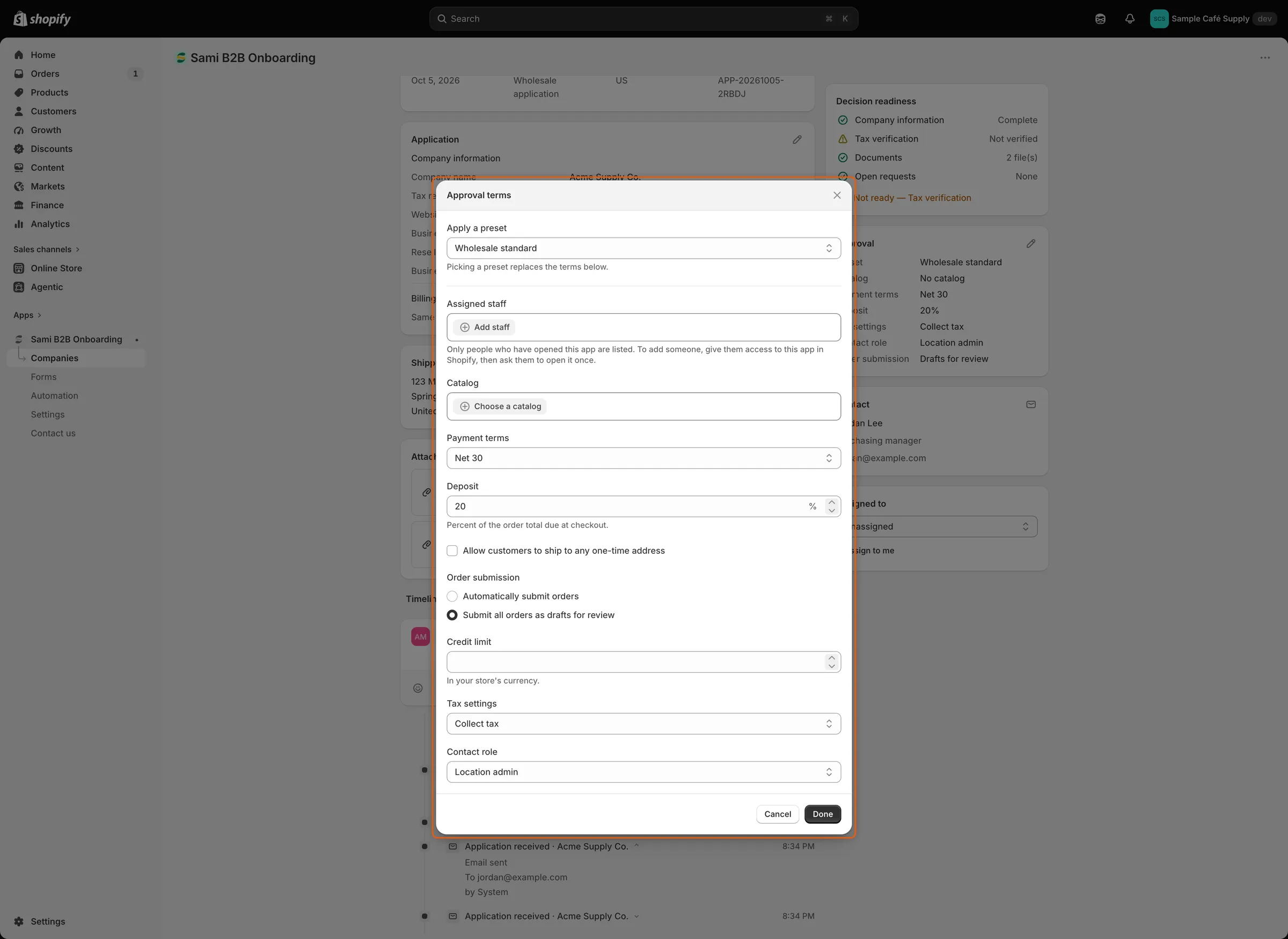
Scegli un preset, poi modifica qualsiasi termine solo per questa azienda prima di approvare.
Termini di approvazione
Sezione intitolata “Termini di approvazione”| Campo | Cosa imposta |
|---|---|
| Apply a preset | Compila i campi qui sotto a partire da un preset. Scegliere un preset sostituisce i termini qui sotto, tranne Credit limit, che un preset non contiene. |
| Assigned staff | Fino a 10 membri dello staff assegnati alla sede dell’azienda in Shopify. Sono elencate solo le persone che hanno aperto l’app. |
| Catalog | Il catalogo da cui acquista la sede dell’azienda. |
| Payment terms | Uno dei termini di pagamento del tuo negozio, oppure No payment terms. |
| Deposit | Compare una volta scelti i termini di pagamento. La percentuale del totale dell’ordine (da 1 a 99) dovuta al pagamento. |
| Allow customers to ship to any one-time address | Permette a chi acquista per l’azienda di digitare un indirizzo di spedizione al pagamento invece di usare quello della sede. |
| Order submission | Automatically submit orders, oppure Submit all orders as drafts for review. |
| Credit limit | Un importo nella valuta del tuo negozio. Viene conservato con l’azienda nell’app e non viene inviato a Shopify. |
| Tax settings | Collect tax, Collect tax unless exemptions apply o Don’t collect tax. |
| Exemptions | Con Collect tax unless exemptions apply: le esenzioni fiscali di Shopify che si applicano. |
| Contact role | Il ruolo della persona nella sede: Location admin, Ordering only o No role. Con No role, chi non ha ancora un ruolo lì riceve comunque Ordering only, perché un contatto senza ruolo non può completare il pagamento. |
Il codice fiscale indicato dalla persona nel modulo viene salvato come codice fiscale della sede. I tag cliente del preset vengono aggiunti al cliente.
Approva dall’elenco
Sezione intitolata “Approva dall’elenco”-
Apri il menu della riga
Sezione intitolata “Apri il menu della riga”Nella scheda Applications, fai clic su … (More actions) alla fine della riga e scegli Approve.
-
Scegli un preset
Sezione intitolata “Scegli un preset”La finestra Approve Acme Supply Co. riporta “Approving creates the company and applies your preset.” Il tuo preset predefinito è già selezionato in Apply a preset. Scegline un altro, oppure No preset.
-
Conferma
Sezione intitolata “Conferma”Fai clic su Approve application. “Application approved” lo conferma.
L’elenco applica il preset che scegli, non i termini che hai modificato per questa azienda. Con No preset, usa i termini salvati nella scheda Approval della richiesta, se ce ne sono. Per modificare i termini di una sola azienda, approva dalla richiesta completa.
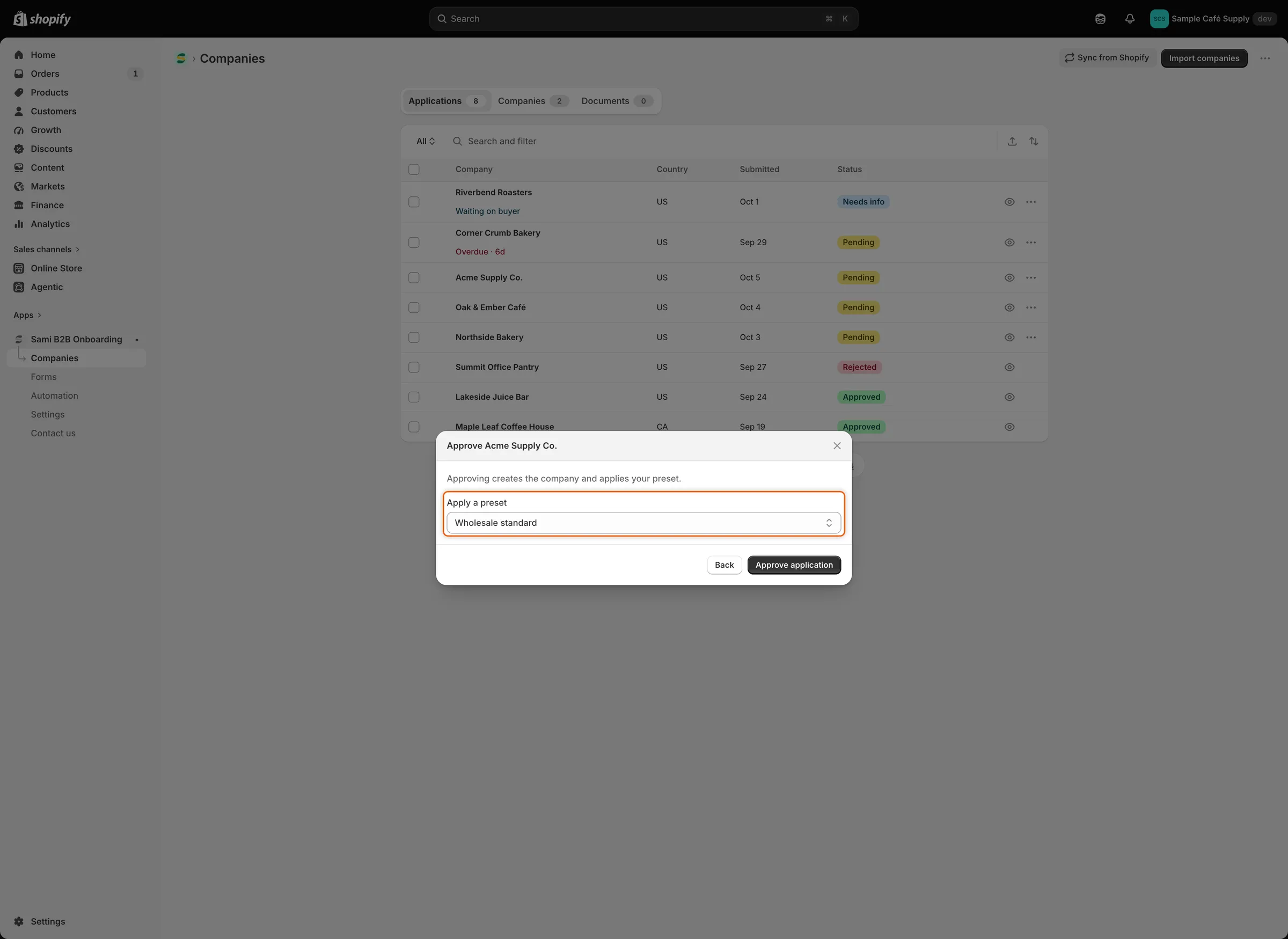
Approvare dall’elenco richiede solo un preset; quello predefinito è già selezionato.
Anche l’email al team Buyer resubmitted ha un pulsante Approve. Apre la richiesta con la finestra di approvazione pronta. Non approva mai da solo.
Cosa succede quando approvi
Sezione intitolata “Cosa succede quando approvi”- Customer: l’app trova il cliente Shopify con l’email della persona, oppure ne crea uno con le risposte che il tuo modulo associa. Vedi Clienti Shopify esistenti e Associa le risposte a Shopify.
- Approved flag: il metacampo B2B approved del cliente viene attivato e viene aggiunto il tag
b2b-approved. Le tue regole di accesso al negozio e il blocco del pagamento lasciano passare questo cliente. Vedi Blocca il pagamento fino all’approvazione. - Company: l’app crea l’azienda in Shopify con la persona come contatto principale e una sede con l’indirizzo di spedizione che il tuo modulo associa. Poi applica alla sede i termini di approvazione. Se Shopify rifiuta una qualsiasi parte, la voce Shopify company nella timeline indica quale.
- Company in the app: l’azienda compare nella scheda Companies con lo stato Active. La persona assegnata alla richiesta diventa il suo referente commerciale e viene aggiunta allo staff assegnato alla sede in Shopify.
- Email: la persona riceve l’email Account approved (“Your business account is live”), con un pulsante Start shopping wholesale. Viene inviata quando l’email è attiva nella sezione Email del builder dei moduli e Application approved è attivo in Automation › Automations. Entrambi sono attivi per impostazione predefinita. Vedi Modifica i modelli di email.
- Shopify Flow and integrations: i trigger Application approved e Company created vengono eseguiti, se sono attivi in Automation › Automations. Li ricevono anche le integrazioni che hai impostato per inviare le approvazioni, come i webhook o Klaviyo.
- Timeline: la timeline della richiesta mostra “Approved Acme Supply Co.” e una voce per ogni passaggio, come Shopify customer, Shopify company e le email inviate. Fai clic su una voce per vedere il risultato. Se Shopify ha rifiutato un passaggio, la voce indica il motivo.
Controlla l’azienda in Shopify
Sezione intitolata “Controlla l’azienda in Shopify”-
Apri l’azienda
Sezione intitolata “Apri l’azienda”Nell’app, fai clic su Companies, poi sulla scheda Companies e fai clic sull’azienda. Fai clic su More actions › View in Shopify. Puoi anche andare su Clienti › Aziende nell’amministrazione Shopify.
-
Controlla cosa è stato applicato
Sezione intitolata “Controlla cosa è stato applicato”Nella sede dell’azienda, controlla il catalogo, i termini di pagamento, le impostazioni di pagamento e i dati fiscali. Sotto il contatto, controlla il ruolo della persona. Nella pagina del cliente, il metacampo B2B approved è attivo.
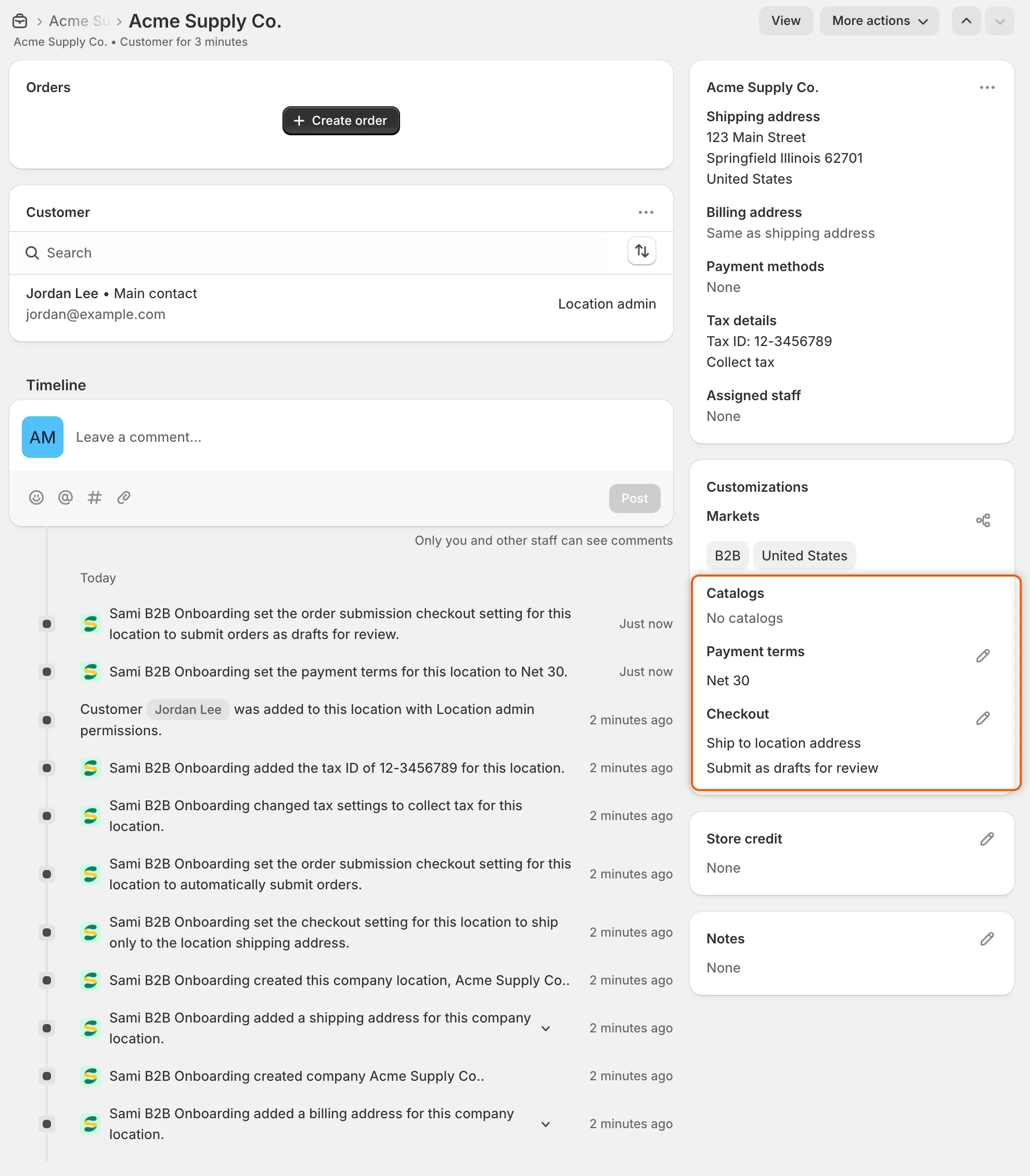
I termini di approvazione arrivano nella sede dell’azienda in Shopify e la sua timeline elenca ogni modifica apportata da Sami B2B Onboarding.
Aggiungi la persona a un’azienda già esistente
Sezione intitolata “Aggiungi la persona a un’azienda già esistente”Quando Duplicate companies è attivo in Settings › Application rules, con When a match is found impostato su Offer to add the buyer to the existing company, e una richiesta non ancora decisa corrisponde a un’azienda che esiste in Shopify, puoi aggiungere la persona a quell’azienda invece di crearne una seconda.
-
Confronta le due
Sezione intitolata “Confronta le due”Apri la richiesta. La scheda Possible duplicate la mostra accanto all’azienda esistente e indica cosa corrisponde.
-
Aggiungi la persona
Sezione intitolata “Aggiungi la persona”Fai clic su Add buyer to seguito dal nome dell’azienda. La finestra spiega che la persona diventa un contatto di quell’azienda in Shopify con il ruolo Ordering only, che la richiesta si chiude come approvata e che l’azienda mantiene i propri termini. Lascia spuntato Email the buyer that they’re approved per inviare l’email Account approved. Quando quell’email è disattivata per il modulo, la spunta è disattivata.
-
Conferma
Sezione intitolata “Conferma”Fai clic su Add buyer. “Buyer added” lo conferma. Un banner nella richiesta indica che non è stata creata nessuna nuova azienda, con un pulsante View company.
Modifica i termini dopo l’approvazione
Sezione intitolata “Modifica i termini dopo l’approvazione”-
Modifica i termini
Sezione intitolata “Modifica i termini”Apri la richiesta approvata e fai clic sulla matita nella scheda Approval. Modifica i termini nella finestra Approval terms e fai clic su Done.
-
Fai clic su Save nella barra di salvataggio. “Company terms updated” lo conferma. L’app applica i nuovi termini alla sede dell’azienda Shopify.
Non viene inviata nessuna email e non viene eseguito nessun trigger Flow. L’azienda mantiene il proprio stato e il proprio referente commerciale. Serve l’autorizzazione Aziende nel tuo account staff Shopify. Quando la persona è entrata in un’azienda già esistente, la scheda è bloccata e rimanda alla pagina di quell’azienda. Puoi modificare i termini anche dalla pagina dell’azienda; vedi Gestisci un’azienda.
Passaggi successivi
Sezione intitolata “Passaggi successivi”- Gestisci un’azienda: consulta e modifica l’azienda appena creata.
- Preset di approvazione: salva i termini che usi più spesso.
- Regole che decidono le richieste: approva automaticamente le richieste corrispondenti.