
La tua pagina Home
Scopri che cosa mostra ogni parte della pagina Home e usala per trovare il lavoro che ti aspetta.
Home è la pagina su cui si apre Sami B2B Onboarding. Mostra come procedono le candidature, il lavoro che attende il tuo team e i passaggi di configurazione che non hai ancora completato.
Per tornare a Home da qualsiasi punto dell’app, fai clic su Sami B2B Onboarding nella barra laterale dell’amministrazione Shopify.
Numeri delle candidature
Sezione intitolata “Numeri delle candidature”La striscia in alto conta All applications in un periodo. Parte da Last 30 days.
| Numero | Che cosa conta |
|---|---|
| Applications | Candidature inviate nel periodo. |
| Approved | Candidature approvate nel periodo, dal tuo team o da una regola. |
| Rejected | Candidature rifiutate nel periodo. |
| Approval rate | Le approvazioni come quota di tutte le approvazioni e i rifiuti nel periodo. |
| Overdue | Candidature ancora in attesa di una decisione a più di 3 giorni dall’invio, calcolate all’ultimo giorno del periodo. |
| Avg review time | Il numero medio di giorni dall’invio alla decisione, per le candidature decise nel periodo. |
Ogni numero ha una piccola linea di tendenza e la variazione rispetto al periodo precedente. Il periodo precedente ha lo stesso numero di giorni ed è subito prima di quello scelto. La variazione è espressa in percentuale per Applications, Approved e Rejected, in punti (pts) per Approval rate e come semplice differenza per Overdue e Avg review time. Una variazione nella direzione desiderata, come più approvazioni o meno candidature in ritardo, è in verde. Quando il periodo precedente non offre un termine di confronto, non compare alcuna variazione. Un trattino indica che non c’è ancora nulla da misurare, ad esempio Approval rate prima che sia stata presa una decisione.
Vedere un numero nel tempo
Sezione intitolata “Vedere un numero nel tempo”Passa il puntatore su un numero, o fai clic su di esso, per aprire il suo grafico, ad esempio Approved over time. Il grafico confronta questo periodo con il precedente. Muoviti lungo la linea per leggere i valori di ogni giorno. Fai clic su View as table per vedere gli stessi numeri in una tabella. Fai clic su View applications per andare alle tue candidature.
Un grafico su cui hai fatto clic resta aperto. Fai di nuovo clic sullo stesso numero per chiuderlo.
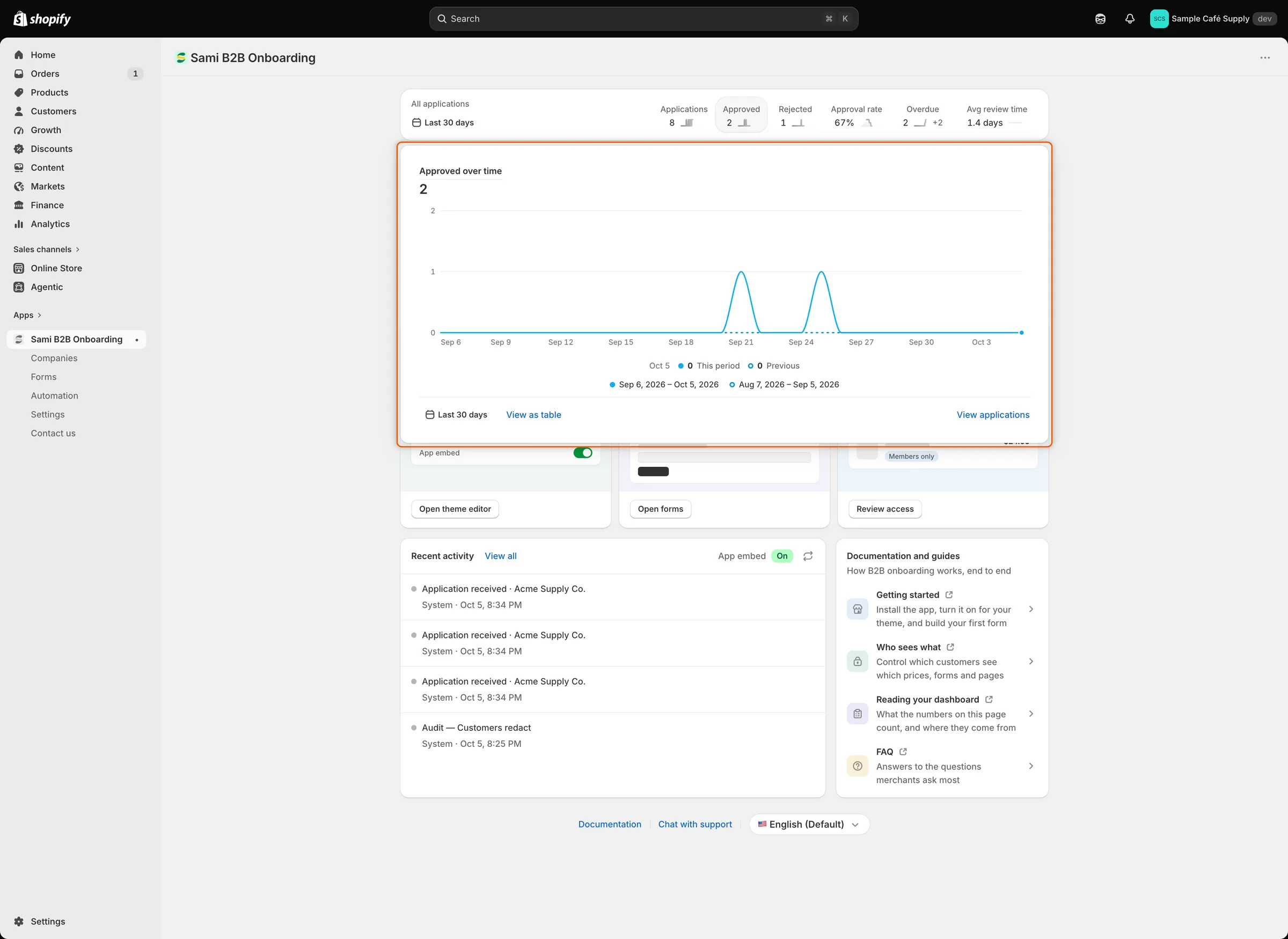
Fai clic su un numero per confrontare questo periodo con il precedente, giorno per giorno.
Cambiare il periodo
Sezione intitolata “Cambiare il periodo”-
Apri il selettore del periodo
Sezione intitolata “Apri il selettore del periodo”Fai clic sul pulsante del periodo, che mostra un’icona di calendario e il periodo attuale.
-
Scegli un periodo
Sezione intitolata “Scegli un periodo”Scegli Today, Yesterday, Last 7 days, Last 30 days, Last 90 days o Last 12 months. Puoi anche scegliere una data di inizio e una di fine nel calendario.
-
Applicalo
Sezione intitolata “Applicalo”Fai clic su Apply. I numeri e i grafici si aggiornano.
Home non conserva il periodo scelto. Parte da Last 30 days a ogni apertura.
Ricerca
Sezione intitolata “Ricerca”Il campo di ricerca riporta Ask about an application, company, or setting. Digita almeno due lettere per trovare candidature e aziende. Elenca anche le pagine dell’app e, per chi amministra, azioni come Create a registration form. Premi Enter per aprire il primo risultato.
Per cercare dalla maggior parte delle altre pagine dell’app, premi ⌘ K su Mac o Ctrl K su Windows.
Lavoro in attesa
Sezione intitolata “Lavoro in attesa”Sotto il campo di ricerca, dei pulsanti mostrano il lavoro in attesa, ciascuno con un conteggio. Un pulsante compare solo quando il suo conteggio è maggiore di zero. Fai clic su un pulsante per aprire l’elenco corrispondente.
| Pulsante | Che cosa conta | Dove porta |
|---|---|---|
| Review applications | Candidature nuove e inviate di nuovo. | Companies › Applications, vista Needs your action |
| Waiting on buyer | Candidature in Needs info, in attesa che si invii ciò che è stato richiesto. | Companies › Applications, vista Waiting on buyer |
| Overdue | Candidature ancora senza decisione a più di 3 giorni dall’invio. | Companies › Applications, vista Overdue |
| Documents expiring | Documenti scaduti o in scadenza entro 30 giorni. | Companies › Documents |
Chi amministra vede anche Import companies, che apre la pagina per importare aziende da un file CSV.
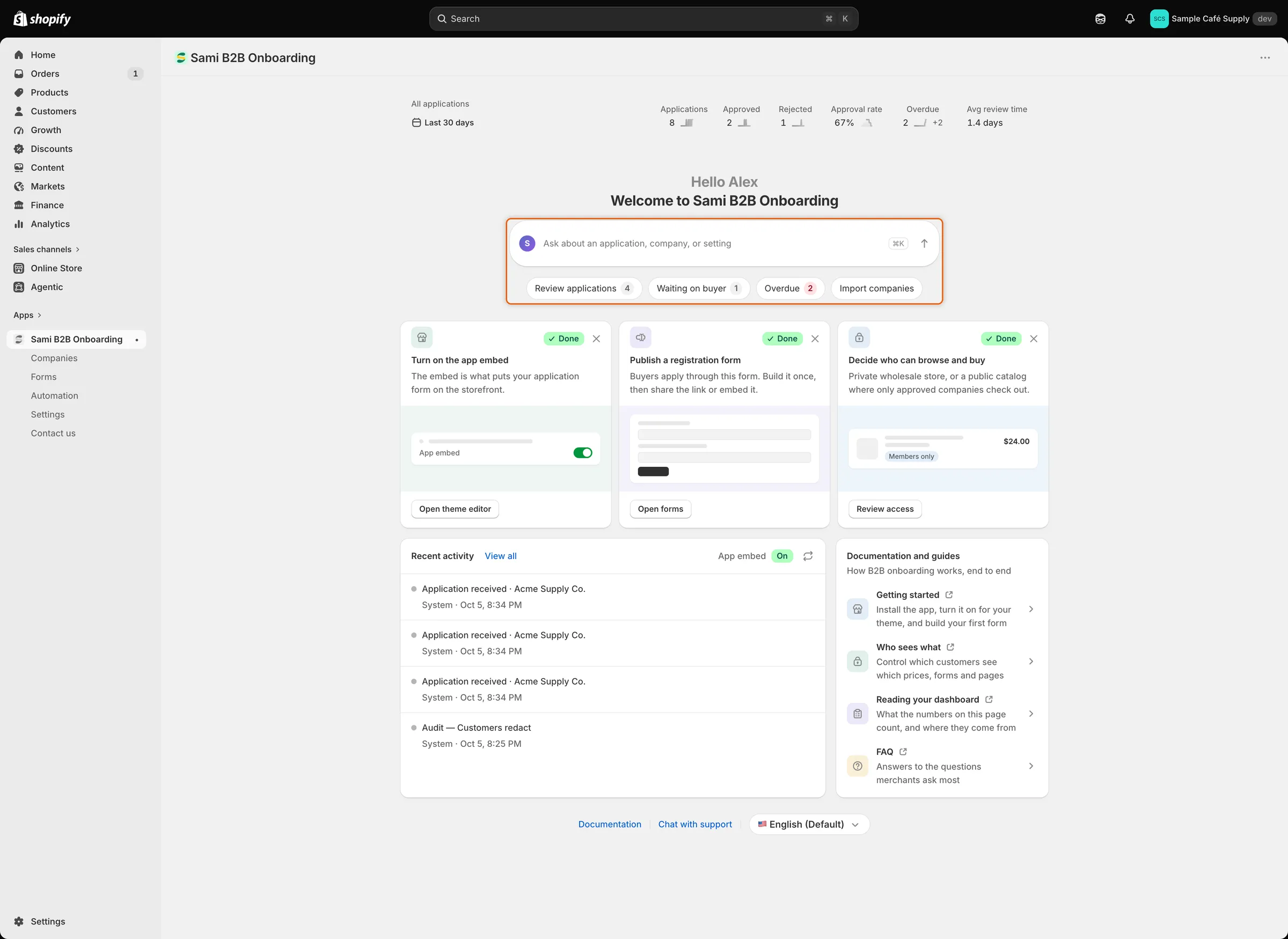
Ogni pulsante apre l’elenco corrispondente al suo conteggio.
Schede di configurazione
Sezione intitolata “Schede di configurazione”Chi amministra vede fino a tre schede di configurazione. Ogni scheda mostra Done quando il suo passaggio è completato.
| Scheda | Pulsante | Done quando |
|---|---|---|
| Turn on the app embed | Activate embed apre l’editor di temi con l’incorporamento attivo. | L’incorporamento è attivo nel tuo tema pubblicato. Il pulsante indica allora Open theme editor. |
| Publish a registration form | Open forms apre Forms. | Almeno un modulo di candidatura è pubblicato. Lo è quello predefinito, quindi questa scheda parte come Done. |
| Decide who can browse and buy | Choose access apre Settings › Access. | Hai salvato le impostazioni di accesso. Il pulsante indica allora Review access. |
Per nascondere una scheda, fai clic sulla sua ✕. Compare sulle schede contrassegnate come Done e, sulle altre, quando passi il puntatore sulla scheda. Una scheda nascosta lo è per tutto il tuo team. Le schede ancora visibili si allargano per riempire la riga. Una volta nascoste tutte e tre, fai clic su Show the setup steps again per riportarle.
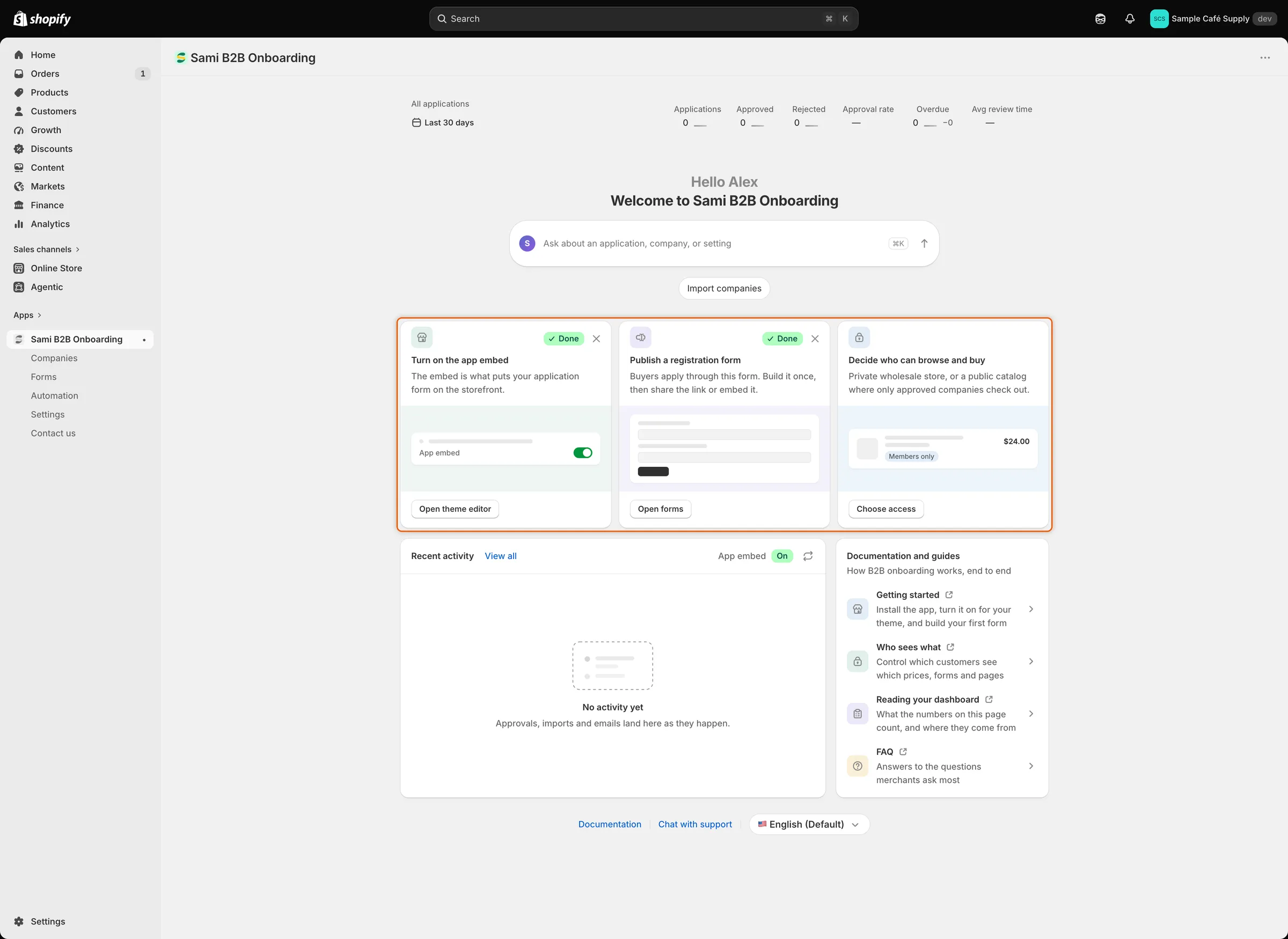
I passaggi completati mostrano Done; fai clic su ✕ per nascondere una scheda che non ti serve più.
Attività recente
Sezione intitolata “Attività recente”La scheda Recent activity elenca le ultime quattro cose accadute. Alcuni esempi sono una nuova candidatura, un’approvazione, un’importazione o un’email. Ogni riga indica chi l’ha eseguita e quando. View all apre Companies. Per la cronologia completa, vai al Registro attività.
L’intestazione della scheda mostra lo stato di App embed: On, Off o Checking…. Quando l’incorporamento è attivo, il pulsante di aggiornamento ricontrolla. Quando è disattivato, chi amministra vede invece Open theme editor.
Documentazione e assistenza
Sezione intitolata “Documentazione e assistenza”- La scheda Documentation and guides rimanda a quattro argomenti: Getting started, Who sees what, Reading your dashboard e FAQ. Ognuno si apre in una nuova scheda.
- In fondo alla pagina ci sono un link Documentation e Chat with support, che apre la chat con l’assistenza.
- Di tanto in tanto, Home chiede a chi amministra di valutare l’app da una a cinque stelle. Per rispondere più tardi, apri il menu accanto alle stelle e fai clic su Remind me later.
Se Home non riesce a caricare i suoi numeri, compare un banner Couldn’t load your latest numbers. Fai clic su Retry.
Cambiare la lingua dell’app
Sezione intitolata “Cambiare la lingua dell’app”Il selettore della lingua si trova in fondo a Home, accanto a Chat with support. Mostra la lingua attuale. Fai clic e scegline un’altra.
L’app è disponibile in inglese, cinese (semplificato), cinese (tradizionale), ceco, danese, olandese, finlandese, francese, tedesco, italiano, giapponese, coreano, norvegese (bokmål), polacco, portoghese, spagnolo, svedese, turco e vietnamita.
La tua scelta vale solo per te. Le altre persone del team mantengono la propria. Finché non ne scegli una, l’app usa la lingua della tua amministrazione Shopify se è nell’elenco, poi la lingua del tuo negozio, poi l’inglese. Il selettore cambia solo le schermate dell’app. Per tradurre ciò che vede chi acquista, usa Traduzioni.
Prossimi passi
Sezione intitolata “Prossimi passi”- Guida rapida: termina i passaggi di configurazione e approva una candidatura di prova.
- Esaminare una candidatura: lavora sulle candidature a cui Home ti rimanda.
- Attivare l’incorporamento dell’app: porta la prima scheda di configurazione a Done.
- Team e ruoli: scegli chi amministra e chi revisiona.