
Gestisci un'azienda
Consulta dati, sedi, membri e ordini di un'azienda e modifica termini, dettagli e persona di vendita da un'unica pagina.
Ogni azienda in Sami B2B Onboarding ha una propria pagina. Mostra ciò che Shopify sa ora dell’azienda, i termini con cui è stata approvata e le note del tuo team. Qui modifichi termini, dettagli, persona di vendita e stato.
Apri un’azienda
Sezione intitolata “Apri un’azienda”-
Vai all’elenco
Sezione intitolata “Vai all’elenco”Nell’amministrazione Shopify, apri Sami B2B Onboarding, fai clic su Companies nel menu dell’app, poi sulla scheda Companies.
-
Fai clic sul nome dell’azienda
Sezione intitolata “Fai clic sul nome dell’azienda”Si apre la pagina dell’azienda. Usa le frecce Previous e Next in alto a destra per passare all’azienda successiva senza tornare indietro. L’icona prima del nome dell’azienda ti riporta all’elenco.
L’intestazione
Sezione intitolata “L’intestazione”L’intestazione mostra il nome dell’azienda, il suo badge di stato e una riga di informazioni: Customer since una data, la provenienza dell’azienda (ad esempio “approved from application” e il suo riferimento, oppure “imported from a CSV”) e, per un’azienda in Shopify, il numero di sedi e di membri.
More actions contiene due link:
- View application: apre la richiesta da cui l’azienda è stata approvata. Ce l’hanno solo le aziende approvate.
- View in Shopify: apre la pagina dell’azienda nell’amministrazione Shopify. Ce l’hanno solo le aziende che esistono in Shopify.
Un banner giallo Tax registration no longer valid compare quando il ricontrollo annuale del codice fiscale non ha più trovato la partita IVA dell’azienda. Chiedi alla persona il numero attuale e aggiornalo nella sede dell’azienda in Shopify. Vedi Controlli del codice fiscale.
I dati principali
Sezione intitolata “I dati principali”Un’azienda che esiste in Shopify si apre con una striscia di quattro dati. Passa il puntatore sul nome di un dato per vedere come viene calcolato.
| Dato | Che cosa mostra |
|---|---|
| Amount spent | Tutto ciò che l’azienda ha speso, dal totale complessivo di Shopify. |
| Orders | Quanti ordini ha effettuato l’azienda, con la data dell’ultimo. |
| Average order | Importo speso diviso per il numero di ordini. |
| Outstanding | Ciò che resta da pagare, con il numero di ordini non pagati, oppure Nothing owed. |
Tutti e quattro i dati coprono l’intera storia dell’azienda: Outstanding somma tutti gli ordini non pagati e Recent orders mostra i più recenti.
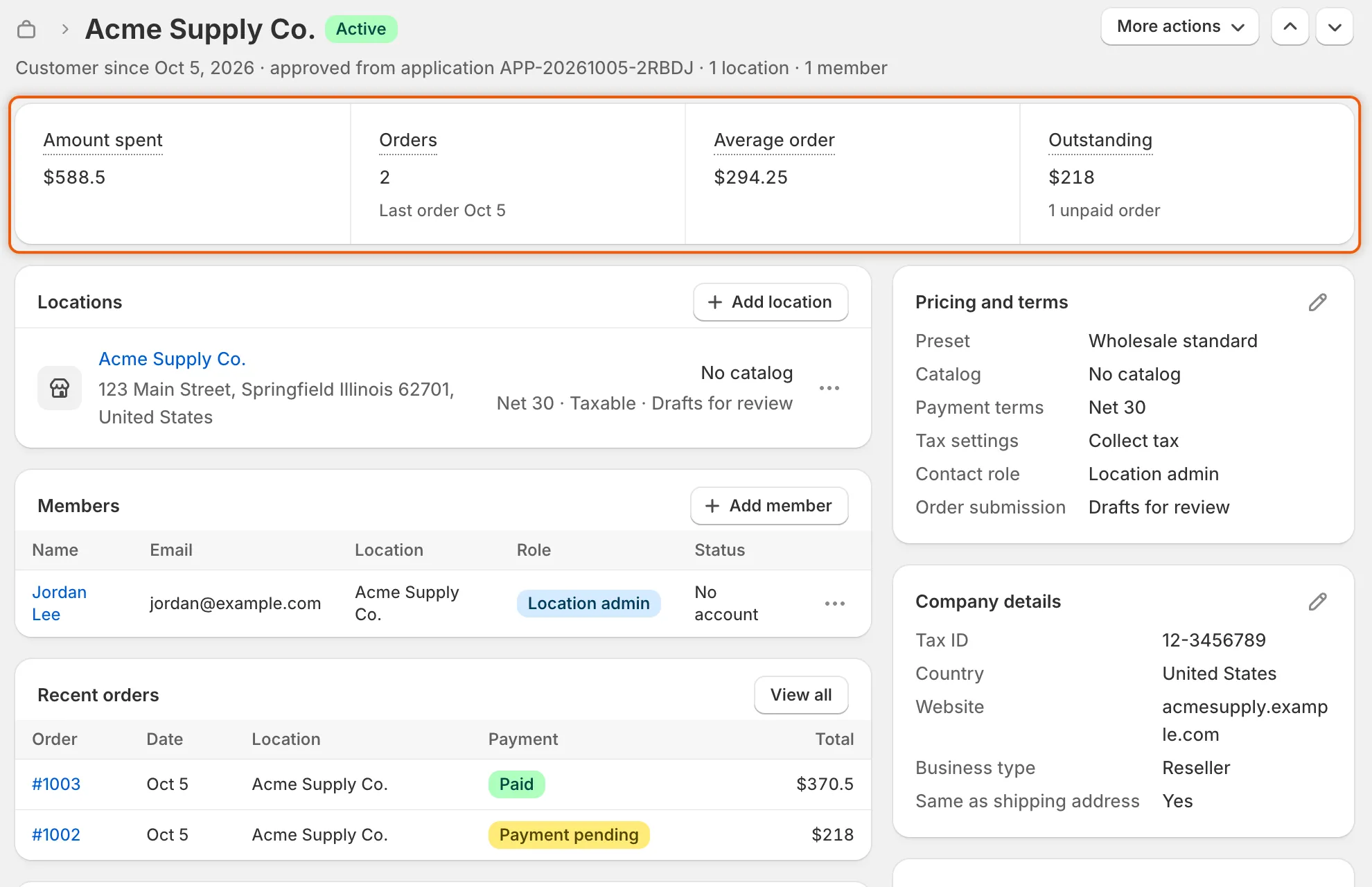
I dati arrivano da Shopify ogni volta che apri la pagina e Outstanding conta tutti gli ordini non pagati.
Sedi, membri e ordini
Sezione intitolata “Sedi, membri e ordini”Queste tre schede vengono lette da Shopify ogni volta che apri la pagina. Le modifichi in Shopify. Ogni pulsante ti porta nel punto giusto.
- Locations: nome, indirizzo di spedizione, catalogo e termini di ogni sede (termini di pagamento, acconto, Taxable o Tax exempt, e Drafts for review quando gli ordini arrivano come bozze). Fai clic su Add location per aggiungerne una in Shopify. Fai clic sul menu … di una sede per Edit location o Copy address.
- Members: tutte le persone che acquistano per l’azienda, con email, sede, ruolo e stato dell’account (Active, Invited, Declined o No account). Fai clic su Add member per aggiungerne una in Shopify. Il menu … di un membro contiene View customer e Email member.
- Recent orders: i cinque ordini più recenti, con data, sede, stato del pagamento e totale. Fai clic sul numero di un ordine per aprirlo in Shopify. View all apre l’azienda in Shopify.
Un’azienda presente solo nell’app non ha sedi, membri od ordini Shopify. La sua scheda Locations mostra gli indirizzi della richiesta, o della sua riga nel file CSV.
Quando la persona ha caricato file tramite un campo documento della richiesta, una scheda Attachments li elenca, con un pulsante per scaricare ogni file.
Modifica prezzi e termini
Sezione intitolata “Modifica prezzi e termini”La scheda Pricing and terms elenca il catalogo dell’azienda, i termini di pagamento, le impostazioni fiscali, il ruolo del contatto e gli altri termini assegnati.
Per un’azienda approvata nell’app, puoi modificare questi termini e inviarli di nuovo a Shopify:
-
Apri i termini
Sezione intitolata “Apri i termini”Fai clic sull’icona della matita nella scheda Pricing and terms. Si apre la finestra Approval terms.
-
Cambia i termini
Sezione intitolata “Cambia i termini”Scegli un preset in Apply a preset per sostituire ogni termine con quelli del preset, oppure cambia i singoli termini: Assigned staff, Catalog, Payment terms, Deposit, Allow customers to ship to any one-time address, Order submission, Credit limit, Tax settings e Contact role. Deposit compare dopo aver scelto i termini di pagamento. Fai clic su Done.
-
Fai clic su Save nella barra di salvataggio. Quando l’azienda esiste in Shopify, l’app vi applica i nuovi termini. Le email di approvazione non vengono inviate di nuovo e l’azienda mantiene stato e persona di vendita.
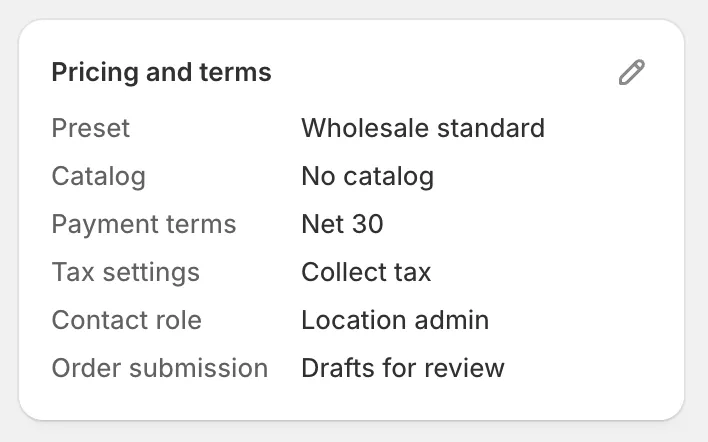
La scheda mostra i termini attuali dell’azienda; la matita li apre per la modifica.
Qualsiasi altra azienda mostra solo i termini registrati per essa. Per un’azienda sincronizzata da Shopify, l’icona della matita apre la sua prima sede in Shopify, dove modifichi i termini. Un’azienda importata da un file CSV mostra i termini di pagamento e il catalogo della sua riga.
Per modificare i termini o i dettagli di un’azienda approvata nell’app, il tuo account Shopify deve avere l’autorizzazione Aziende. Se manca, la scheda lo segnala.
Modifica i dettagli dell’azienda
Sezione intitolata “Modifica i dettagli dell’azienda”La scheda Company details mostra il codice fiscale, il paese, l’ID esterno, i tag e le altre risposte della persona.
-
Apri i dettagli
Sezione intitolata “Apri i dettagli”Fai clic sull’icona della matita nella scheda Company details. Si apre la finestra Edit company details.
-
Modificali
Sezione intitolata “Modificali”Per un’azienda approvata da una richiesta, cambia le risposte della persona. Per qualsiasi altra azienda, cambia il Tax ID o il Country code (due lettere, come
US). Fai clic su Done. -
Fai clic su Save nella barra di salvataggio.
Per un’azienda approvata che esiste in Shopify, anche un nuovo codice fiscale viene scritto lì. Le altre risposte, e il codice fiscale o il paese di qualsiasi altra azienda, modificano solo il record dell’app.
Imposta la persona di vendita
Sezione intitolata “Imposta la persona di vendita”La persona di vendita è chi nel tuo team segue l’azienda. Nell’elenco compaiono solo le persone che hanno aperto l’app. Vedi Team e ruoli.
-
Scegli la persona
Sezione intitolata “Scegli la persona”Nella scheda Sales rep, scegli una persona, oppure fai clic su Assign to me. Scegli Unassigned per rimuovere l’assegnazione.
-
Fai clic su Save nella barra di salvataggio.
Per un’azienda che esiste in Shopify, l’app aggiunge la persona di vendita anche al personale assegnato dell’azienda in ogni sede, quindi il tuo account Shopify deve avere l’autorizzazione Aziende. Cambiare la persona in seguito non rimuove chi è già assegnato in Shopify. Rimuovilo lì se necessario. La scheda ti indica quando qualcuno può essere la persona di vendita solo nell’app, ad esempio un account di collaborazione.
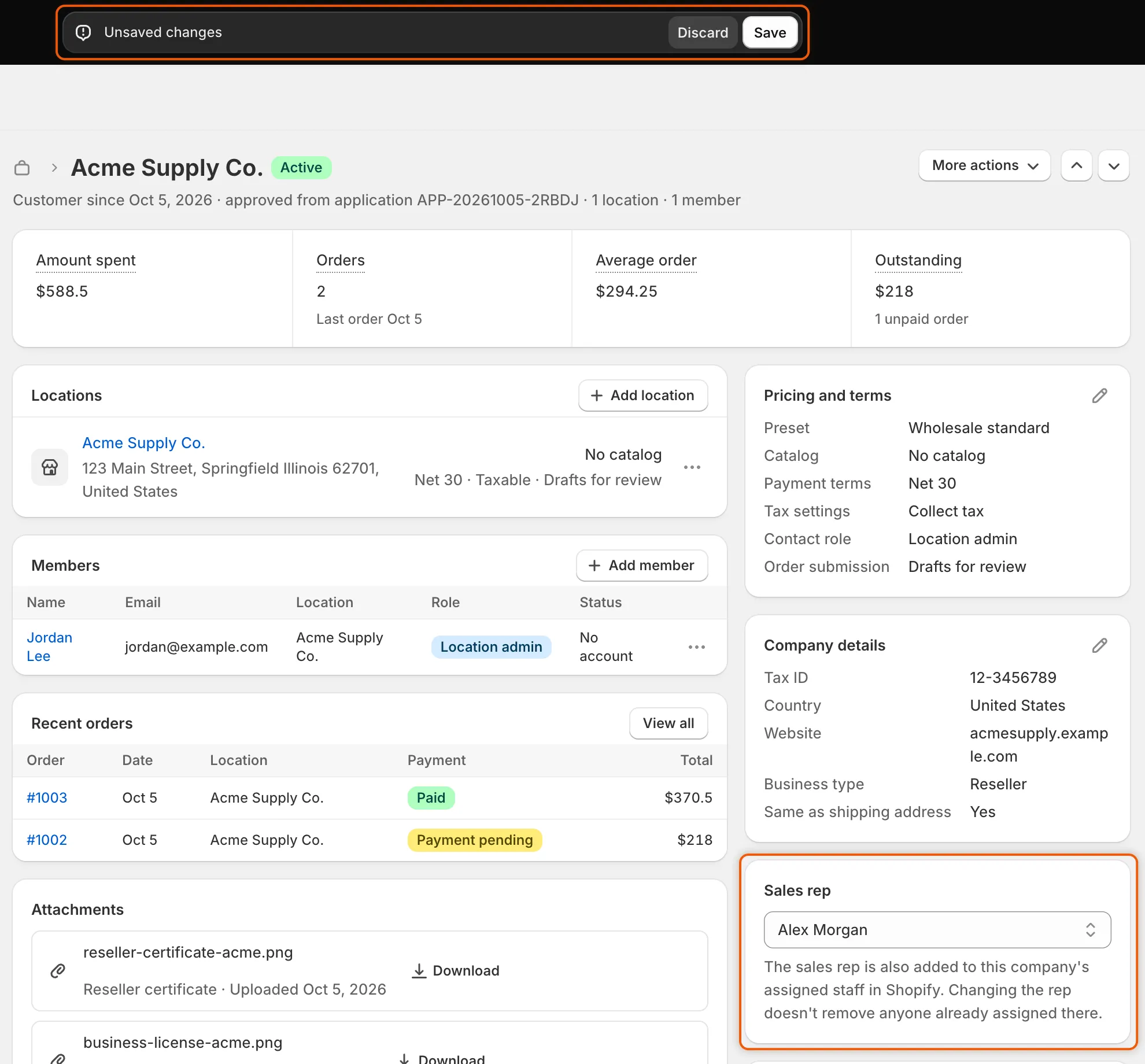
La persona di vendita viene salvata, e aggiunta al personale assegnato dell’azienda in Shopify, quando fai clic su Save.
Dati personalizzati e contatto principale
Sezione intitolata “Dati personalizzati e contatto principale”- Custom data, per un’azienda in Shopify, elenca per nome i suoi metacampi dell’azienda. Il suo menu … contiene Edit values in Shopify e Add a field definition. La scheda si limita a leggerli; li modifichi in Shopify.
- Main contact mostra il contatto principale dell’azienda in Shopify, oppure la persona della richiesta. Il suo menu … contiene View customer, Change main contact e Email contact.
Cronologia e commenti
Sezione intitolata “Cronologia e commenti”La Timeline elenca che cosa è successo all’azienda, dal più recente: cambi di stato e di persona di vendita, decisioni sulla richiesta e modifiche a termini e risposte, ciascuno con chi l’ha fatto.
Per lasciare una nota al tuo team, scrivi in Leave a comment… e fai clic su Post. Solo tu e le altre persone del personale potete vedere i commenti. Chi acquista non li vede mai.
Salva o annulla le modifiche
Sezione intitolata “Salva o annulla le modifiche”Quando cambi stato, termini, dettagli o persona di vendita, compare la barra di salvataggio. Fai clic su Save per salvare tutto in una volta. Un messaggio Company saved lo conferma. Fai clic su Discard per annullare ogni modifica.
Se Shopify rifiuta una modifica, un banner rosso ne spiega il motivo e la modifica non viene salvata. Risolvi la causa e fai di nuovo clic su Save.
Passaggi successivi
Sezione intitolata “Passaggi successivi”- Sospendi un’azienda o rimuovila da B2B — usa la scheda Account status di questa pagina.
- Preset di approvazione — salva i termini che assegni più spesso alle aziende.
- Team e ruoli — aggiungi le persone che vuoi poter scegliere come persona di vendita.