
Incolla il codice di incorporamento
Copia il codice di incorporamento di un modulo e incollalo in una sezione Custom Liquid, nel contenuto di una pagina o in un page builder.
Il codice di incorporamento è una riga di HTML che mostra il modulo ovunque tu la incolli. Usalo quando il blocco dell’editor di temi non è adatto: in una sezione Custom Liquid, nel contenuto di una pagina accanto ai tuoi testi o in un’app page builder.
Copia il codice di incorporamento
Sezione intitolata “Copia il codice di incorporamento”-
Apri il menu del modulo
Sezione intitolata “Apri il menu del modulo”In Sami B2B Onboarding, vai su Forms. Fai clic su … (More actions) sulla riga del modulo.
-
Copia il codice
Sezione intitolata “Copia il codice”Scegli Copy embed code. Compare il messaggio Code copied.
Il codice ha questo aspetto, con lo slug del modulo nell’ultima coppia di virgolette:
<div class="samitaB2BOD-app" data-samita-b2bod-form="wholesale-application"></div>
La finestra Your form is ready che si apre dopo il primo salvataggio di un nuovo modulo contiene lo stesso codice, sotto Embed code.
Per mostrare sempre il modulo predefinito, svuota l’ultima coppia di virgolette: data-samita-b2bod-form="".
Poi incollalo in uno dei tre punti qui sotto.
Incollalo in una sezione Custom Liquid
Sezione intitolata “Incollalo in una sezione Custom Liquid”La maggior parte dei temi include una sezione Custom Liquid che accetta codice come questo.
-
Apri l’editor di temi
Sezione intitolata “Apri l’editor di temi”Nell’amministrazione Shopify, vai su Negozio online › Temi e fai clic su Modifica tema sul tema attuale. Usa il menu dei modelli in alto per aprire il modello in cui deve comparire il modulo.
-
Aggiungi una sezione Custom Liquid
Sezione intitolata “Aggiungi una sezione Custom Liquid”Nella barra laterale a sinistra, fai clic su Aggiungi sezione sotto Modello, digita
Custom Liquidin Cerca sezioni e scegli Custom Liquid. -
Incolla il codice
Sezione intitolata “Incolla il codice”Fai clic sulla nuova sezione e incolla il codice di incorporamento nella sua casella del codice. L’anteprima mostra il modulo.
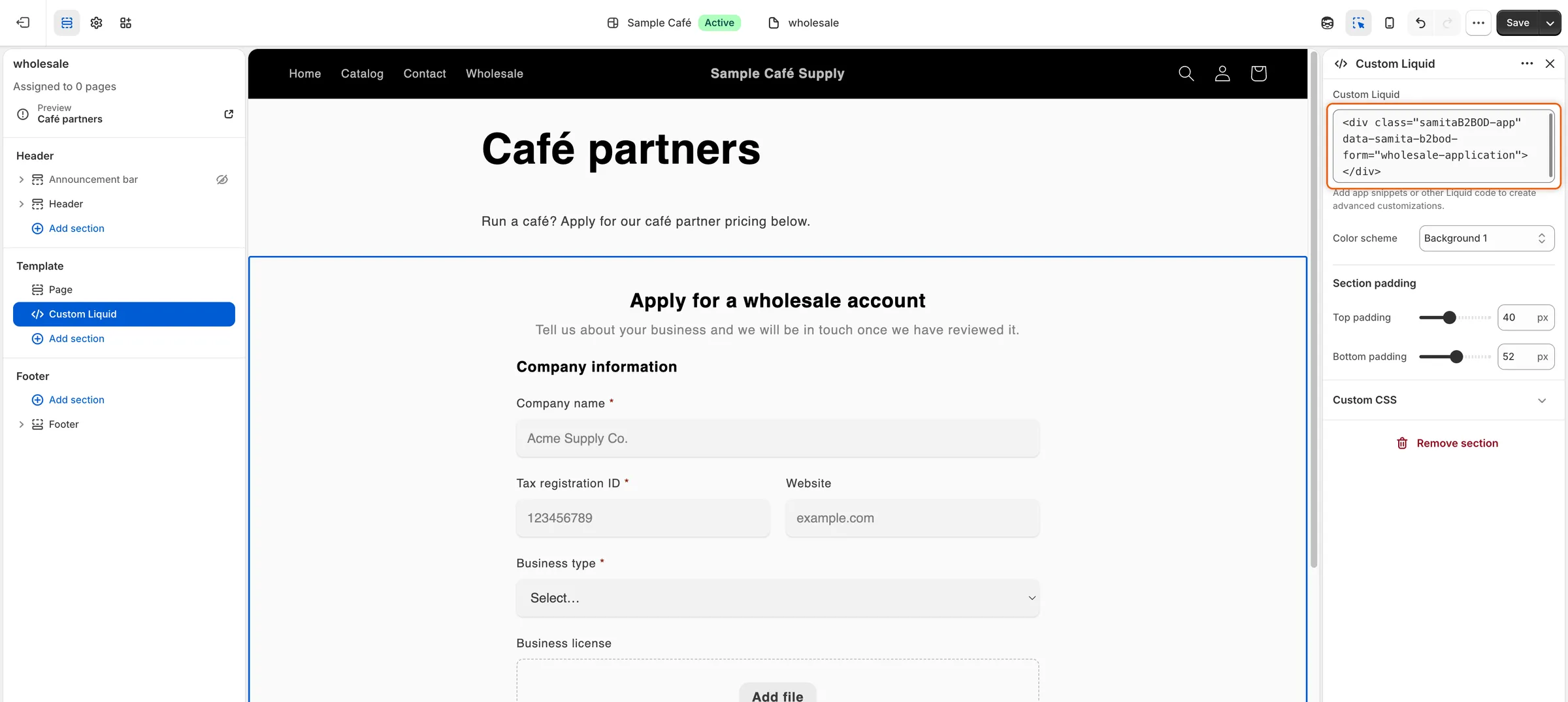
Incolla il codice di incorporamento in una sezione Custom Liquid e il modulo compare al suo posto.
-
Fai clic su Salva in alto a destra nell’editor di temi.
Incollalo nel contenuto di una pagina
Sezione intitolata “Incollalo nel contenuto di una pagina”Usa questo metodo per inserire il modulo in una pagina, con i tuoi testi sopra o sotto.
-
Apri la pagina
Sezione intitolata “Apri la pagina”Nell’amministrazione Shopify, vai su Negozio online › Pagine. Apri la pagina oppure fai clic su Aggiungi pagina per crearne una e darle un titolo.
-
Passa all’HTML
Sezione intitolata “Passa all’HTML”Nella barra degli strumenti dell’editor dei contenuti, fai clic su Mostra HTML (il pulsante
<>). -
Incolla il codice
Sezione intitolata “Incolla il codice”Incolla il codice di incorporamento dove deve comparire il modulo. Mantieni eventuali tuoi testi prima o dopo.
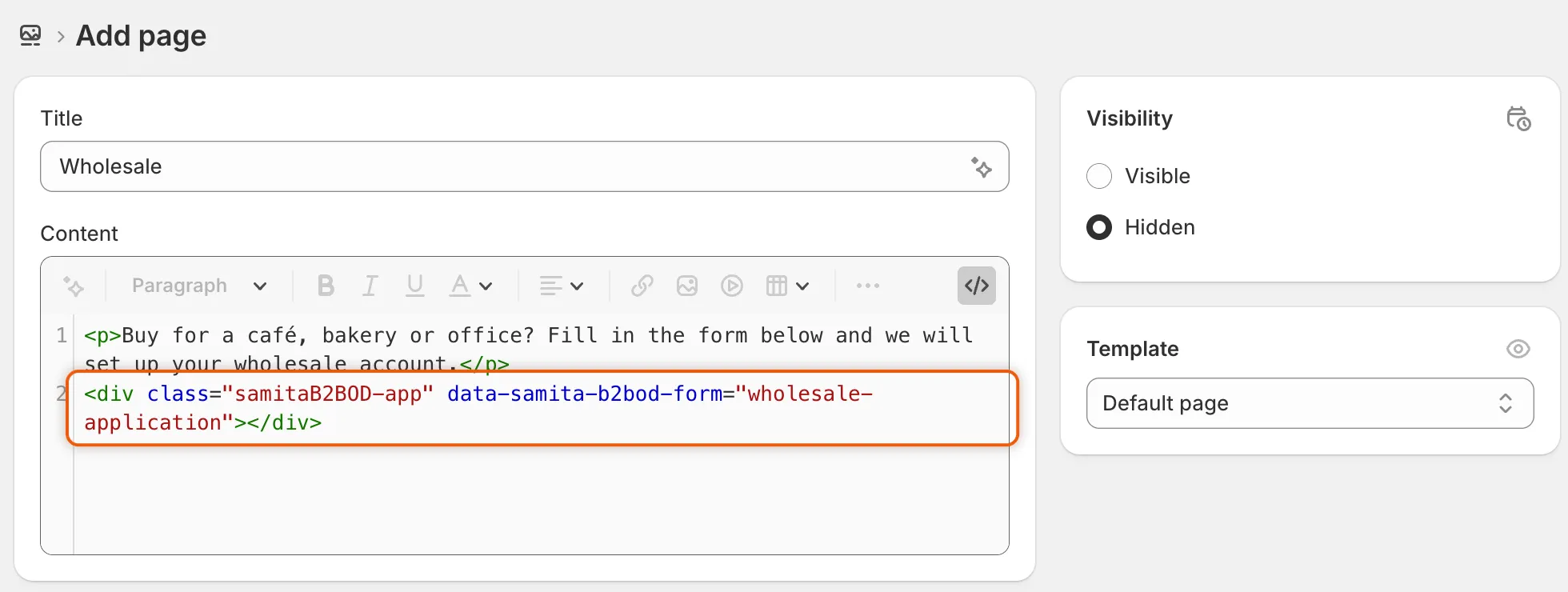
Nell’HTML di una pagina, il codice di incorporamento va dove vuoi che compaia il modulo.
-
Fai clic su Salva. Assicurati che la pagina sia visibile, così chi acquista può aprirla.
Incollalo in un page builder
Sezione intitolata “Incollalo in un page builder”Le app page builder di solito hanno un elemento per l’HTML o per il codice personalizzato.
-
Aggiungi un elemento HTML
Sezione intitolata “Aggiungi un elemento HTML”Nel tuo page builder, aggiungi l’elemento HTML o di codice personalizzato dove deve andare il modulo.
-
Incolla e pubblica
Sezione intitolata “Incolla e pubblica”Incolla il codice di incorporamento nell’elemento, poi salva e pubblica la pagina. La pagina deve far parte del tuo negozio online, dove viene eseguito l’incorporamento app.
Controlla nel tuo negozio
Sezione intitolata “Controlla nel tuo negozio”-
Apri la pagina come visitatore
Sezione intitolata “Apri la pagina come visitatore”Apri la pagina in una finestra del browser in incognito, così la vedi come chi acquista senza aver effettuato l’accesso. Dopo un attimo, il modulo compare dove hai incollato il codice.
-
Correggi ciò che vedi, se necessario
Sezione intitolata “Correggi ciò che vedi, se necessario”- Non compare nulla dove hai incollato il codice. Controlla che l’incorporamento app sia attivo e che il codice sia stato incollato così come è stato copiato.
- This form is not available right now. Lo slug nel codice non corrisponde a un modulo pubblicato. Copia di nuovo il codice oppure pubblica il modulo in Forms.
Da sapere
Sezione intitolata “Da sapere”- Puoi incollare il codice in quanti punti vuoi e usare moduli diversi in pagine diverse.
- Se blocchi il negozio, una pagina di Negozio online › Pagine che contiene il modulo resta aperta ai visitatori. Un modulo incollato in un altro tipo di pagina, come la home page, non rende accessibile quella pagina. Vedi Blocca il negozio.
- Le persone con accesso effettuato che si sono già candidate vedono un messaggio sulla loro candidatura al posto del modulo. Vedi Dopo l’invio da parte di chi si candida.
Passaggi successivi
Sezione intitolata “Passaggi successivi”- Aggiungi il blocco del modulo nell’editor di temi: inserisci il modulo come sezione senza scrivere codice.
- Personalizza il modulo: adatta l’aspetto alla pagina in cui lo hai incollato.
- Blocca il negozio: mantieni privato il resto del negozio mentre il modulo resta aperto.