
Associa le risposte a Shopify
Scegli quale cliente, azienda, indirizzo e metacampo Shopify viene compilato da ogni risposta quando approvi una richiesta.
L’associazione indica a Sami B2B Onboarding dove va ogni risposta del tuo modulo. Quando approvi una richiesta, l’app la usa per creare il cliente e l’azienda Shopify con i dati della persona già inseriti, così nessuno deve riscriverli.
Che cosa fa l’associazione
Sezione intitolata “Che cosa fa l’associazione”- Compila la richiesta. I campi associati al nome dell’azienda, al nome e cognome della persona e all’email forniscono a ogni richiesta il nome dell’azienda, il nome del contatto e l’email in Companies › Applications. Le email inviate dall’app a chi ha fatto richiesta vanno a quell’indirizzo.
- Compila Shopify quando approvi. Non viene scritto nulla in Shopify quando la richiesta viene inviata. Quando tu, o una regola, approvate la richiesta, l’app crea il cliente (o trova quello con la stessa email), poi crea l’azienda e la sua prima sede con le risposte associate.
- Archivia i documenti. I file caricati dai campi documento vengono archiviati per tipo di documento. Vedi File come documenti.
Il catalogo, i termini di pagamento e il ruolo del contatto non provengono dal modulo. Derivano dal preset di approvazione che scegli al momento dell’approvazione. Vedi Preset di approvazione.
Apri il pannello Shopify
Sezione intitolata “Apri il pannello Shopify”-
Apri il modulo
Sezione intitolata “Apri il modulo”Vai su Forms e fai clic su Edit accanto al modulo. Si apre il builder.
-
Apri Integrations
Sezione intitolata “Apri Integrations”Nella barra a sinistra, fai clic su Integrations. In Connected apps, fai clic su Manage nella riga Shopify.
Si apre il pannello Shopify con quattro sezioni: Customer, Company, Company location e Metafields. Il badge accanto al titolo di ogni sezione indica quanti suoi campi Shopify hanno una risposta associata, ad esempio 4/5. Il badge diventa verde quando li hanno tutti.
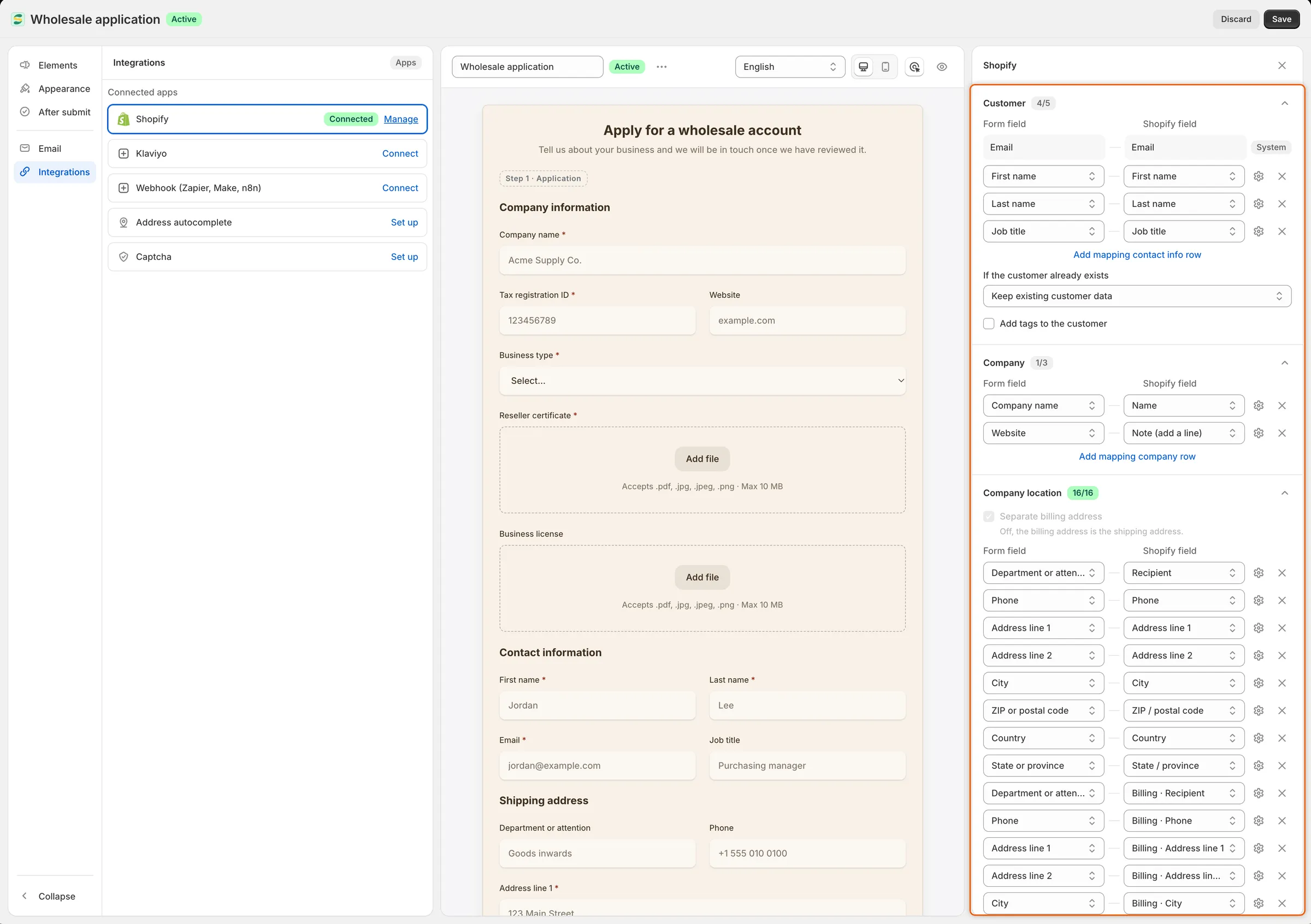
Ogni riga abbina un campo del tuo modulo al campo Shopify che la sua risposta compila.
Che cosa associa già il modulo predefinito
Sezione intitolata “Che cosa associa già il modulo predefinito”Il modulo Wholesale application che l’app crea all’installazione è già associato, quindi approvarlo produce un’azienda completa senza alcuna configurazione.
| Campo del modulo | Sezione | Campo Shopify |
|---|---|---|
| Company name | Company | Name |
| Website | Company | Note (add a line) |
| First name | Customer | First name |
| Last name | Customer | Last name |
| Customer | Email (contrassegnato System) | |
| Job title | Customer | Job title |
| Department or attention | Company location | Recipient |
| Phone | Company location | Phone |
| Address line 1, Address line 2 | Company location | Address line 1, Address line 2 |
| City | Company location | City |
| ZIP or postal code | Company location | ZIP / postal code |
| Country | Company location | Country |
| State or province | Company location | State / province |
I campi dell’indirizzo di fatturazione sono associati allo stesso modo, ai campi Billing ·.
Due campi non sono associati, di proposito:
- Tax registration ID non richiede alcuna associazione. All’approvazione, l’app aggiunge il codice fiscale della persona alla sede dell’azienda come numero di registrazione fiscale.
- Same as shipping address nasconde i campi di fatturazione quando viene selezionato. Senza indirizzo di fatturazione, la sede dell’azienda usa l’indirizzo di spedizione anche per la fatturazione.
Associa un campo
Sezione intitolata “Associa un campo”-
Aggiungi una riga nella sezione giusta
Sezione intitolata “Aggiungi una riga nella sezione giusta”Scegli la sezione del campo Shopify: Customer per la persona, Company per l’attività, Company location per i suoi indirizzi. In fondo alla sezione, fai clic su Add mapping contact info row, Add mapping company row o Add mapping address row.
Compare una nuova riga con due menu a discesa: Form field a sinistra e Shopify field a destra.
-
Scegli il campo del modulo
Sezione intitolata “Scegli il campo del modulo”Nel menu a sinistra, scegli la domanda del tuo modulo. Un campo già associato altrove lo indica dopo il suo nome, ad esempio Website — now Company · Note (add a line). Sceglierlo sostituisce quell’associazione con questa.
-
Scegli il campo Shopify
Sezione intitolata “Scegli il campo Shopify”Nel menu a destra, scegli dove va la risposta. L’elenco mostra solo i campi Shopify che possono contenere questo tipo di risposta ed esclude quelli già compilati da un’altra riga. Non appena entrambi i menu sono impostati, la riga fa parte dell’associazione.
-
Scegli che cosa succede quando la risposta è vuota (facoltativo)
Sezione intitolata “Scegli che cosa succede quando la risposta è vuota (facoltativo)”Fai clic sul pulsante delle impostazioni vicino alla fine della riga, subito prima della X. Vedi Quando una risposta è vuota.
-
Fai clic su Save nella barra di salvataggio. Prima di salvare, il builder controlla l’associazione. Vedi Controlli prima del salvataggio del modulo.
Per modificare una riga, scegli un altro campo o un altro campo Shopify al suo interno. Per rimuovere una riga, fai clic sulla X alla sua estremità.
Campi Shopify a cui puoi associare
Sezione intitolata “Campi Shopify a cui puoi associare”| Sezione | Campo Shopify | Che cosa compila la risposta |
|---|---|---|
| Customer | Email (System) | L’email del cliente Shopify e l’indirizzo a cui vanno le email destinate alla persona. Questa riga è fissa: mostra il campo email del tuo modulo, oppure Add the email field quando il modulo non ne ha uno. |
| Customer | First name, Last name, Phone | Il nome e il numero di telefono del cliente Shopify. |
| Customer | Job title | In genere non viene salvato in Shopify. La qualifica raggiunge il contatto dell’azienda solo quando l’app non ha potuto creare prima il cliente. La risposta resta sempre nella richiesta. |
| Customer | Tags (add) | Aggiunge la risposta come tag al cliente Shopify, quando l’app crea il cliente o ne aggiorna uno con Update with application data. Più campi possono condividerlo. |
| Company | Name | Il nome dell’azienda Shopify e il nome dell’azienda nella richiesta. Ogni modulo richiede un campo qui. |
| Company | External ID | L’ID esterno dell’azienda in Shopify. |
| Company | Note | La nota dell’azienda in Shopify. |
| Company | Note (add a line) | Aggiunge alla nota dell’azienda una riga nel formato «domanda: risposta». Più campi possono condividerlo e va bene qualsiasi risposta, anche un file caricato (con il nome del file). |
| Company location | Recipient, Address line 1, Address line 2, City, State / province, ZIP / postal code, Country, Phone | L’indirizzo di spedizione della prima sede dell’azienda. Anche il Phone di spedizione è il telefono della sede. |
| Company location | Billing · le stesse parti | L’indirizzo di fatturazione della sede. Mostrato quando Separate billing address è attivo. |
| Metafields | Customer · o Company · e il nome della definizione | Quel metacampo sul cliente o sull’azienda Shopify. Vedi Associa una risposta a un metacampo. |
La sezione Company elenca anche Tags (add), ma le risposte associate qui non vengono salvate in Shopify. Per aggiungere tag alla persona a partire da una risposta, usa Tags (add) in Customer.
La sede dell’azienda viene creata solo quando l’indirizzo di spedizione ha almeno Address line 1 e un paese. Un indirizzo di fatturazione privo di questi dati viene escluso e la sede usa l’indirizzo di spedizione anche per la fatturazione.
Non tutte le risposte si adattano a tutti i campi Shopify:
- Una risposta singola, come un testo, un numero, una data o una sola scelta, si adatta ai campi indicati sopra.
- Più scelte (Checkboxes, oppure un Dropdown con Allow multiple choices) si adattano a Note, Note (add a line), a Tags (add) del cliente e ai metacampi di tipo elenco o su più righe.
- Una singola casella viene salvata come Yes o No. Si adatta a Note, Note (add a line) e ai metacampi vero o falso o su più righe.
- Un File upload si adatta solo a Note (add a line). Per archiviare il file come documento, usa invece un campo documento.
Per assegnare tag a chi sceglie una certa opzione, associa Customer tags a quella scelta nelle opzioni del campo. Vedi Crea il tuo modulo.
Quando una risposta è vuota
Sezione intitolata “Quando una risposta è vuota”Fai clic sul pulsante delle impostazioni vicino alla fine di una riga associata, subito prima della X. Accanto all’elenco si apre il pannello If the answer is empty.
| Opzione | Che cosa succede |
|---|---|
| Leave the Shopify field unset | Non viene scritto nulla in quel campo Shopify. È l’impostazione predefinita. |
| Use a default value | Viene scritto al suo posto il testo che inserisci in Default value, ad esempio Not provided. La riga riporta quindi If empty: uses “Not provided”. Per un campo con più scelte, separa i valori con virgole. |
| Don’t allow approval | La richiesta non può essere approvata finché qualcuno non compila la risposta. La riga riporta If empty: approval waits until it’s filled in. |
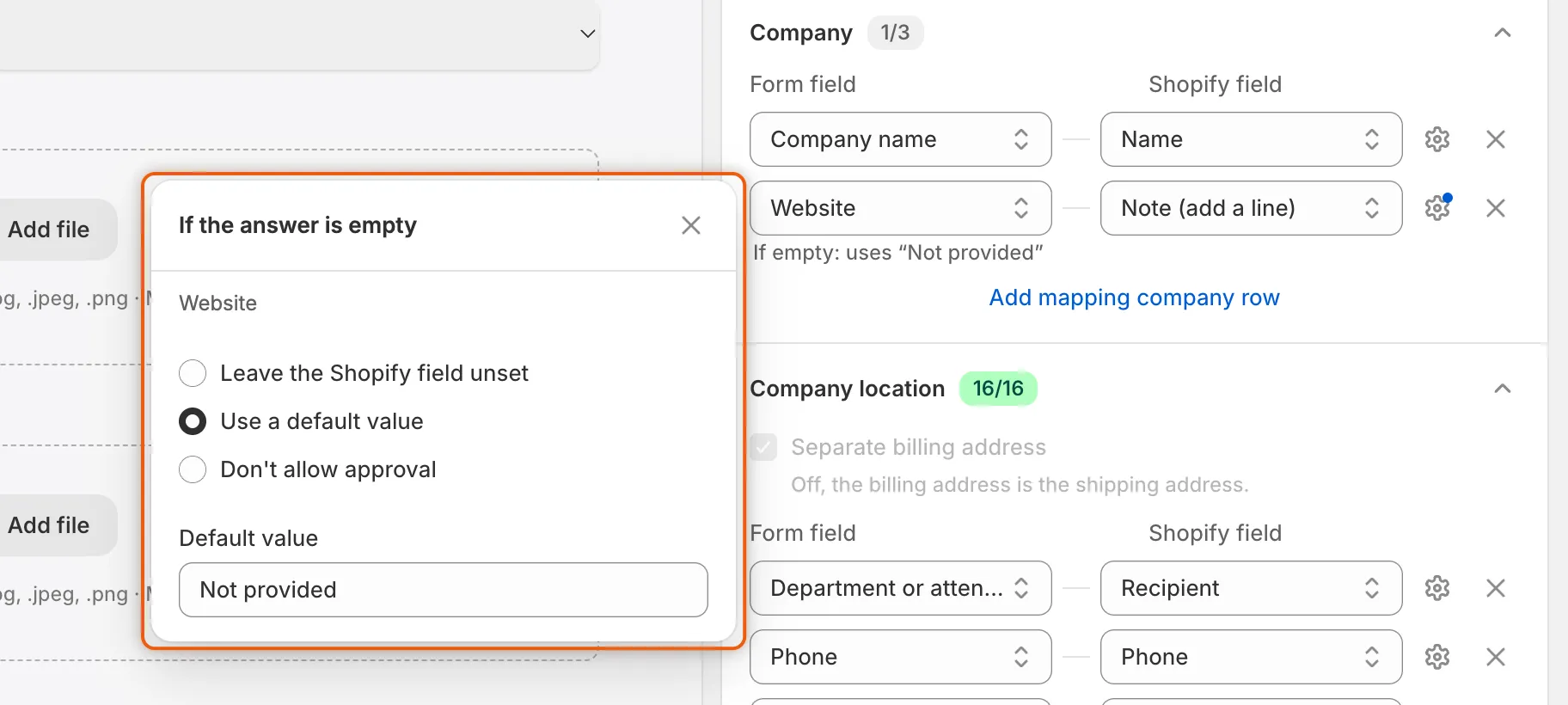
Scegli che cosa riceve Shopify quando la persona lascia vuota questa risposta.
Con Don’t allow approval, una richiesta con quella risposta vuota mostra Required answers con Missing: e il nome del campo nella scheda Decision readiness. L’approvazione viene rifiutata, con l’elenco delle risposte mancanti. Una regola che la approverebbe la lascia invece in coda. Compila la risposta nella richiesta (la matita Edit answers nella scheda delle risposte), poi approva. Vedi Esamina una richiesta.
Impostazioni per il cliente
Sezione intitolata “Impostazioni per il cliente”Sotto le righe di Customer:
| Impostazione | Che cosa fa |
|---|---|
| If the customer already exists | L’app cerca un cliente Shopify con l’email della persona. Keep existing customer data (predefinito) collega la richiesta a quel cliente e non modifica altro. Update with application data sovrascrive nome, telefono, tag e metacampi del cliente con quelli associati, mantenendo i tag già presenti. In entrambi i casi, l’approvazione contrassegna il cliente come approvato. |
| Add tags to the customer | Selezionala e scrivi uno o più tag. Vengono aggiunti, oltre ai tag del preset di approvazione, quando l’app crea il cliente o ne aggiorna uno con Update with application data. Per assegnare tag a partire da una risposta, associa un campo a Tags (add). |
Una richiesta inviata da una persona con account connesso è già collegata all’account di quel cliente, quindi approvarla non modifica i dati del cliente. Lo contrassegna comunque come approvato.
Indirizzo di fatturazione
Sezione intitolata “Indirizzo di fatturazione”In Company location, Separate billing address stabilisce se i campi di fatturazione vengono proposti. Se è disattivato, l’indirizzo di fatturazione coincide con quello di spedizione e vengono elencati solo i campi di spedizione. Se è attivo, vengono aggiunti i campi Billing ·. Finché un campo di fatturazione è associato, la casella resta selezionata.
Associa una risposta a un metacampo
Sezione intitolata “Associa una risposta a un metacampo”Usa un metacampo per una risposta che non ha un campo Shopify dedicato, ad esempio quanti caffè gestisce la persona. La sezione Metafields elenca le definizioni di metacampi di clienti e aziende del tuo negozio in cui si può salvare una risposta. Se non ce ne sono, riporta No definitions in this store yet.
-
Aggiungi una riga di metacampo
Sezione intitolata “Aggiungi una riga di metacampo”Nella sezione Metafields, fai clic su Add mapping metafield row.
-
Scegli il campo e il metacampo
Sezione intitolata “Scegli il campo e il metacampo”In Form field, scegli la domanda. In Shopify field, scegli la definizione. Ognuna riporta Customer · o Company · seguito dal nome, così vedi su quale oggetto viene salvata.
-
Fai clic su Save nella barra di salvataggio. All’approvazione, la risposta viene salvata in quel metacampo sul cliente o sull’azienda.
Crea una definizione per una risposta
Sezione intitolata “Crea una definizione per una risposta”Quando la definizione giusta non esiste ancora, creala dal pannello.
-
Apri il pannello
Sezione intitolata “Apri il pannello”In fondo alla sezione Metafields, fai clic su Create a definition for an answer. Si apre il pannello Create a metafield definition.
-
Compilalo
Sezione intitolata “Compilalo”- Answer to store: il campo di cui contiene la risposta. Se quel campo è già associato, la casella indica che la sua associazione passa alla nuova definizione.
- Store it on the: Customer o Company.
- Definition name: precompilato con l’etichetta del campo. Modificalo se vuoi.
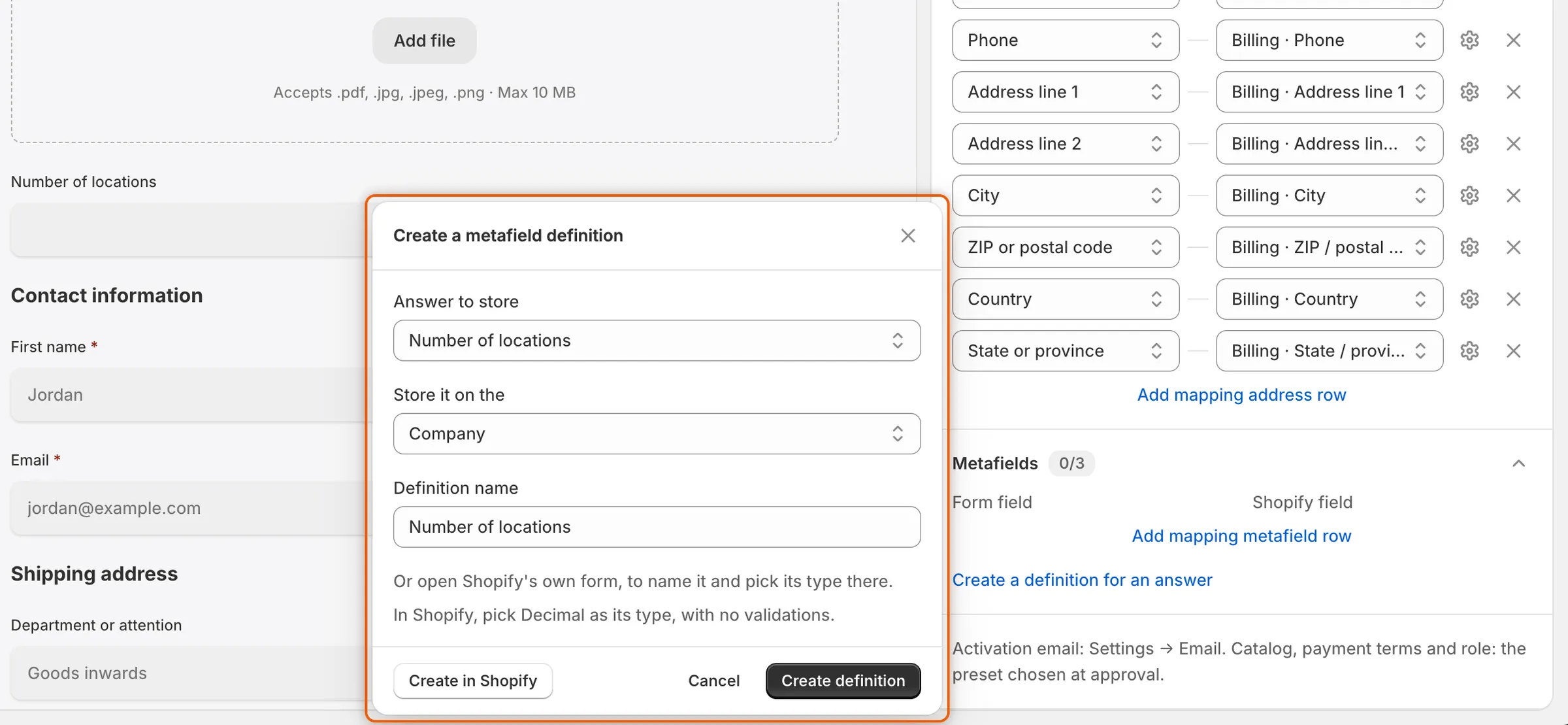
L’app può creare una definizione di metacampo adatta alla risposta e associarvi il campo in un solo passaggio.
-
Crea la definizione
Sezione intitolata “Crea la definizione”Fai clic su Create definition. L’app crea la definizione in Shopify con un tipo adatto alla risposta, vi associa il campo e mostra Definition created. Fai clic su Save nella barra di salvataggio per mantenere l’associazione.
Il tipo scelto dall’app:
| Campo del modulo | Tipo di metacampo |
|---|---|
| Checkboxes, oppure un Dropdown con Allow multiple choices | Elenco di testo su una sola riga |
| Una singola Checkbox | Vero o falso |
| Number | Decimale |
| Long text | Testo su più righe |
| Qualsiasi altro campo | Testo su una sola riga |
Per dare un nome alla definizione e scegliere tu il tipo, fai invece clic su Create in Shopify. Si apre il modulo di Shopify e il pannello indica quale tipo scegliere per questa risposta. Quando salvi il modulo di Shopify, il campo viene associato alla nuova definizione se la sua risposta è compatibile. In caso contrario, il pannello riporta “This field can’t be kept under the metafield you created. Check its type and validations in Shopify.”
Un campo File upload non può essere salvato in un metacampo.
Quali metacampi vengono proposti
Sezione intitolata “Quali metacampi vengono proposti”Una definizione viene elencata solo se tutte queste condizioni sono vere:
- Il suo tipo è uno in cui si può scrivere una risposta: testo su una sola riga, testo su più righe, decimale, data, vero o falso, oppure elenco di testo su una sola riga.
- L’app può scriverci. Le definizioni che appartengono a un’altra app, o a Shopify stesso, non vengono proposte.
- La risposta è compatibile con il suo tipo e con le sue regole di convalida. Una definizione con una regola come un limite di caratteri, un modello o un intervallo non viene proposta. L’unica eccezione è un elenco di valori consentiti che contiene tutte le scelte di un campo Dropdown, Radio buttons o Checkboxes.
| Campo del modulo | Tipi di metacampo compatibili |
|---|---|
| Short text, Email, Phone, un Dropdown a scelta singola, Radio buttons | Testo su una sola riga, testo su più righe |
| Long text | Testo su più righe |
| Number | Decimale, testo su una sola riga, testo su più righe |
| Date and time con Asks for impostato su Date | Data, testo su una sola riga, testo su più righe |
| Checkboxes, un Dropdown a scelta multipla | Elenco di testo su una sola riga, testo su più righe |
| Una singola Checkbox | Vero o falso, testo su più righe |
Avvisi sui metacampi associati
Sezione intitolata “Avvisi sui metacampi associati”Se una definizione cambia in Shopify dopo l’associazione, il builder te lo segnala in tre punti. Gli avvisi non impediscono il salvataggio.
- Un banner sopra l’anteprima: Shopify may refuse some mapped answers, con un pulsante Open Shopify mapping.
- Un badge Check mappings nella riga Shopify in Integrations.
- Una nota sotto la riga, che indica che cosa non va:
| Nota | Che cosa fare |
|---|---|
| That metafield isn’t in Shopify any more, so Shopify refuses this answer when an application is approved. | Associa il campo a un’altra definizione oppure rimuovi la riga. |
| This app can’t write to that metafield, so the answer is never saved there. | Associa il campo a una definizione creata da te. |
| That metafield takes a different kind of answer, so Shopify may refuse this one when an application is approved. | Cambia il tipo della definizione in Shopify oppure scegli un’altra definizione. |
| That metafield has rules in Shopify this answer can’t keep to, so Shopify may refuse it when an application is approved. | Rimuovi le regole di convalida della definizione in Shopify oppure scegli un’altra definizione. |
Controlli prima del salvataggio del modulo
Sezione intitolata “Controlli prima del salvataggio del modulo”Il builder rifiuta di salvare, e segnala il problema in un banner, finché:
- Il modulo non ha esattamente un campo email di chi fa richiesta (il campo nella riga Email contrassegnata System) e non è nascosto: Add the applicant’s email field., Only one field can be the applicant’s email., The email field can’t be hidden.
- Un campo non è associato al nome dell’azienda: Map a field to Company · Name.
- Due campi non compilano lo stesso campo Shopify, ad esempio “Company name” and “Website” are mapped to the same Shopify field. Note (add a line) e Tags (add) sono le eccezioni: possono condividerli quanti campi si vuole.
Fai clic su un problema nel banner per aprire il pannello Shopify.
File come documenti
Sezione intitolata “File come documenti”Per archiviare un file caricato come documento, aggiungi il campo da Add field › Document fields: Business license, Tax certificate, Tax registration o Reseller certificate. Quando la richiesta viene inviata, ogni file caricato da uno di questi campi viene archiviato con quel tipo di documento. Lo trovi nella richiesta e in Companies › Documents. Un file caricato da un normale campo File upload resta con le risposte della richiesta.
Passaggi successivi
Sezione intitolata “Passaggi successivi”- Crea il tuo modulo — aggiungi i campi che vuoi associare e assegna alle scelte i loro tag cliente.
- Approva una richiesta — scopri il cliente e l’azienda creati dall’associazione.
- Preset di approvazione — imposta il catalogo, i termini di pagamento e il ruolo applicati da un’approvazione.
- Documenti — esamina i file inviati dai campi documento.