
Rifiuta una richiesta
Respingi una richiesta indicando un motivo, scegli se la persona può riprovare e decidi se inviarle un'email.
Rifiuta una richiesta quando non intendi aprire un account B2B per la persona. Sami B2B Onboarding registra il tuo motivo, può inviarle un’email e ti lascia scegliere se può aggiornare la richiesta e inviarla di nuovo. In Shopify non viene creato nulla.
Se manca solo qualcosa, richiedi ulteriori informazioni.
Rifiuta una richiesta
Sezione intitolata “Rifiuta una richiesta”-
Apri la finestra di rifiuto
Sezione intitolata “Apri la finestra di rifiuto”Usa uno di questi modi:
- Nella scheda Applications, fai clic su … alla fine della riga e scegli Reject.
- Nel pannello di revisione rapida, fai clic su Reject oppure premi
R. - Nella pagina completa della richiesta, fai clic su More actions › Reject.
Si apre la finestra Reject application.
-
Scegli un motivo
Sezione intitolata “Scegli un motivo”In Reason, scegli Doesn’t meet requirements, Information doesn’t check out, Duplicate application o Other.
-
Aggiungi dettagli
Sezione intitolata “Aggiungi dettagli”In Details, scrivi ciò che la persona deve sapere. Questo testo e il motivo sono ciò che l’email di rifiuto cita.
-
Scegli cosa succede dopo
Sezione intitolata “Scegli cosa succede dopo”In After rejecting, scegline uno:
- Let them update it and send it again (predefinito): “Their account shows your reason and reopens the application for them to change.”
- Close the application: “They can’t change it or apply again from their account.”
-
Scegli se inviare un’email alla persona
Sezione intitolata “Scegli se inviare un’email alla persona”Lascia spuntato Email the buyer about this decision per inviare l’email Application declined, oppure deselezionalo per rifiutare in silenzio.
-
Rifiuta
Sezione intitolata “Rifiuta”Fai clic su Reject application. “Application rejected” lo conferma. Lo stato diventa Rejected, la richiesta passa alla vista Decided e la timeline mostra “Rejected Acme Supply Co.” con il motivo.
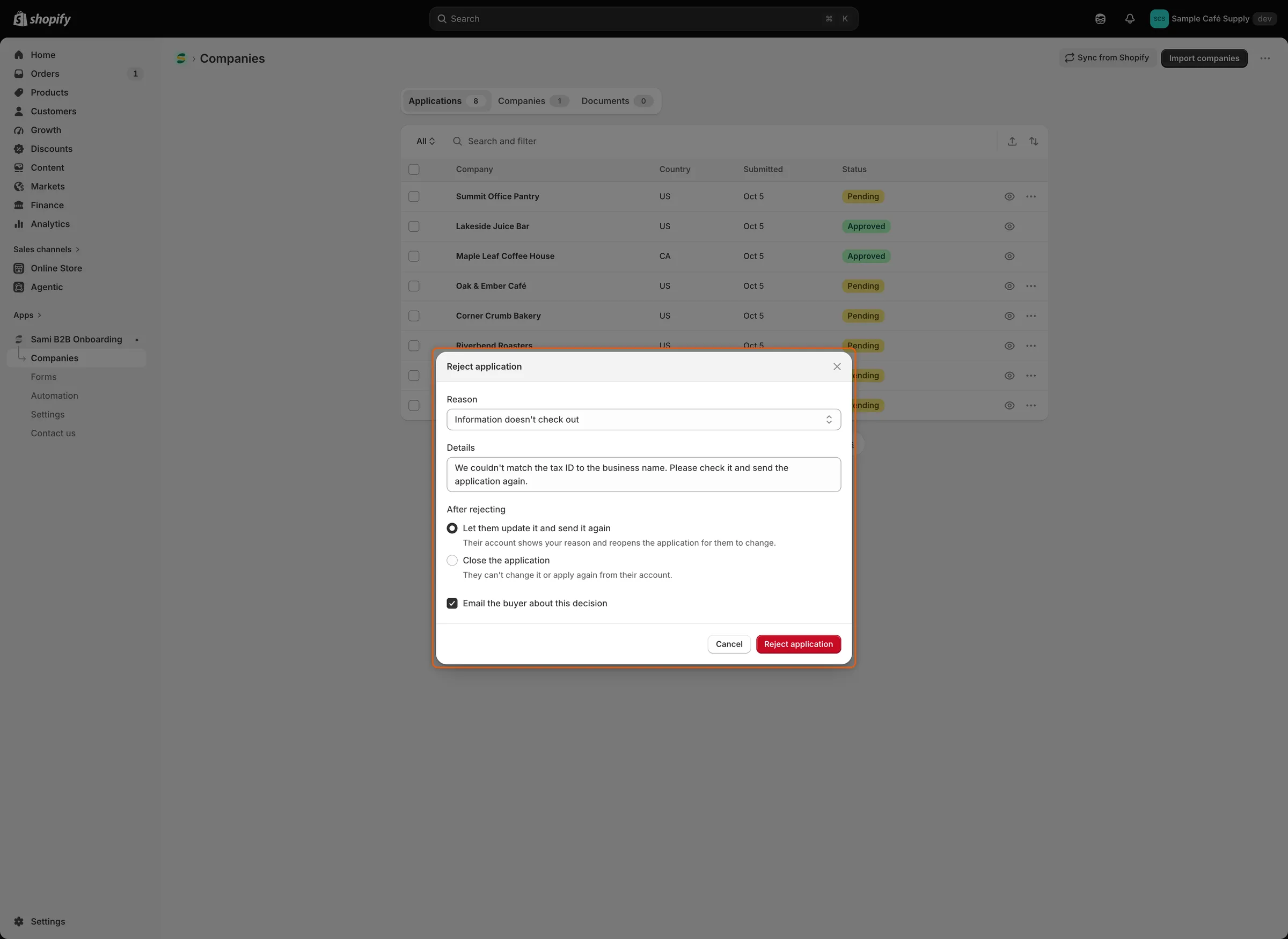
Il motivo e i dettagli vanno alla persona; After rejecting decide se può inviare di nuovo la richiesta.
Attiva l’email di rifiuto
Sezione intitolata “Attiva l’email di rifiuto”Ogni modulo di richiesta ha un proprio interruttore per questa email.
-
Apri le email del modulo
Sezione intitolata “Apri le email del modulo”Vai su Forms e fai clic su Edit accanto al modulo, ad esempio Wholesale application. Nella barra a sinistra del builder, fai clic su Email. Application declined è elencata in Sent to buyers.
-
Attivala
Sezione intitolata “Attivala”Attiva l’interruttore accanto a Application declined, poi fai clic su Save nella barra di salvataggio del builder.
Fallo per ogni modulo le cui richieste rifiutate devono ricevere una tua comunicazione. Anche Application rejected deve essere attivo in Automation › Automations. Lo è per impostazione predefinita. Finché è disattivato, la riga dell’email nel builder riporta “Its automation trigger is off, so this won’t send.”
L’email, “About your application”, ringrazia la persona, dice che al momento non puoi approvare la richiesta e cita il tuo motivo e i tuoi dettagli. Le comunica che può comunque acquistare ai prezzi normali e fare di nuovo richiesta se i suoi dati cambiano, e ha un pulsante Visit the store. Per modificarne il testo, vedi Modifica i modelli di email.
Cosa vede la persona
Sezione intitolata “Cosa vede la persona”Quando la persona ha effettuato l’accesso, il suo account cliente e la pagina del tuo modulo mostrano “Your application wasn’t approved”. Nel suo account, la riga sotto è il tuo motivo e i tuoi dettagli. Nella pagina del tuo modulo:
- Se hai scelto Let them update it and send it again, legge “You can update your application and send it again.” e trova un pulsante Update your application, che mostra anche il suo account. Quando la invia, la richiesta torna da te come Resubmitted, con la decisione lasciata al tuo team. Vedi Richiedi ulteriori informazioni.
- Se hai scelto Close the application, legge “Get in touch if you think this was a mistake.” e non c’è nessun pulsante.
Vedi Pagina di candidatura dell’azienda.
Cosa succede alla richiesta
Sezione intitolata “Cosa succede alla richiesta”Una richiesta rifiutata resta nella vista Decided. Il trigger Application rejected di Shopify Flow viene eseguito finché è attivo in Automation › Automations e lo ricevono anche le integrazioni che hai impostato per inviare i rifiuti.
Le richieste rifiutate vengono eliminate definitivamente, con i loro file e la timeline, dopo il tempo impostato in Settings › Application rules › Data retention › Rejected applications: Keep for 1 year (predefinito), Keep for 90 days o Keep indefinitely. Vedi Regole delle richieste.
Cambia idea
Sezione intitolata “Cambia idea”Puoi ancora approvare una richiesta rifiutata. Aprila dall’elenco. La pagina completa mantiene il pulsante Approve application. Controlla prima la scheda Approval: una richiesta rifiutata non parte dal tuo preset predefinito, quindi imposta i termini con la matita e fai clic su Save. Poi fai clic su Approve application. Quando il riepilogo riporta Ready to approve, viene approvata subito, senza finestra di conferma. Vedi Approva una richiesta.
La pagina della richiesta, il pannello e il menu … della riga offrono Reject solo finché una richiesta non è stata decisa.
Passaggi successivi
Sezione intitolata “Passaggi successivi”- Modifica i modelli di email: riformula l’email Application declined.
- Regole che decidono le richieste: rifiuta automaticamente le richieste che soddisfano le tue condizioni.
- Regole delle richieste: imposta per quanto tempo vengono conservate le richieste rifiutate.