
Decidi più richieste contemporaneamente
Approva o rifiuta un gruppo di richieste dall'elenco, riprova quelle respinte ed esporta le richieste in CSV.
Quando più richieste richiedono la stessa decisione, spuntale nell’elenco e decidile insieme. Sami B2B Onboarding le invia una alla volta e ti dice quali non sono andate a buon fine e perché.
Seleziona le richieste
Sezione intitolata “Seleziona le richieste”-
Apri l’elenco
Sezione intitolata “Apri l’elenco”Nell’amministrazione Shopify, apri Sami B2B Onboarding e fai clic su Companies nel menu dell’app. Si apre la scheda Applications. Se vuoi, scegli prima una vista, cerca o filtra per restringere l’elenco.
-
Spunta le righe
Sezione intitolata “Spunta le righe”Spunta la casella all’inizio di ogni riga che vuoi. La riga di intestazione diventa una barra di selezione: 3 selected, Approve, Request info e un menu … con Export selected e Reject. Le righe spuntate sono colorate.
-
Modifica la selezione
Sezione intitolata “Modifica la selezione”Fai clic su 3 selected per scegliere Select all 25 on page o Unselect all. La casella nell’intestazione spunta o deseleziona tutte le righe della pagina.
La selezione riguarda le righe della pagina che stai guardando. Su uno schermo stretto, la barra di selezione si trova sotto la barra di ricerca invece che nella riga di intestazione.
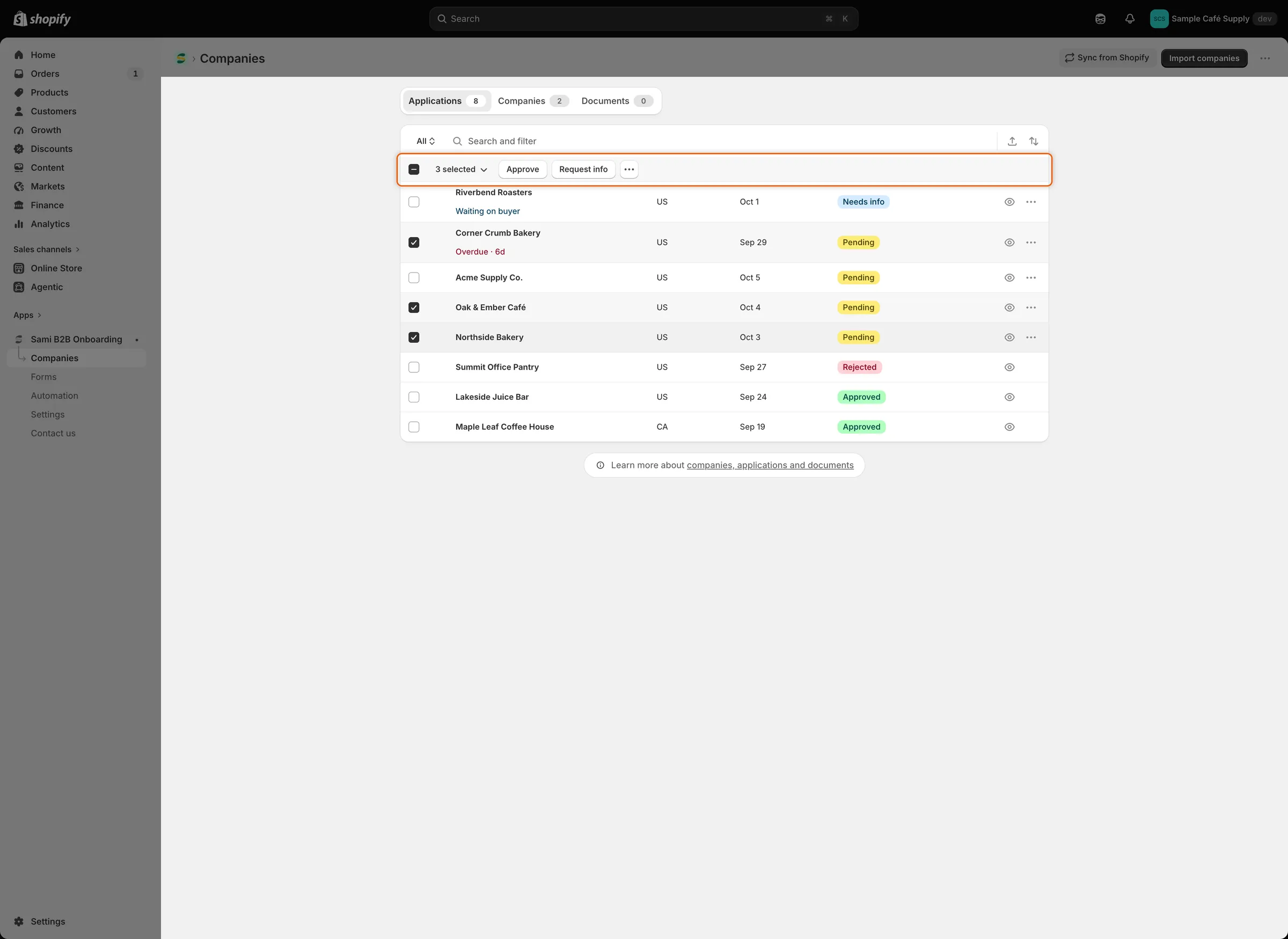
Spuntando le righe, l’intestazione diventa una barra con le azioni per l’intera selezione.
Approva più richieste con un solo preset
Sezione intitolata “Approva più richieste con un solo preset”-
Apri la finestra
Sezione intitolata “Apri la finestra”Con le righe spuntate, fai clic su Approve nella barra di selezione. La finestra Approve 3 applications elenca le aziende e riporta “Each application gets the preset you choose below. You can change any application individually afterwards.”
-
Scegli il preset
Sezione intitolata “Scegli il preset”In Apply a preset, il tuo preset predefinito è già selezionato. Scegline un altro, oppure No preset. Con No preset, ogni richiesta usa i termini salvati nella propria scheda Approval, se ce ne sono.
-
Approva
Sezione intitolata “Approva”Fai clic su Approve 3 applications e lascia aperta la finestra mentre l’app lavora. “Approved 3 applications” lo conferma.
Ogni richiesta riceve tutto ciò che fa una singola approvazione: il cliente e l’azienda Shopify, i termini, il contrassegno di approvazione e l’email Account approved. Vedi Approva una richiesta.
Approve è disattivato quando il tuo account staff Shopify non ha l’autorizzazione Aziende o Clienti.
Rifiuta più richieste
Sezione intitolata “Rifiuta più richieste”-
Apri la finestra
Sezione intitolata “Apri la finestra”Con le righe spuntate, fai clic su … nella barra di selezione e scegli Reject. Si apre la finestra Reject 3 applications.
-
Compilala una sola volta
Sezione intitolata “Compilala una sola volta”Scegli il Reason, aggiungi Details, scegli in After rejecting e decidi per Email the buyer about this decision. Le tue scelte valgono per ogni richiesta del gruppo. Vedi Rifiuta una richiesta per sapere cosa fa ogni opzione.
-
Rifiuta
Sezione intitolata “Rifiuta”Fai clic su Reject 3 applications. “Rejected 3 applications” lo conferma.
L’email Application declined è disattivata per impostazione predefinita. La finestra per più richieste non può sapere se è attiva, quindi la spunta dell’email parte comunque spuntata. Prima di fare affidamento su di essa, attiva l’email nella sezione Email di ogni modulo nel builder dei moduli. Vedi Rifiuta una richiesta.
Richiedi informazioni
Sezione intitolata “Richiedi informazioni”Request info funziona su una richiesta alla volta. Se sono spuntate più righe, viene applicato solo alla prima riga spuntata e la finestra non la nomina. Spunta una sola riga prima di fare clic, oppure usa il menu … della riga. Vedi Richiedi ulteriori informazioni.
Quando alcune vengono respinte
Sezione intitolata “Quando alcune vengono respinte”L’app invia le richieste una dopo l’altra e un rifiuto non ferma le altre. I motivi più comuni sono risposte che il modulo richiede prima dell’approvazione, oppure un’autorizzazione Shopify che manca al tuo account staff.
Quando alcune vengono respinte:
- Quelle andate a buon fine vengono salvate e un messaggio indica quante sono.
- La finestra resta aperta con un banner rosso, ad esempio “Approved 2 of 3 applications. This one wasn’t approved:”, seguito da una riga per ogni richiesta respinta con il nome dell’azienda e il motivo.
- Restano spuntate solo le richieste respinte.
- Fai di nuovo clic sul pulsante della finestra per riprovare solo quelle respinte, ad esempio dopo che il proprietario del negozio ha aggiunto un’autorizzazione mancante al tuo account Shopify. Per le risposte mancanti, chiudi la finestra, compilale con Edit answers nella pagina di ogni richiesta, poi approvala da lì oppure spuntala di nuovo nell’elenco.
Se chiudi la finestra prima che l’app abbia finito, i rifiuti compaiono invece in un banner nella pagina.
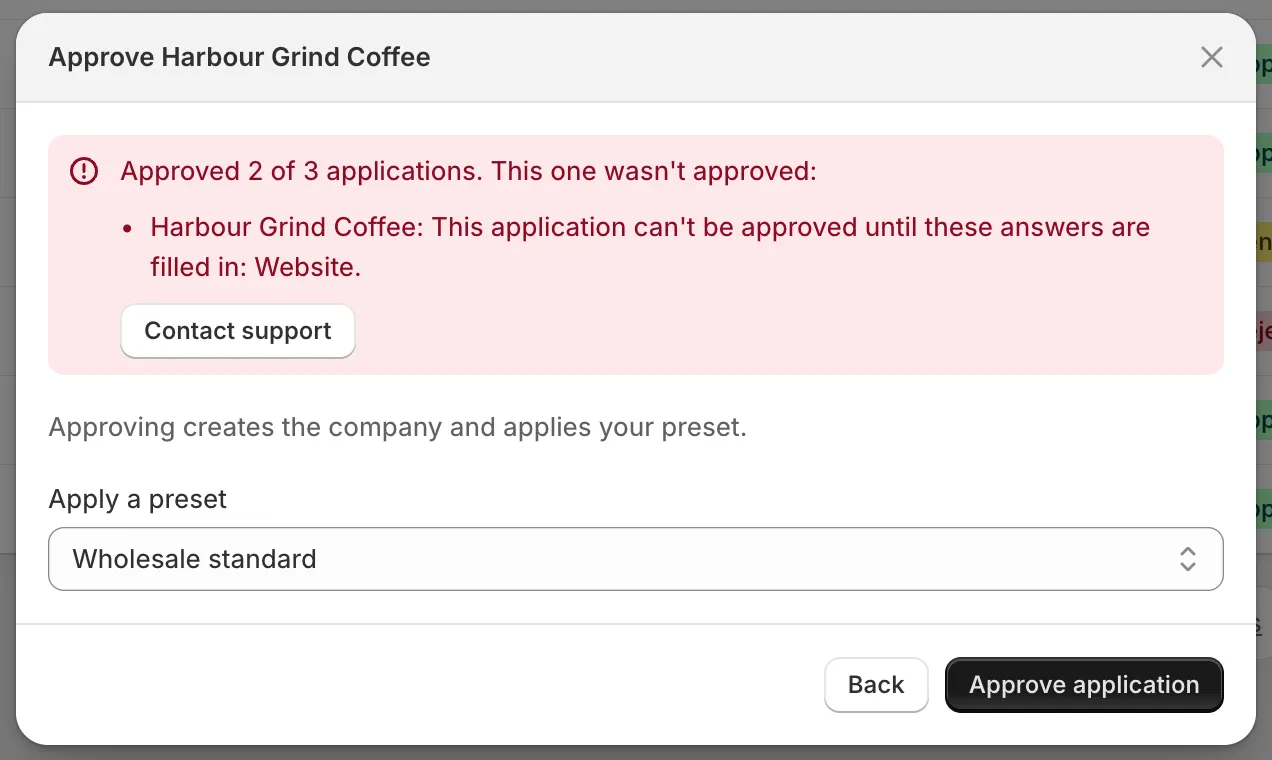
Il banner nomina ogni richiesta non approvata e ne spiega il motivo; solo quelle restano spuntate per un altro tentativo.
Esporta le richieste in CSV
Sezione intitolata “Esporta le richieste in CSV”-
Scegli le righe
Sezione intitolata “Scegli le righe”Spunta le righe, oppure cerca, filtra o scegli una vista, per restringere ciò che esporti. Puoi anche esportare tutto.
-
Apri la finestra di esportazione
Sezione intitolata “Apri la finestra di esportazione”Fai clic sull’icona di esportazione (Export) in fondo alla barra di ricerca, oppure su … › Export selected nella barra di selezione. Si apre la finestra Export applications.
-
Scegli l’ambito e il formato
Sezione intitolata “Scegli l’ambito e il formato”In Export, scegli Current page, All applications, Selected (con il numero di righe spuntate) o Matching your search (con il numero trovato). In File format, scegli CSV for Excel, Numbers, or other spreadsheet programs o Plain CSV file.
-
Esporta
Sezione intitolata “Esporta”Fai clic su Export applications. Il browser scarica un file chiamato applications.csv.
Selected è disponibile quando ci sono righe spuntate e Matching your search quando è attiva una ricerca, un filtro o una vista diversa da All. La finestra parte su Selected quando ci sono righe spuntate, poi su Matching your search quando l’elenco è ristretto e altrimenti su All applications.
Il file ha una riga per ogni richiesta, con queste colonne:
| Colonna | Cosa contiene |
|---|---|
| Reference | Il riferimento della richiesta. |
| Company | Il nome dell’azienda. |
| Contact | Il nome del contatto. |
| L’email del contatto. | |
| Country | Il paese della persona. |
| Status | Lo stato della richiesta come breve codice in minuscolo, ad esempio pending, info_requested (Needs info) o auto_applied (approvata da una regola). |
| Submitted at | Quando la persona l’ha inviata. |
| Assignee | La persona incaricata della revisione a cui è assegnata. |
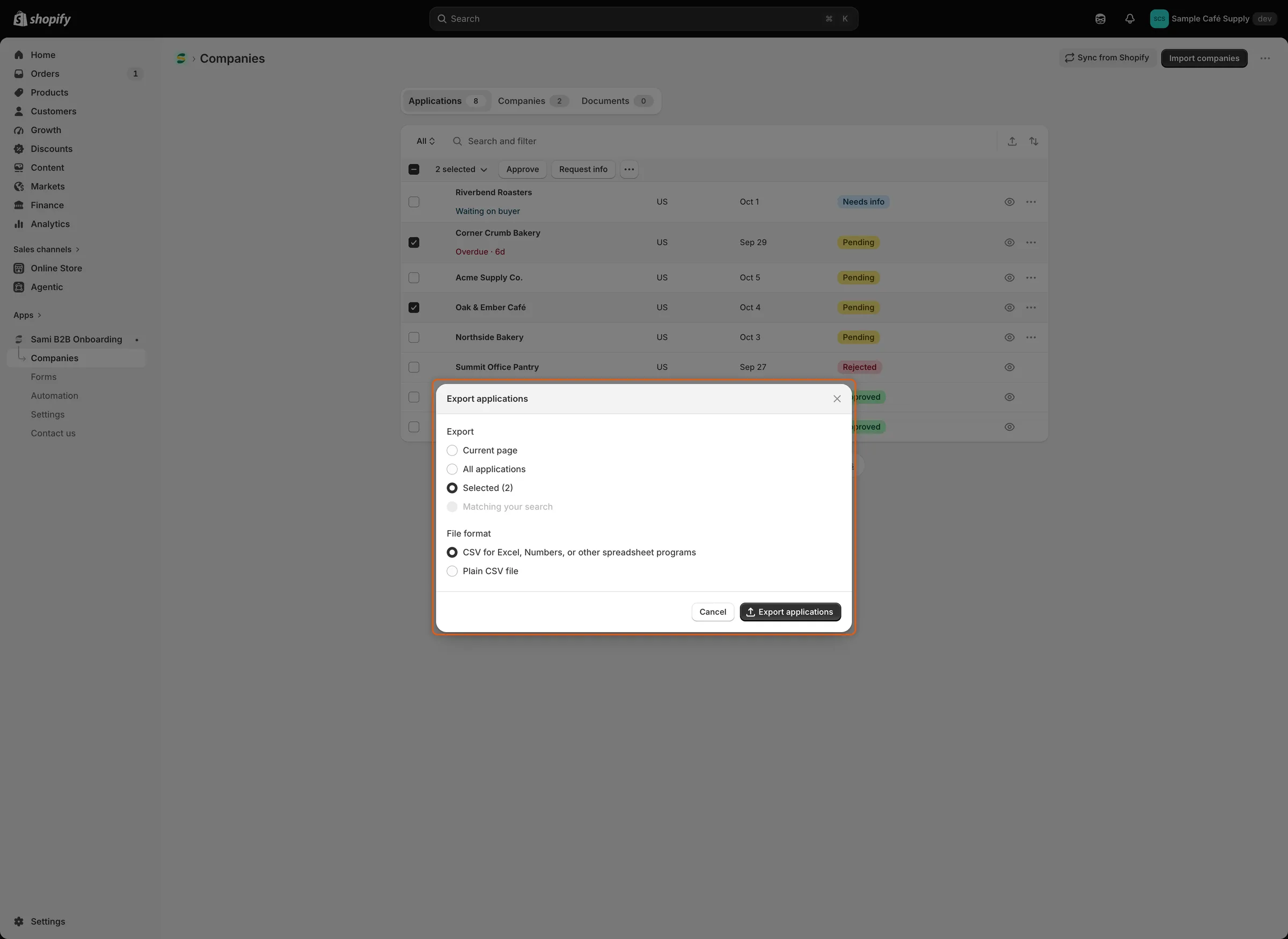
Con le righe spuntate, la finestra parte su Selected; scegli il formato CSV adatto al tuo programma di fogli di calcolo.
Passaggi successivi
Sezione intitolata “Passaggi successivi”- Preset di approvazione: imposta il preset che applicherai a un gruppo di richieste.
- Regole che decidono le richieste: lascia che le regole decidano le richieste di routine al posto tuo.
- Richieste: viste, stati e filtri per restringere l’elenco.