
Blocca il negozio
Copri il tuo negozio con una schermata che invita le persone ad accedere o a fare richiesta, e scegli le pagine che restano aperte.
Il blocco del negozio in Sami B2B Onboarding copre la tua vetrina con una schermata che invita chi la visita ad accedere o a richiedere un account. Solo chi è stato approvato può navigare. Le pagine che scegli, come le tue politiche, restano aperte a tutti.
Che cosa vedono i visitatori
Sezione intitolata “Che cosa vedono i visitatori”La schermata di blocco riempie la finestra. Non si può chiudere e la pagina dietro non si può scorrere né cliccare.
| Visitatore | Che cosa mostra la schermata di blocco |
|---|---|
| Senza accesso | Il nome del tuo negozio (o il tuo logo), il titolo This store is for approved business customers, il messaggio Log in with an approved account to browse and buy, or apply for one., un pulsante Log in e un pulsante Apply for an account |
| Cliente che ha effettuato l’accesso ma non è stato approvato | Il nome del tuo negozio (o il tuo logo), il titolo Your account is waiting for approval, il messaggio We’ll email you as soon as your business account is approved., un pulsante View account e un pulsante Apply for an account |
| Persona approvata | Nessuna schermata di blocco. Naviga nel negozio normalmente. |
Log in apre la pagina di accesso del tuo negozio e poi riporta la persona alla stessa pagina. Apply for an account apre la pagina del tuo modulo di richiesta predefinito. Se quel modulo è disattivato, apre la pagina di un altro modulo attivo. View account apre l’account del cliente.
Le pagine bloccate chiedono ai motori di ricerca di non indicizzarle, perché un motore di ricerca vede solo la schermata di blocco.
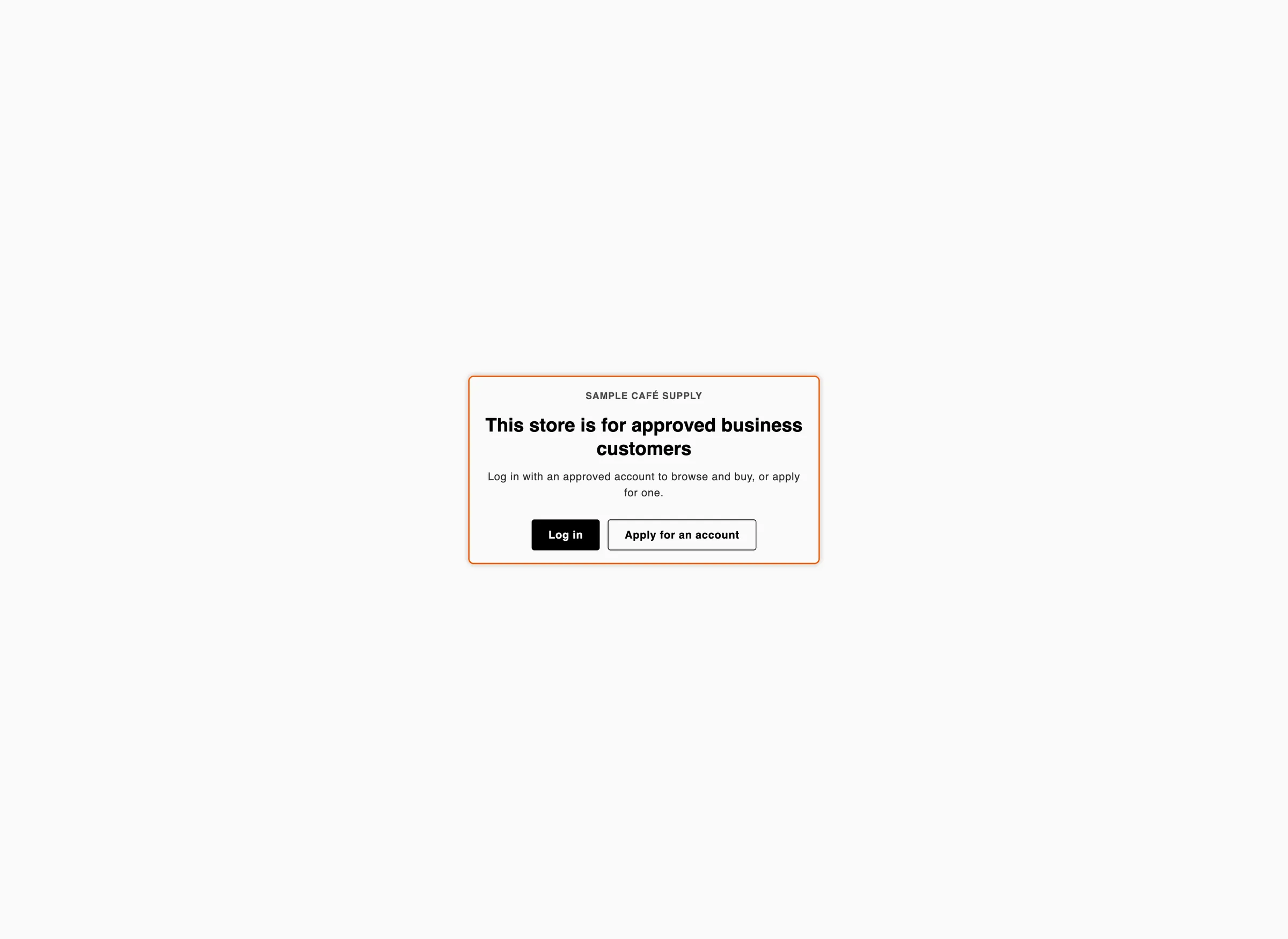
Chi non ha effettuato l’accesso vede solo la schermata di blocco finché non accede con un account approvato.
Attiva il blocco
Sezione intitolata “Attiva il blocco”-
Apri Access
Sezione intitolata “Apri Access”Nell’app, fai clic su Settings. Si apre prima Access. Se si apre un’altra sezione, fai clic su Access nel menu delle impostazioni.
-
Scegli la visibilità
Sezione intitolata “Scegli la visibilità”In Storefront visibility, imposta Who can browse, who can buy:
- Public catalog, private purchasing: il blocco è facoltativo. Passa al punto successivo.
- Private wholesale store: il negozio è sempre bloccato. In Store lock, l’interruttore Whole store lock è attivo e non si può disattivare, con la nota A private wholesale store is always locked. Salta il punto successivo.
-
Attiva il blocco
Sezione intitolata “Attiva il blocco”In Store lock, attiva Whole store lock. Compaiono altre due righe: Always allow these pages e Appearance & wording.
-
Scegli le pagine che restano aperte
Sezione intitolata “Scegli le pagine che restano aperte”In Always allow these pages, fai clic su Add pages. Si apre l’elenco Pages. Mostra le pagine del tuo negozio, poi Home page, Privacy policy, Terms of service, Refund policy, Shipping policy e Contact information.
- Seleziona ogni pagina che deve restare aperta.
- Per aggiungere una pagina che non è nell’elenco, scrivi il suo percorso nella casella di ricerca, a partire da
/, ad esempio/collections/all. Puoi anche incollare l’indirizzo completo della pagina. Poi fai clic su Add “/collections/all”.
Ogni pagina che aggiungi compare come chip nella casella. Per rimuoverne una, fai clic sulla ✕ del suo chip. Puoi lasciare aperte fino a 100 pagine.
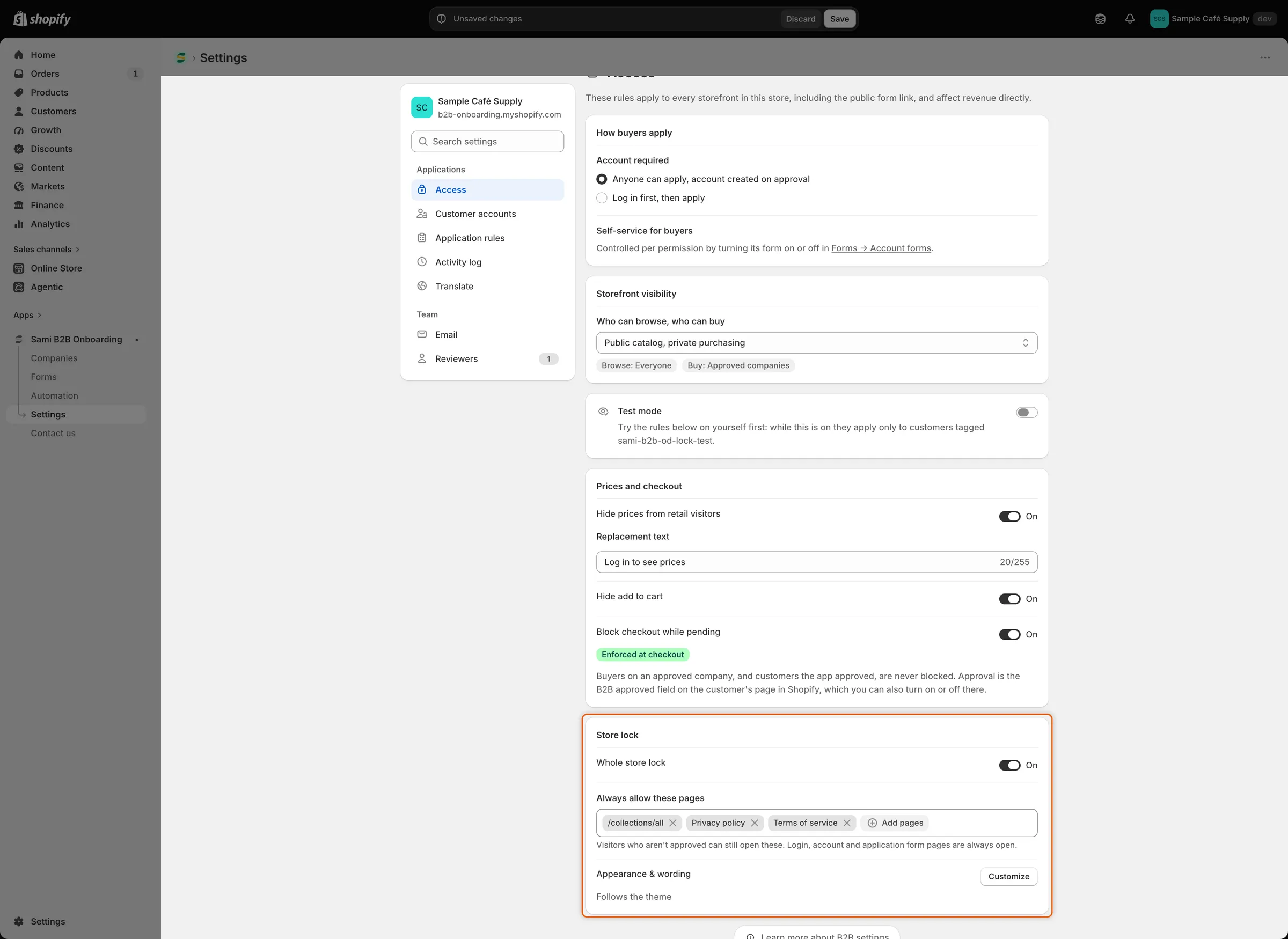
Le pagine in Always allow these pages restano aperte a chi non è stato approvato.
-
Fai clic su Save nella barra di salvataggio. Compare Settings saved e il blocco arriva alla tua vetrina.
Pagine sempre aperte
Sezione intitolata “Pagine sempre aperte”Alcune pagine non vengono mai bloccate, così le persone possono sempre accedere e fare richiesta. Non serve aggiungerle:
- Le pagine di accesso e l’account cliente
- La pagina di ogni modulo di richiesta attivo e qualsiasi tua pagina che mostra il blocco del modulo di richiesta
- La pagina con password del tuo negozio, se ne ha una
- Le pagine delle carte regalo
Come vengono abbinate le pagine che aggiungi:
- Ogni voce apre quel solo indirizzo. Aggiungere
/collections/coffeeapre la pagina della collezione, non i prodotti al suo interno. - Aggiungi una pagina una sola volta. Resta aperta in ogni versione del tuo negozio per lingua e mercato.
- Il pagamento non fa parte del blocco del negozio. Per impedire di pagare a chi non è stato approvato, lascia attivo Block checkout while pending. Vedi Blocca il pagamento fino all’approvazione.
Personalizza la schermata di blocco
Sezione intitolata “Personalizza la schermata di blocco”La riga Appearance & wording indica Follows the theme, oppure mostra campioni di colore e Custom colours. Aggiunge · Logo on quando il logo è visibile.
-
Apri la finestra
Sezione intitolata “Apri la finestra”Accanto a Appearance & wording, fai clic su Customize. Si apre la finestra Customize store lock. A sinistra ci sono le impostazioni. A destra, un’anteprima mostra la schermata di blocco. Passa da Visitors a Waiting for approval sopra l’anteprima per vedere ciascuna versione.
-
Imposta l’aspetto
Sezione intitolata “Imposta l’aspetto”Impostazione Che cosa fa Predefinito Colors Follow theme usa i colori di sfondo e del testo del tuo tema. Custom colours mostra quattro caselle di colore: Background, Text, Button e Button text. Follow theme Button corners Square, Soft, Round o Pill. Con Follow theme e il logo disattivato, la vetrina mantiene gli angoli Soft. Soft Show store logo Mostra il tuo logo al posto del nome del negozio. È il logo caricato nel form builder per il tuo modulo di richiesta predefinito. Se quel modulo non ha un logo o è disattivato, l’app usa il logo di un altro modulo attivo. Se nessuno ha un logo, resta il nome del negozio. Disattivato Per impostare un colore personalizzato, fai clic sulla sua casella. Trascina nel selettore, oppure scrivi un codice esadecimale. Usa la barra dell’opacità per rendere un colore trasparente. Nei browser che lo supportano, il pulsante contagocce (Pick a color from the screen) copia un colore da qualsiasi punto dello schermo.
-
Cambia il testo
Sezione intitolata “Cambia il testo”In Wording, modifica ciò che dice la schermata di blocco:
- Visitors: Heading, Message, Log in button e Apply button
- Waiting for approval: Heading, Message e Account button
Lascia vuota una casella per tornare al testo predefinito.
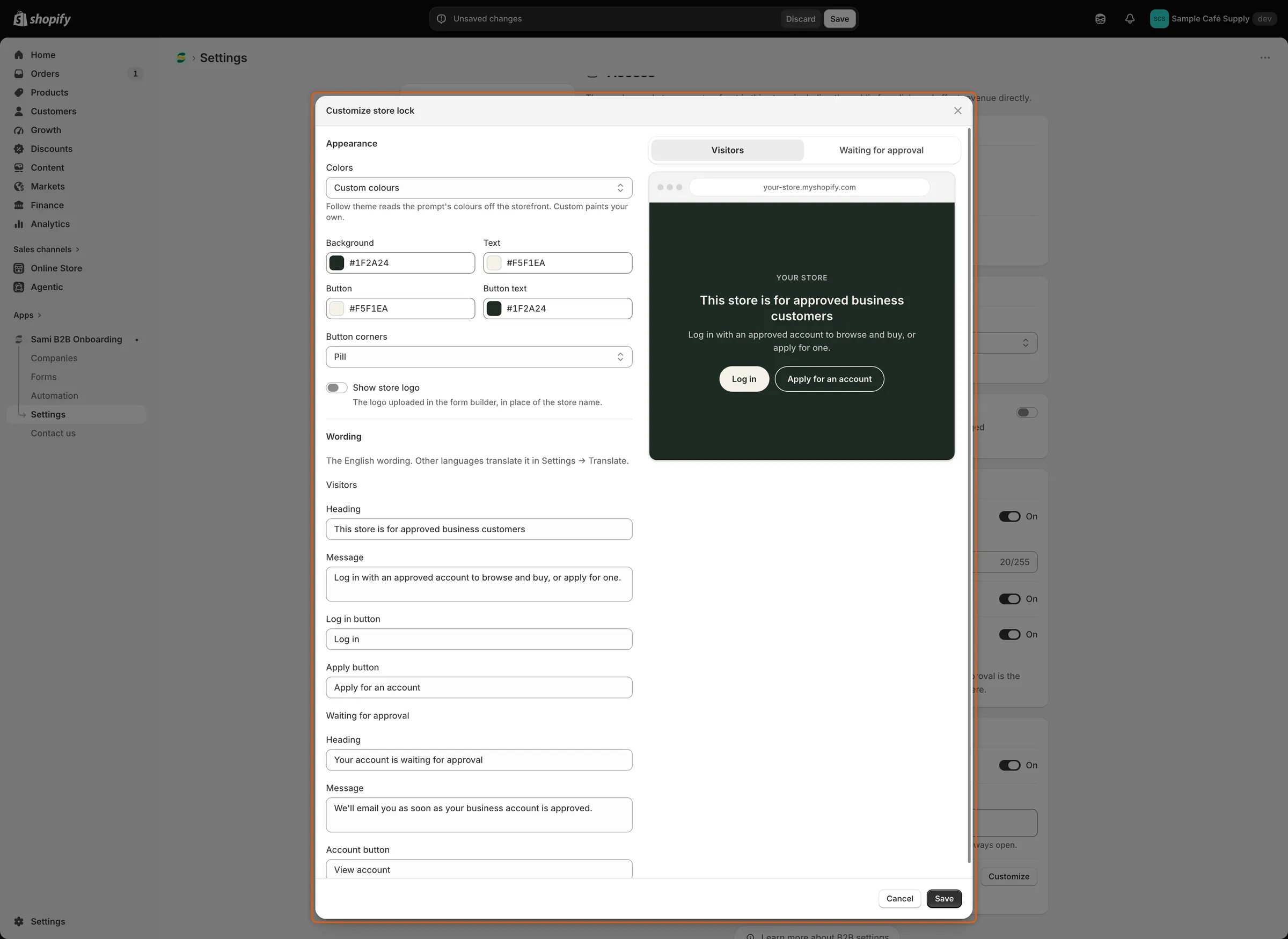
L’anteprima a destra si aggiorna mentre cambi colori, angoli e testo.
-
Salva la finestra
Sezione intitolata “Salva la finestra”Fai clic su Save nella finestra. Salva subito, senza la barra di salvataggio, e compare Saved.
Il testo in questa finestra è il testo predefinito (in inglese) del tuo negozio. Per tradurlo, vai su Settings › Translate, fai clic su Translate accanto alla lingua, poi apri Storefront messages. La scheda Store access elenca ogni riga, da Store lock heading a Awaiting approval account button.
Controlla il blocco
Sezione intitolata “Controlla il blocco”- Apri il tuo negozio in una finestra di navigazione privata. La schermata di blocco copre la home page e i tuoi prodotti.
- Apri una pagina che hai aggiunto a Always allow these pages. Si carica senza il blocco.
- Fai clic su Apply for an account. Si apre la pagina del tuo modulo di richiesta.
- Accedi come cliente non approvato, poi come persona approvata. La prima vede Your account is waiting for approval. La seconda naviga normalmente.
L’editor di temi non mostra mai il blocco. Se il blocco non compare sulla vetrina, controlla che Test mode sia disattivato. Vedi Prova le tue regole di accesso.
Passaggi successivi
Sezione intitolata “Passaggi successivi”- Blocca il pagamento fino all’approvazione: ferma al pagamento anche chi non è stato approvato.
- Usa la pagina del modulo creata dall’app: la pagina che apre Apply for an account.
- Prova le tue regole di accesso: prova prima il blocco sul tuo account.
- Traduci: mostra la schermata di blocco nelle lingue di chi acquista.