
Risoluzione dei problemi
Individua la causa di un problema con il modulo, l'accesso al negozio, le approvazioni, le email, gli account cliente o le importazioni, e risolvilo.
Questa pagina elenca i problemi in cui ci si imbatte più spesso con Sami B2B Onboarding, raggruppati in base a dove compaiono. Per ciascuno trovi le cause probabili, nell’ordine in cui controllarle, e che cosa fare in ogni caso.
Modulo nella vetrina
Sezione intitolata “Modulo nella vetrina”La pagina del modulo mostra solo il titolo
Sezione intitolata “La pagina del modulo mostra solo il titolo”| Causa | Soluzione |
|---|---|
| L’incorporamento dell’app è disattivato. Servono sia la pagina creata dall’app sia il codice di incorporamento. | In Home, fai clic su Activate embed nella scheda Turn on the app embed. Oppure vai su Negozio online › Temi › Modifica tema › Incorporamenti app, attiva Sami B2B Onboarding e fai clic su Salva. Consulta Attivare l’incorporamento dell’app. |
| Hai pubblicato un altro tema. Ogni tema ha la propria impostazione dell’incorporamento dell’app. | Attiva Sami B2B Onboarding in Incorporamenti app del nuovo tema e fai clic su Salva. Un blocco B2B application form aggiunto alle pagine del vecchio tema va aggiunto anche al nuovo. |
Il link del modulo mostra “page not found”
Sezione intitolata “Il link del modulo mostra “page not found””| Causa | Soluzione |
|---|---|
| Il modulo è in Draft. Annullando la pubblicazione di un modulo la sua pagina viene nascosta. | In Forms, fai clic su … (More actions) nella riga del modulo e scegli Publish. La pagina torna allo stesso indirizzo. |
| Il modulo è stato eliminato. La sua pagina è stata nascosta insieme a lui. | Usa il link di un modulo pubblicato. In Forms, fai clic su Copy link nella sua riga. |
| La pagina è stata eliminata in Negozio online › Pagine. | Rinomina il modulo, oppure annulla e ripeti la pubblicazione. L’app crea una nuova pagina allo stesso indirizzo. |
La pagina riporta “This form is not available right now.”
Sezione intitolata “La pagina riporta “This form is not available right now.””| Causa | Soluzione |
|---|---|
| Il blocco B2B application form o il codice incollato indica un modulo in Draft, eliminato o scritto in modo errato. | Pubblica il modulo in Forms. Oppure controlla lo slug nel campo Form del blocco, o copia di nuovo il codice di incorporamento. Consulta Aggiungere il blocco del modulo nell’editor di temi. |
| Il campo Form del blocco è vuoto e nessun modulo di candidatura è pubblicato. | Pubblica un modulo in Forms. Un blocco con il campo Form vuoto mostra il tuo modulo predefinito, o un altro modulo pubblicato se quello predefinito è in Draft. |
| Il tuo negozio non è riuscito a raggiungere l’app per un attimo. | Ricarica la pagina. Se il messaggio resta, contatta l’assistenza indicando l’indirizzo della pagina. |
Puoi modificare questo messaggio in Settings › Translate: fai clic su Edit accanto alla lingua predefinita, apri Storefront messages e cambia la riga Form unavailable.
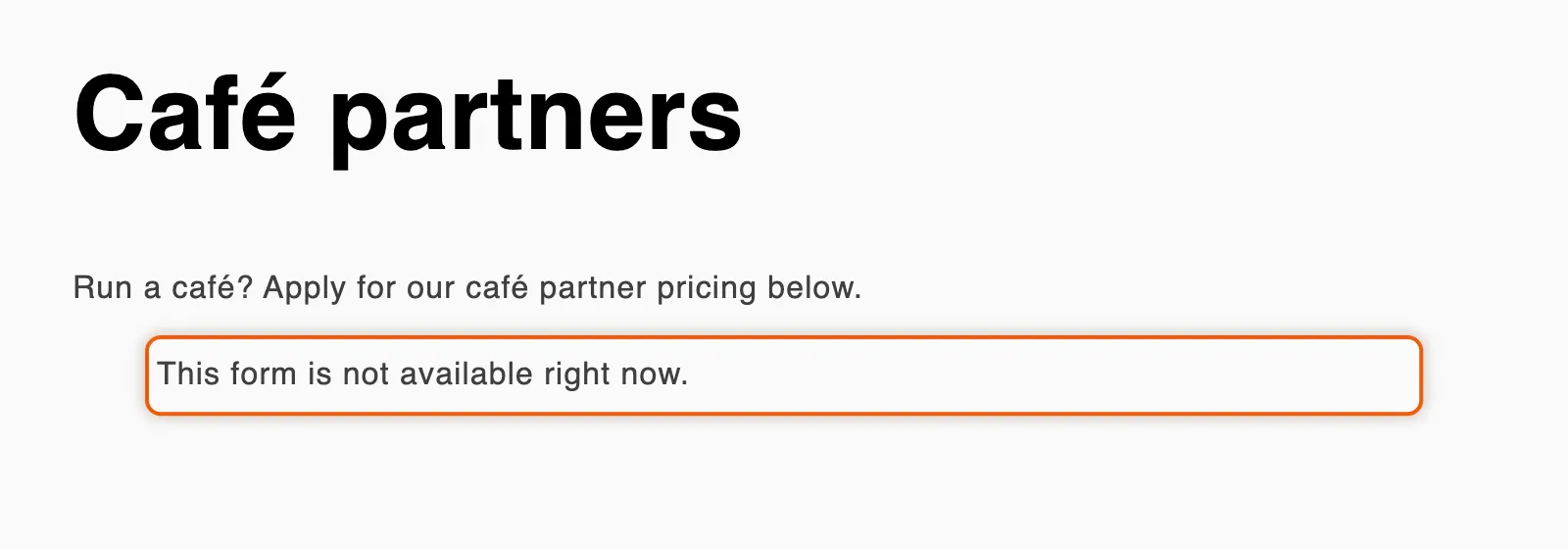
Quando il modulo indicato da un blocco o da un codice di incorporamento non è pubblicato, chi visita il negozio vede questa riga al posto del modulo.
Durante la prova vedi un messaggio al posto del modulo
Sezione intitolata “Durante la prova vedi un messaggio al posto del modulo”Quando sei connesso al tuo negozio come cliente che si è già candidato, o che acquista già per un’azienda, la pagina del modulo mostra a che punto sei invece di un modulo vuoto. Alcuni esempi sono Your application is being reviewed e You already have a business account. L’app accetta una candidatura per account cliente.
Per provare il modulo, apri la sua pagina in una finestra di navigazione privata, dove sei un ospite.
Compare “Log in to apply” invece del modulo
Sezione intitolata “Compare “Log in to apply” invece del modulo”Settings › Access › How buyers apply è impostato su Log in first, then apply. Chi è ospite vede l’invito ad accedere finché non lo fa. Per consentire a chiunque di candidarsi, scegli Anyone can apply, account created on approval e fai clic su Save. Consulta Chiedere di accedere prima di candidarsi.
Si riceve un errore all’invio
Sezione intitolata “Si riceve un errore all’invio”| Che cosa si vede | Perché | Che cosa fare |
|---|---|---|
| “That captcha check failed. Please try again.” | La chiave del sito e la chiave segreta del captcha non corrispondono, oppure la persona non ha superato il controllo. | Controlla entrambe le chiavi. Consulta Captcha. |
| “That tax ID doesn’t look valid for” seguito dal paese | Il controllo della partita IVA è impostato su Block the submit and show the error e il formato del numero non è corretto per quel paese. | La persona corregge il numero. Per far passare queste candidature e decidere tu, cambia ciò che fa un controllo non superato. Consulta Controlli della partita IVA. |
| “Your company already has an account with us. Contact us and we’ll add you to it.” | Duplicate companies è impostato su Block the submit and tell the buyer to contact sales e l’azienda corrisponde a una che hai già. | Aggiungi tu la persona a quell’azienda, oppure scegli un’altra opzione in Regole di candidatura. |
| “You have already applied. Check your account for its status.” | La persona è connessa e si è già candidata. | Non c’è nulla da correggere: una candidatura per account cliente. La sua candidatura è in Companies › Applications. |
| “That file is larger than” una dimensione, oppure “That file type isn’t accepted here.” | Il file supera i limiti del campo File upload del modulo. | Nel builder, seleziona il campo. Aumenta Max size (fino a 20 MB), oppure aggiungi il tipo in File types, oppure imposta Accepted su Any file type. Salva il modulo. |
| “Too many attempts. Wait a moment and try again.” | Molti invii dalla stessa persona in poco tempo. | Attendi un minuto e invia di nuovo. |
Il link nell’email “More information needed” non funziona
Sezione intitolata “Il link nell’email “More information needed” non funziona”| Che cosa si vede | Perché | Che cosa fare |
|---|---|---|
| “This link isn’t valid anymore. Please use the link in the store’s most recent email.” | Il link appartiene a una candidatura che non esiste più. | Chiedi alla persona di candidarsi di nuovo. |
| “This application is not open for changes.” | La candidatura non è più in attesa della persona. È già stata rinviata, approvata, chiusa come Abandoned o rifiutata senza Let them update it and send it again. | Se la candidatura è Resubmitted e ti serve altro, richiedi di nuovo maggiori informazioni. La persona riceve una nuova email. |
Accesso al negozio e pagamento
Sezione intitolata “Accesso al negozio e pagamento”Prezzi o aggiunta al carrello restano visibili a chi non è approvato
Sezione intitolata “Prezzi o aggiunta al carrello restano visibili a chi non è approvato”| Causa | Soluzione |
|---|---|
| Stai controllando nell’editor di temi. Le regole di accesso non si applicano mai lì. | Controlla la vetrina pubblicata in una finestra di navigazione privata. |
| Sei connesso come cliente approvato, o come cliente che acquista per un’azienda. | Chi è approvato vede i prezzi per progettazione. Controlla come ospite. |
Test mode è attivo. Le regole valgono solo per i clienti con il tag sami-b2b-od-lock-test. |
Disattiva Test mode in Settings › Access e fai clic su Save. Consulta Testare le regole di accesso. |
| Who can browse, who can buy è Public catalog, public purchasing. | Scegli Public catalog, private purchasing o Private wholesale store e fai clic su Save. |
| L’incorporamento dell’app è disattivato nel tuo tema pubblicato. | Attiva Sami B2B Onboarding in Incorporamenti app e salva. |
| Il tuo tema disegna un prezzo o un pulsante che l’app non riconosce. | Contatta l’assistenza indicando l’indirizzo della pagina. |
I prezzi nel carrello e al pagamento restano sempre visibili, così il totale torna. Consulta Nascondere i prezzi e l’aggiunta al carrello.
Il pagamento non è bloccato
Sezione intitolata “Il pagamento non è bloccato”| Causa | Soluzione |
|---|---|
| Il badge sotto Block checkout while pending indica Not enforced. | La regola di pagamento dell’app non è ancora installata. Riapri Settings › Access più tardi. Se indica ancora Not enforced, contatta l’assistenza. |
| Who can browse, who can buy è Public catalog, public purchasing. In questo modo tutti possono acquistare. | Scegli una delle altre due opzioni e fai clic su Save. |
| Test mode è attivo. | Vengono bloccati solo i clienti con il tag sami-b2b-od-lock-test. Disattivalo per bloccare tutti gli altri. |
| La persona è approvata, o acquista per un’azienda. | Chi è approvato non viene mai bloccato. Controlla come ospite. |
| La regola è stata disattivata in Shopify. | Nell’amministrazione Shopify, vai su Impostazioni › Pagamento, trova B2B checkout lock in Regole di pagamento e attivala. |
Chi è approvato non riesce a completare il pagamento
Sezione intitolata “Chi è approvato non riesce a completare il pagamento”| Causa | Soluzione |
|---|---|
| La persona non è connessa, oppure è connessa con un’altra email. | Chiedile di accedere con l’email usata per candidarsi. |
| B2B approved non è attivo per il suo cliente. La voce Shopify customer nella cronologia della candidatura indica quando il contrassegno non è stato scritto. | Nell’amministrazione Shopify, apri Clienti, fai clic sul cliente e attiva B2B approved. Consulta Bloccare il pagamento fino all’approvazione. |
| La sua azienda è On hold o Removed from B2B. Al pagamento compare “Your company account is on hold. Contact us to place an order.” | Apri l’azienda. Per On hold, riattiva Can place orders. Per Removed from B2B, fai clic su Restore to B2B. Poi fai clic su Save. Consulta Mettere in pausa un’azienda o rimuoverla dal B2B. |
| Test mode è attivo e la persona ha il tag di prova. | I clienti con il tag ricevono le regole anche se approvati. Rimuovi il tag. |
Il blocco del negozio copre una pagina che dovrebbe restare aperta
Sezione intitolata “Il blocco del negozio copre una pagina che dovrebbe restare aperta”Le pagine di accesso, le pagine dell’account cliente e le pagine dei moduli di candidatura pubblicati sono sempre aperte. Per aprire un’altra pagina, vai su Settings › Access, aggiungila in Always allow these pages e fai clic su Save. Consulta Bloccare il negozio.
Approvazione e Shopify
Sezione intitolata “Approvazione e Shopify”Non è stata creata nessuna azienda in Shopify
Sezione intitolata “Non è stata creata nessuna azienda in Shopify”Apri la candidatura e fai clic sulla voce Shopify company nella sua cronologia. Il risultato indica che cosa è successo.
| Risultato nella cronologia | Perché | Soluzione |
|---|---|---|
| “Shopify didn’t create the company” e il motivo indicato da Shopify | Di solito il tuo piano Shopify non include il B2B. Il cliente viene comunque creato e contrassegnato come B2B approved, e l’azienda resta nell’elenco Companies dell’app. | Per creare aziende serve un piano che includa il B2B. |
| “No company name is mapped to Company · Name, so no company could be created.” | Nessuna domanda del modulo compila il nome dell’azienda. | Nel builder, apri Integrations, fai clic su Manage in Shopify e associa un campo al Name dell’azienda. Consulta Associare le risposte a Shopify. |
| “Added the buyer to the existing Shopify company” | La persona si è unita a un’azienda che hai già. | Non c’è nulla da correggere: non viene creata una seconda azienda. |
I passaggi di Shopify vengono eseguiti in background. Se non c’è ancora nessuna voce, attendi qualche istante e ricarica la pagina. Una modifica che fai ora si applica alle prossime approvazioni. L’app non ripete un’approvazione, quindi per una candidatura già approvata contatta l’assistenza.
Non puoi approvare una candidatura
Sezione intitolata “Non puoi approvare una candidatura”| Che cosa vedi | Soluzione |
|---|---|
| Approve application è disattivato, con “Your Shopify account needs the Companies and Customers permission to approve.” | Il proprietario del negozio assegna al tuo account del personale queste autorizzazioni nell’amministrazione Shopify, in Impostazioni › Utenti. Consulta Team e ruoli. |
| Required answers nei controlli di idoneità e, quando approvi, “This application can’t be approved until these answers are filled in:” con un elenco | Il modulo richiede queste risposte prima dell’approvazione. Compilale con Edit answers nella candidatura, oppure richiedi maggiori informazioni. |
Una regola non ha deciso una candidatura
Sezione intitolata “Una regola non ha deciso una candidatura”Apri la cronologia della candidatura e cerca la voce della regola.
| Voce nella cronologia | Perché |
|---|---|
| Nessuna voce da nessuna regola | Nessuna regola Live corrispondeva. Verifica che la regola sia Live e che le risposte soddisfino le sue condizioni. Una regola senza condizioni non corrisponde mai. Le regole non vengono eseguite nemmeno quando il controllo della partita IVA ha già rifiutato la candidatura. |
| Una voce di un’altra regola | Una regola più in alto nell’elenco ha corrisposto per prima. Agisce solo la prima regola che corrisponde. Sposta la tua regola più in alto, oppure restringi le condizioni di quella sopra. |
| “Rule “…” couldn’t approve it” | Una risposta richiesta dal modulo per l’approvazione è vuota. |
| “Looks like …, a company you already have”. Fai clic per leggere “Automation rules left it for a person to decide”. | La candidatura corrisponde a un’azienda che hai già, quindi le regole non vengono eseguite. |
| “Rule “…” matched”. Fai clic per leggere che una persona ha richiesto queste informazioni, quindi la decisione spetta a lei. | Una persona del tuo team ha chiesto altro, quindi la risposta torna a lei. |
Consulta Regole che decidono le candidature.
Una persona non ha ricevuto un’email
Sezione intitolata “Una persona non ha ricevuto un’email”Apri la candidatura e cerca la voce dell’email nella cronologia.
| Che cosa mostra la cronologia | Soluzione |
|---|---|
| “Not sent — this email is turned off.” | Attiva l’email nel builder del modulo: apri la sezione Email, attiva Send this email for this form e salva il modulo. |
| “Reviewer chose not to email the buyer” | Chi ha esaminato la candidatura ha deselezionato Email the buyer about this decision. Non c’è nulla da correggere. |
| Nessuna voce per l’email | L’email è disattivata, oppure lo è l’evento che la invia. Controlla l’interruttore dell’email nella sezione Email del modulo e quello dell’evento in Automation › Automations. Application declined parte disattivato e, quando rifiuti una candidatura mentre è disattivato, la cronologia non mostra alcuna voce di email. Consulta Automazioni e Shopify Flow. |
| L’email è stata inviata | Chiedi alla persona di controllare la cartella dello spam. Inviare dal tuo indirizzo può aiutare. Consulta Inviare dal tuo indirizzo (SMTP). |
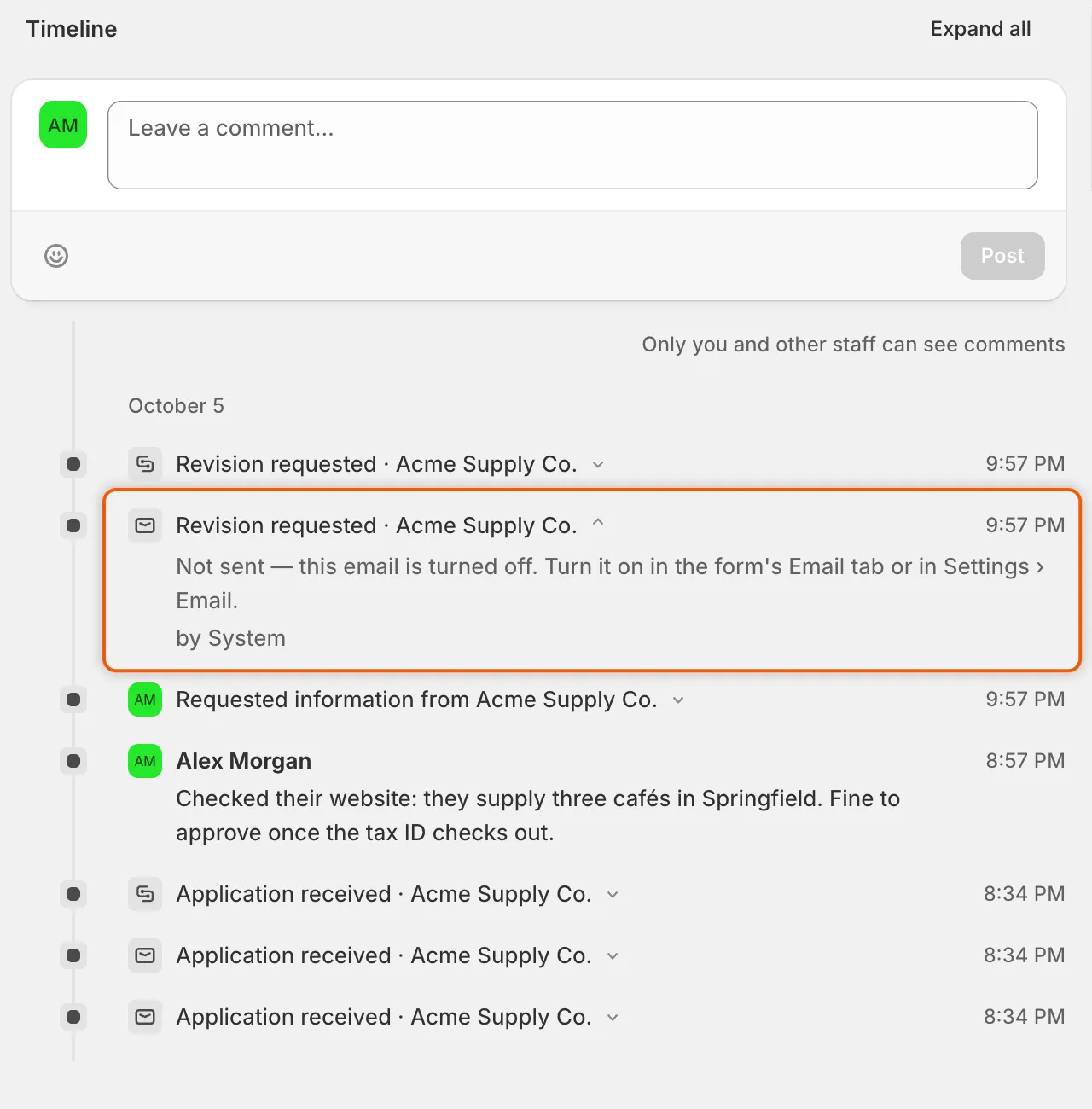
Fai clic sulla voce di un’email nella cronologia per vedere se è stata inviata e, in caso contrario, perché.
Il tuo team non riceve le email di nuova candidatura
Sezione intitolata “Il tuo team non riceve le email di nuova candidatura”| Causa | Soluzione |
|---|---|
| Il modulo ha destinatari propri, che sostituiscono Default recipients. | Controlla l’elenco nella sezione Email del modulo nel builder. |
| Default recipients è vuoto. Le email vanno allora all’unico indirizzo indicato sotto l’elenco, come quello del proprietario del negozio. | Aggiungi persone in Settings › Email › Default recipients e fai clic su Save. Consulta Scegliere chi riceve le notifiche. |
| New application è disattivato per il modulo. | Attivalo nella sezione Email del modulo e salva il modulo. |
Settings › Email mostra un banner rosso o giallo
Sezione intitolata “Settings › Email mostra un banner rosso o giallo”| Banner | Soluzione |
|---|---|
| These mail settings haven’t been tested | In Send a test, digita la tua email e fai clic su Send. |
| Emails are failing to send | Il tuo server di posta ha rifiutato le ultime email. Controlla host, porta, nome utente e password con il tuo provider, poi invia una prova. |
| Your mail credentials can’t be read | Digita di nuovo la password SMTP e fai clic su Save. Fino ad allora, le email partono dal servizio di posta dell’app. |
Se la prova riporta “That test email couldn’t be sent.”, controlla le stesse impostazioni. Una casella Google richiede una password per le app, non la password del tuo account. Consulta Inviare dal tuo indirizzo (SMTP).
Account cliente
Sezione intitolata “Account cliente”Le pagine o i banner dell’account non compaiono
Sezione intitolata “Le pagine o i banner dell’account non compaiono”| Causa | Soluzione |
|---|---|
| Gli elementi non sono ancora stati aggiunti. Settings › Customer accounts mostra Not added. | Fai clic su Add blocks in Customer accounts, aggiungi i blocchi dell’app nell’editor di Shopify e salva. Tornando nell’app, fai clic su Refresh statuses. Consulta Account cliente. |
| Il tuo negozio usa gli account cliente legacy. | Le pagine funzionano solo con gli account cliente di Shopify. Passa a quelli nuovi nell’amministrazione Shopify, in Impostazioni › Account cliente. |
| La persona non è un contatto di un’azienda Shopify. | La Company self-service page è solo per chi acquista per conto di un’azienda. Consulta Pagina self-service dell’azienda. |
Importazioni
Sezione intitolata “Importazioni”Il file CSV non viene accettato
Sezione intitolata “Il file CSV non viene accettato”| Messaggio | Soluzione |
|---|---|
| “That isn’t a CSV file. Save it as .csv and try again.” | Esporta il foglio come CSV dalla tua applicazione di fogli di calcolo, poi caricalo di nuovo. |
| “We couldn’t read that file. Check it’s a CSV and try again.” | Parti da Download template, mantieni la riga di intestazione e salva come CSV. |
| “That file is over 20 MB. Split it and import the parts one at a time.” | Dividi il file. Ogni importazione legge inoltre al massimo 50.000 righe. |
Alcune righe sono state saltate
Sezione intitolata “Alcune righe sono state saltate”In Companies › Import companies, trova l’esecuzione in Import history e fai clic su View skipped rows. Ogni riga mostra il proprio numero e il motivo. Fai clic su Download skipped rows, correggile nel file e importalo di nuovo. Le aziende corrispondenti vengono aggiornate, non duplicate. Consulta Importare aziende da un file CSV.
Le aziende importate non sono in Shopify
Sezione intitolata “Le aziende importate non sono in Shopify”È normale. Le aziende da un file CSV esistono solo nell’app. Per portare le aziende che esistono già in Shopify, usa Sync from Shopify.
Il tuo accesso all’app
Sezione intitolata “Il tuo accesso all’app”| Che cosa vedi | Soluzione |
|---|---|
| Only admins can open this page, oppure “Only an admin can create or change forms.” | Sei un revisore. Chiedi a chi amministra di cambiare il tuo ruolo in Settings › Reviewers. Consulta Team e ruoli. |
| We couldn’t confirm your account | Ricarica l’app. Se continua a succedere, contatta l’assistenza. |
| Una persona del team non è nel tuo elenco | Le persone compaiono dopo aver aperto l’app una volta. Concedi loro l’accesso all’app in Shopify, in Impostazioni › Utenti, poi chiedi di aprirla. |
Ancora bloccato
Sezione intitolata “Ancora bloccato”Quando qualcosa nell’app non funziona, il banner rosso che lo segnala ha un pulsante Contact support. Apre la chat con l’assistenza con l’errore già inserito. Consulta Contattare l’assistenza.
Prossimi passi
Sezione intitolata “Prossimi passi”- Contattare l’assistenza: inviaci il tuo problema con gli screenshot.
- Domande frequenti: risposte brevi alle domande più comuni.
- Come funziona: che cosa succede a una candidatura, passo dopo passo.
- Registro attività: vedi tutto ciò che l’app ha fatto nel tuo negozio.