
Invia dal tuo indirizzo (SMTP)
Invia le email dell'app tramite il tuo server di posta così chi le riceve vede il tuo indirizzo, prova la connessione e torna indietro se serve.
Per impostazione predefinita, Sami B2B Onboarding invia le sue email tramite il servizio di posta dell’app, con il nome del tuo negozio. Se preferisci che chi le riceve veda un tuo indirizzo, come [email protected], collega il tuo server di posta (SMTP) in Settings › Email.
Collega il tuo server di posta
Sezione intitolata “Collega il tuo server di posta”-
Apri How your emails are sent
Sezione intitolata “Apri How your emails are sent”Nell’app, fai clic su Settings, poi su Email. La prima scheda è How your emails are sent.
-
Scegli il tuo provider
Sezione intitolata “Scegli il tuo provider”Apri l’elenco Email service e scegli il tuo provider. L’app compila al posto tuo server, porta e crittografia.
Provider nell’elenco Host SMTP Porta Crittografia Google (Gmail or Workspace) smtp.gmail.com465 SSL Outlook / Microsoft 365 smtp-mail.outlook.com587 TLS Brevo (formerly Sendinblue) smtp-relay.brevo.com587 TLS SendGrid smtp.sendgrid.net587 TLS Mailgun smtp.mailgun.org587 TLS Amazon SES email-smtp.us-east-1.amazonaws.com587 TLS Elastic Email smtp.elasticemail.com2525 TLS Netcore (Pepipost) smtp.netcorecloud.net587 TLS Zoho ZeptoMail smtp.zeptomail.com587 TLS Se il tuo provider non è nell’elenco, scegli Another SMTP server e compila tu le caselle. Se il tuo provider ti ha dato valori diversi, ad esempio un’altra regione per Amazon SES, scrivi sopra quelli compilati dall’app.
-
Controlla i dati del server
Sezione intitolata “Controlla i dati del server”In Server credentials, controlla SMTP host, Port e Encryption. Encryption può essere SSL, TLS o None. La porta 465 di solito si abbina a SSL e la porta 587 a TLS. Usa ciò che indica il tuo provider.
-
Inserisci nome utente e password
Sezione intitolata “Inserisci nome utente e password”In Username or email, scrivi l’indirizzo o il nome utente con cui accede la tua casella. In Password, scrivi la sua password. Se hai scelto Google, la casella te lo ricorda: “Google needs an app password, not your account password.”
Dopo che una password è stata salvata, la casella mostra dei puntini al suo posto. L’app non mostra mai più la tua password. Per cambiarla, scrivi quella nuova sopra i puntini. Per i provider diversi da Google, la casella indica anche “A password is saved. Type a new one to replace it.”
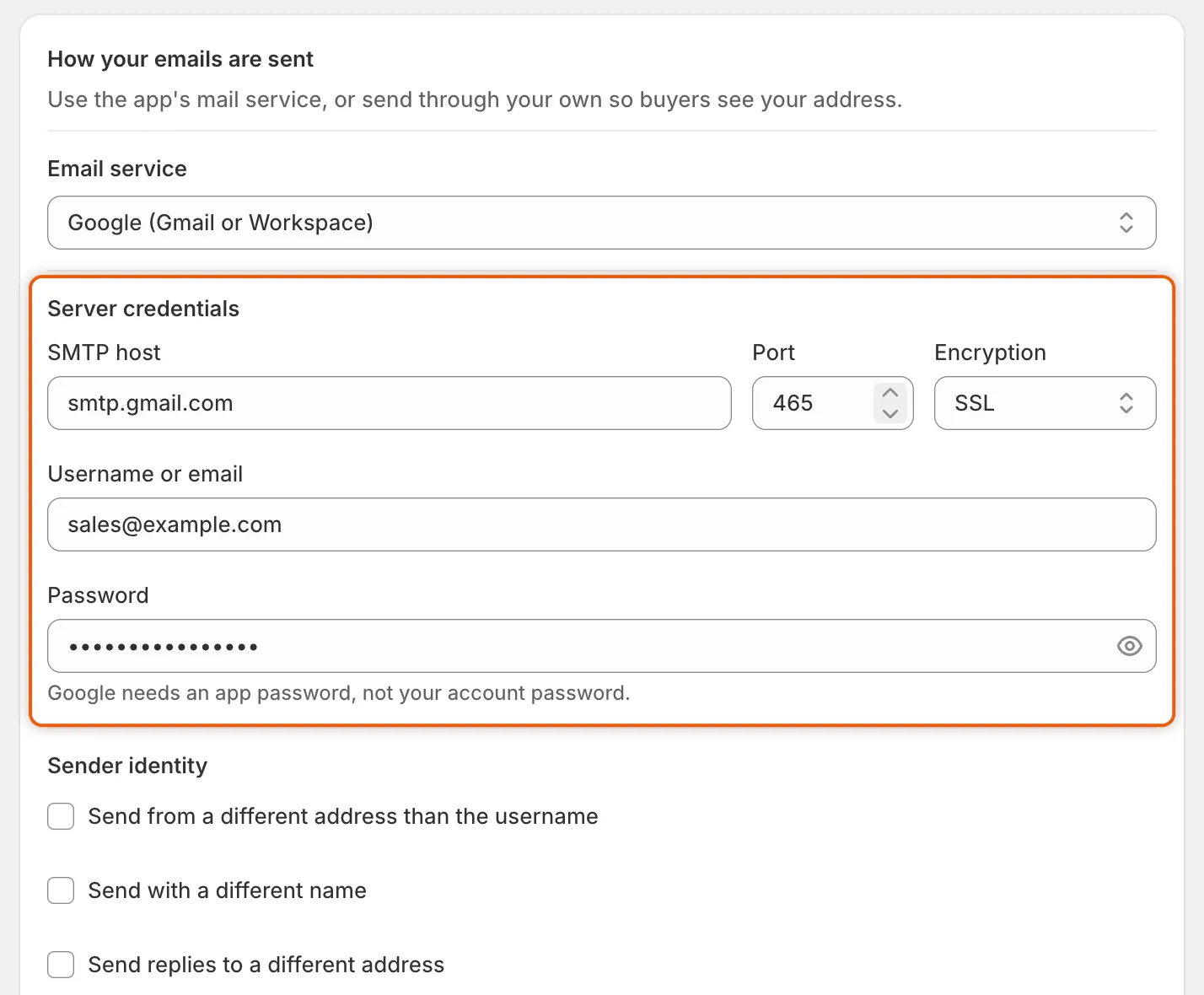
Scegliendo un provider si compilano server, porta e crittografia, quindi aggiungi solo nome utente e password.
-
Imposta come appaiono le email a chi le riceve
Sezione intitolata “Imposta come appaiono le email a chi le riceve”In Sender identity, le email vengono inviate dall’indirizzo del nome utente a meno che tu non selezioni una casella:
Casella Che cosa aggiunge Usala quando Send from a different address than the username From address: l’indirizzo che vede chi riceve l’email. Il tuo provider ha verificato quell’indirizzo per questa casella. Qualsiasi altro indirizzo viene rifiutato dal tuo provider. Send with a different name From name: il nome del mittente, come il nome del tuo negozio. Fino a 100 caratteri. Vuoi mostrare un nome al posto del semplice indirizzo. Send replies to a different address Reply-to address: dove arrivano le risposte. Le risposte devono arrivare a un’altra casella, come quella del tuo team vendite. Deseleziona una casella per smettere di usare il suo valore.
-
Fai clic su Save nella barra di salvataggio. Se manca qualcosa o qualcosa non va, il salvataggio si ferma e la casella indica che cosa correggere, ad esempio “Enter a port between 1 and 65535.” Da questo momento, ogni email inviata dall’app passa dal tuo server.
Invia un’email di prova
Sezione intitolata “Invia un’email di prova”Prova le tue impostazioni subito dopo averle salvate, così lo scopri prima di chi riceve le email.
-
Inserisci il tuo indirizzo
Sezione intitolata “Inserisci il tuo indirizzo”In fondo a How your emails are sent, in Send a test, scrivi il tuo indirizzo email.
-
Fai clic su Send
Sezione intitolata “Fai clic su Send”Fai clic su Send. Compare il messaggio “Test email sent” e nella tua casella arriva un’email con oggetto “Your B2B app email settings work”. Elenca il server e il mittente usati per l’invio.
Se il server rifiuta, un banner rosso indica il motivo e che cosa controllare:
Banner Che cosa controllare “The mail server rejected that username or password. For Google you need an app password, not your account password.” Nome utente e password. “The connection couldn’t be secured. Check the encryption setting matches the port your provider gave you.” Encryption e Port insieme. “Couldn’t reach that server. Check the host name and port.” SMTP host e Port. “The mail server refused the test email. Check these settings with your email provider, or contact us and we’ll look into it.” Chiedi al tuo provider, oppure fai clic su Contact support nel banner. 
Ogni prova conta per il numero giornaliero consentito, indicato sotto la casella.
Puoi inviare 5 email di prova al giorno, comprese quelle non riuscite. La nota sotto la casella mostra quante ne hai usate, ad esempio “2 of 5 test emails used today”, e Send diventa disattivato (in grigio) quando raggiungi il limite.
Puoi anche provare le impostazioni prima di salvarle. Solo una prova delle impostazioni salvate elimina l’avviso “haven’t been tested” descritto qui sotto, quindi salva prima, poi prova.
Leggi il banner sullo stato della posta
Sezione intitolata “Leggi il banner sullo stato della posta”Quando apri Settings › Email, un banner in alto può avvisarti sulla tua posta. Nessun banner significa che non c’è nulla da correggere.
| Banner | Che cosa significa | Che cosa fare |
|---|---|---|
| These mail settings haven’t been tested | Il tuo server è salvato, ma non è andata a buon fine nessuna prova delle impostazioni salvate. Anche cambiare host, porta o nome utente lo fa tornare. | Invia un’email di prova. |
| Emails are failing to send | Le email più recenti negli ultimi 7 giorni sono state rifiutate dal tuo server di posta. Il banner indica quante di fila e mostra l’ultimo motivo. | Controlla le impostazioni con il tuo provider e invia una prova. Il banner scompare quando passa la prossima email reale a una persona o al tuo team. Un’email di prova riuscita non lo elimina. |
| Your mail credentials can’t be read | L’app non riesce più a leggere la password salvata. Nel frattempo, le email partono dal servizio di posta dell’app. | Scrivi di nuovo la tua password SMTP e fai clic su Save. |
Il banner viene controllato all’apertura della pagina. Dopo aver risolto qualcosa, riapri Settings › Email per vederlo scomparire.
Torna al servizio di posta dell’app
Sezione intitolata “Torna al servizio di posta dell’app”-
Scegli il servizio di posta dell’app
Sezione intitolata “Scegli il servizio di posta dell’app”In Settings › Email, apri l’elenco Email service e scegli The app’s mail service.
-
Fai clic su Save nella barra di salvataggio.
Le email partono di nuovo dal servizio dell’app, con il nome del tuo negozio, e le risposte arrivano all’email di contatto del tuo negozio in Shopify.
Passaggi successivi
Sezione intitolata “Passaggi successivi”- Scegli chi riceve le notifiche: decidi chi nel tuo team riceve ogni email.
- Modifica i modelli di email: cambia il testo di ogni email.
- Registro attività: vedi ogni email inviata dall’app e perché una non è partita.
- Contatta l’assistenza: ricevi aiuto quando il tuo server continua a rifiutare le email.