
Chiedi di accedere prima di fare richiesta
Chiedi alle persone di accedere o creare un account cliente prima di poter compilare il tuo modulo di richiesta.
Per impostazione predefinita, chiunque può compilare il tuo modulo di richiesta e Sami B2B Onboarding crea l’account cliente della persona quando la approvi. Puoi invece chiedere di accedere prima. La richiesta è allora collegata all’account cliente con cui la persona accede.
Scegli chi può fare richiesta
Sezione intitolata “Scegli chi può fare richiesta”L’impostazione Account required ha due opzioni:
| Opzione | Che cosa vedono i visitatori senza accesso | Che cosa vedono i clienti che hanno effettuato l’accesso |
|---|---|---|
| Anyone can apply, account created on approval (predefinita) | Il modulo. Possono inviarlo. | Il modulo, con l’email del loro account già compilata e bloccata. |
| Log in first, then apply | Un invito ad accedere al posto del modulo. | Il modulo, con l’email del loro account già compilata e bloccata. |
L’impostazione riguarda ogni modulo di richiesta del tuo negozio. Funziona con tutte le opzioni di Storefront visibility, compresa Public catalog, public purchasing. Test mode non la limita: si applica a tutti non appena salvi.
Attivala
Sezione intitolata “Attivala”-
Apri Access
Sezione intitolata “Apri Access”Nell’app, fai clic su Settings. Si apre prima Access. Se si apre un’altra sezione, fai clic su Access nel menu delle impostazioni.
-
Scegli Log in first, then apply
Sezione intitolata “Scegli Log in first, then apply”In How buyers apply, in Account required, scegli Log in first, then apply.
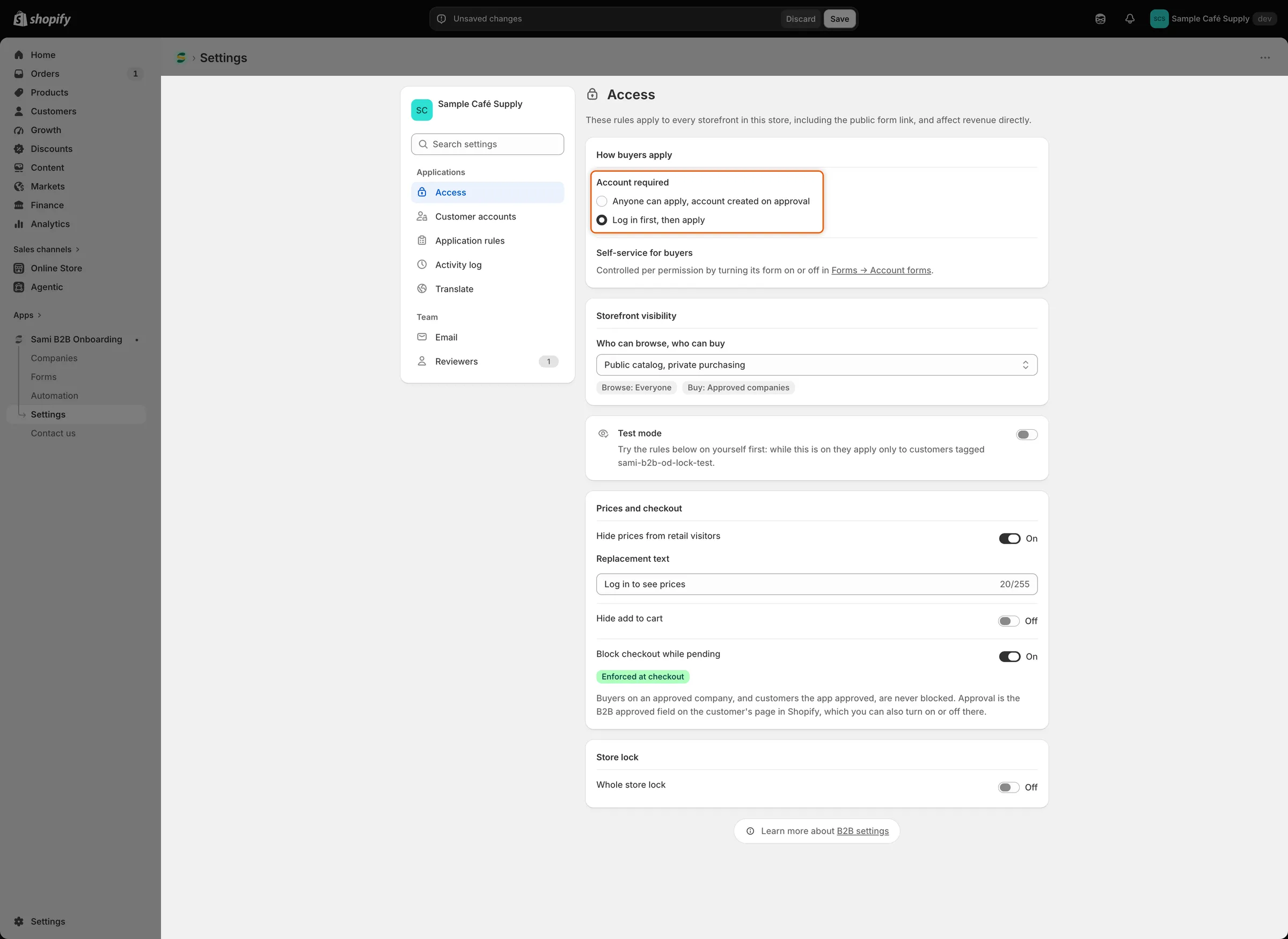
Scegli Log in first, then apply per mostrare a chi non ha effettuato l’accesso un invito ad accedere al posto del modulo.
-
Fai clic su Save nella barra di salvataggio. Compare Settings saved.
Che cosa vedono i visitatori senza accesso
Sezione intitolata “Che cosa vedono i visitatori senza accesso”Nella pagina del tuo modulo, chi non ha effettuato l’accesso vede un invito al posto del modulo. Mantiene l’intestazione e il design del tuo modulo e mostra:
- il titolo Log in to apply
- il messaggio Log in or create a customer account first, then fill in the application.
- un pulsante Log in, che apre la pagina di accesso del tuo negozio e poi riporta la persona al modulo
- un link Create account, che apre la pagina di registrazione del tuo negozio
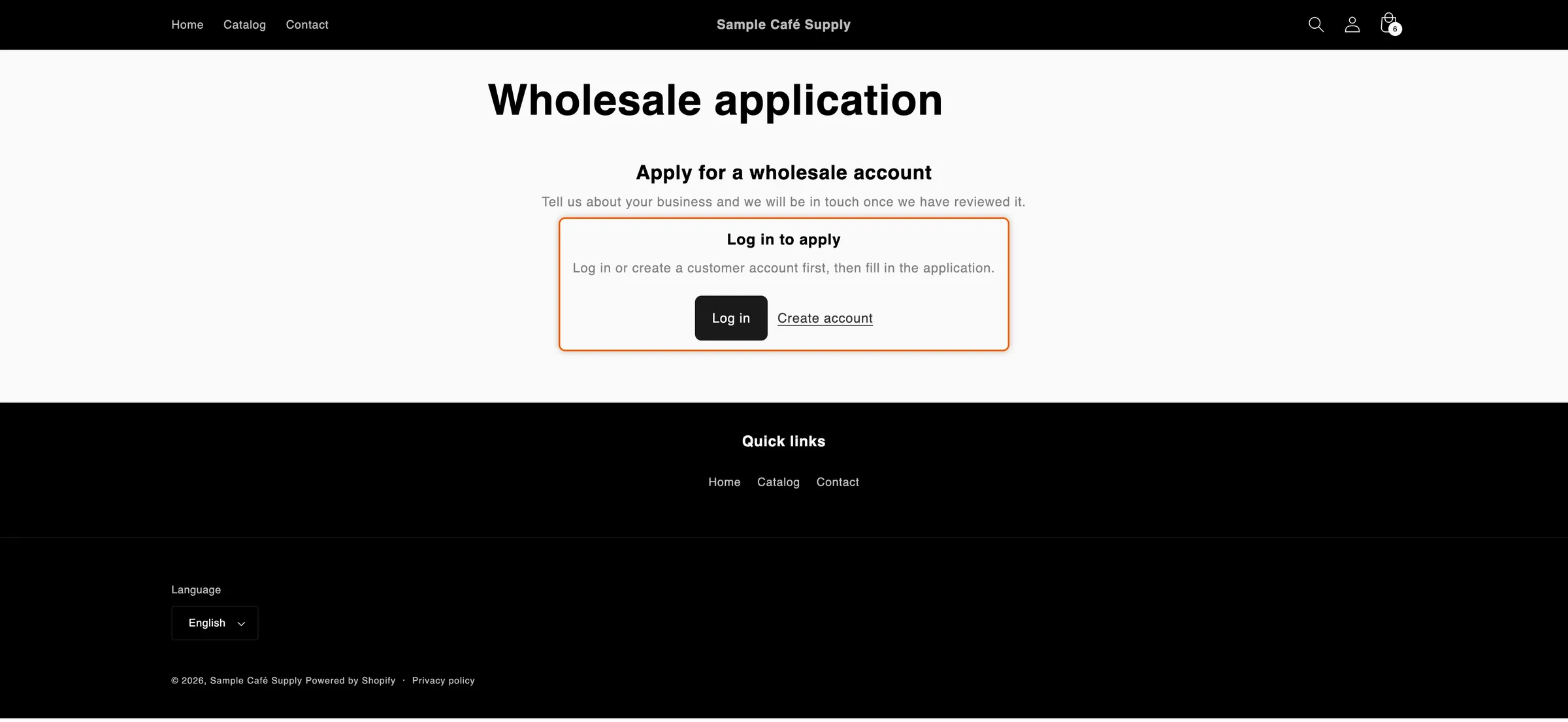
Chi non ha effettuato l’accesso vede un invito ad accedere al posto del modulo finché non accede.
Una volta effettuato l’accesso, la persona vede il modulo. L’email del suo account è già compilata e non si può cambiare, così la tua decisione arriva all’indirizzo con cui accede. Chi ha già inviato una richiesta vede a che punto è invece di un modulo vuoto.
Se una persona senza accesso invia un modulo che aveva aperto prima di uscire, l’invio viene rifiutato con Log in to your account to send this application.
Quando il modulo si apre senza accedere
Sezione intitolata “Quando il modulo si apre senza accedere”- Il link privato per aggiornare una richiesta. Quando chiedi maggiori informazioni a una persona, il suo link apre il modulo in modo che possa aggiornare la richiesta, con o senza accesso. Vedi Richiedi maggiori informazioni.
- L’editor di temi. Lì vedi il modulo, così puoi progettarlo.
Chi parte dalla pagina della richiesta nel proprio account cliente ha già effettuato l’accesso, quindi va direttamente al modulo. Vedi Pagina di richiesta dell’azienda.
Cambia o traduci l’invito
Sezione intitolata “Cambia o traduci l’invito”-
Apri Translate
Sezione intitolata “Apri Translate”Vai su Settings › Translate.
- Per cambiare il testo in inglese, fai clic su Edit accanto alla tua lingua predefinita.
- Per tradurlo, fai clic su Translate accanto alla lingua.
-
Modifica l’invito
Sezione intitolata “Modifica l’invito”Nell’elenco a sinistra, in Storefront, fai clic su Storefront messages. Nella scheda Form, cambia Log-in prompt heading, Log-in prompt message, Log-in prompt button e Create account link.
-
Fai clic su Save nella barra di salvataggio.
Verificalo
Sezione intitolata “Verificalo”- Apri la pagina del tuo modulo in una finestra di navigazione privata. L’invito Log in to apply compare al posto del modulo.
- Fai clic su Log in e accedi con un account cliente. Torni alla pagina del modulo e il modulo compare con la tua email già compilata.
- Per permettere di nuovo di fare richiesta a chi non ha effettuato l’accesso, scegli Anyone can apply, account created on approval e fai clic su Save.
Passaggi successivi
Sezione intitolata “Passaggi successivi”- Usa la pagina del modulo creata dall’app: trova e condividi la pagina del tuo modulo.
- Pagina di richiesta dell’azienda: permetti ai clienti che hanno effettuato l’accesso di fare richiesta dal proprio account.
- Blocca il negozio: la pagina del tuo modulo resta aperta anche con il blocco.
- Traduci: traduci il resto dei testi del modulo.