
Wymaganie zalogowania przed złożeniem zgłoszenia
Poproś kupujących o zalogowanie się lub założenie konta klienta, zanim będą mogli wypełnić Twój formularz zgłoszeniowy.
Domyślnie każdy może wypełnić Twój formularz zgłoszeniowy, a Sami B2B Onboarding tworzy konto klienta kupującego, gdy go zatwierdzisz. Zamiast tego możesz wymagać, aby kupujący najpierw się zalogowali. Ich zgłoszenie jest wtedy powiązane z kontem klienta, na które się logują.
Wybierz, kto może składać zgłoszenia
Dział zatytułowany „Wybierz, kto może składać zgłoszenia”Ustawienie Account required ma dwie opcje:
| Opcja | Co widzą goście | Co widzą zalogowani klienci |
|---|---|---|
| Anyone can apply, account created on approval (domyślnie) | Formularz. Mogą go wysłać. | Formularz, z wypełnionym i zablokowanym adresem e-mail ich konta. |
| Log in first, then apply | Monit o zalogowanie zamiast formularza. | Formularz, z wypełnionym i zablokowanym adresem e-mail ich konta. |
Ustawienie obejmuje każdy formularz zgłoszeniowy w Twoim sklepie. Działa z każdą opcją Storefront visibility, w tym Public catalog, public purchasing. Test mode go nie ogranicza: obowiązuje wszystkich od razu po zapisaniu.
Włącz to
Dział zatytułowany „Włącz to”-
Otwórz Access
Dział zatytułowany „Otwórz Access”W aplikacji kliknij Settings. Najpierw otwiera się Access. Jeśli otworzy się inna sekcja, kliknij Access w menu ustawień.
-
Wybierz Log in first, then apply
Dział zatytułowany „Wybierz Log in first, then apply”W sekcji How buyers apply, w polu Account required, wybierz Log in first, then apply.
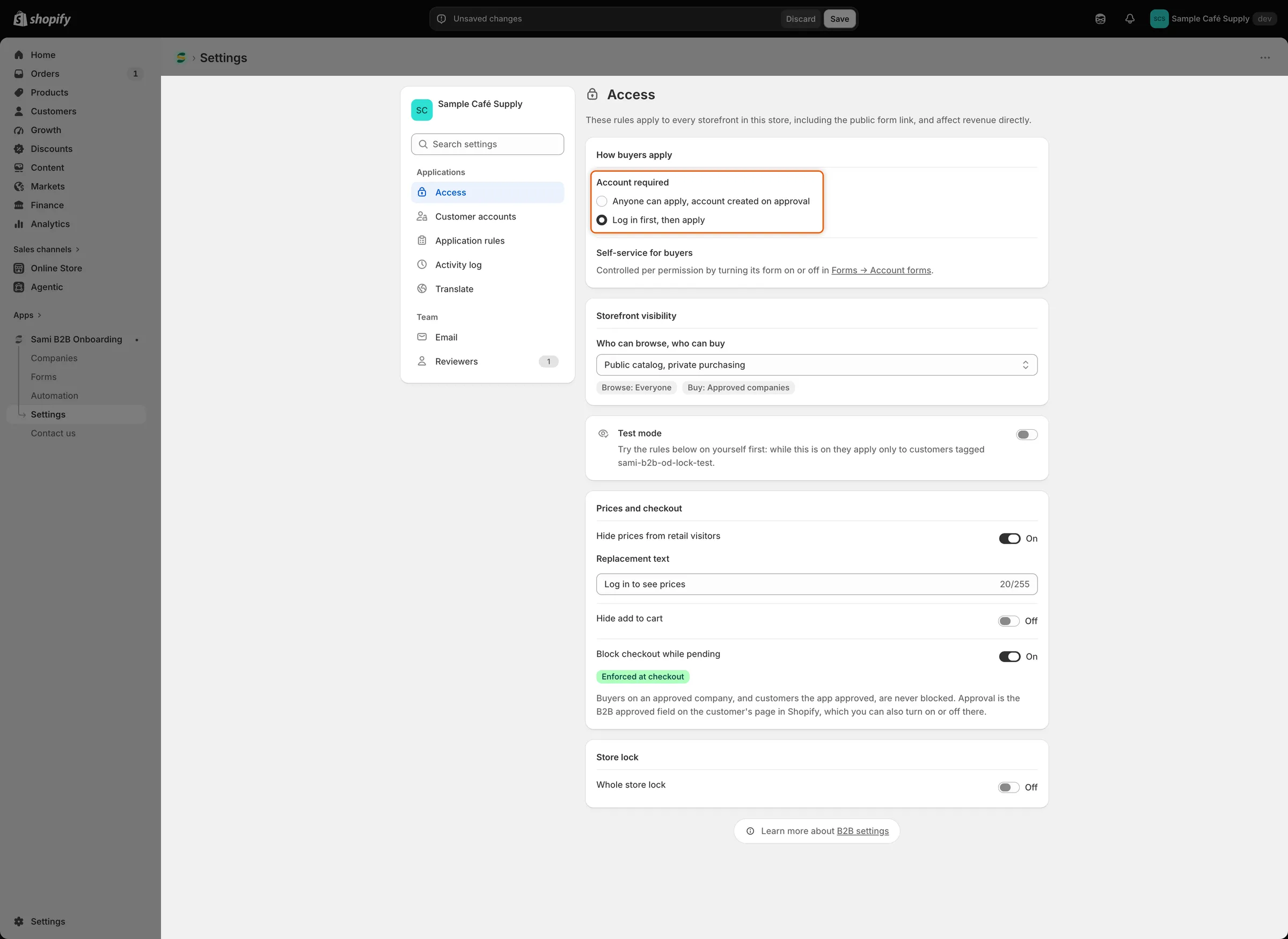
Wybierz Log in first, then apply, aby pokazać gościom monit o zalogowanie zamiast formularza.
-
Kliknij Save na pasku zapisu. Pojawi się Settings saved.
Co widzą goście
Dział zatytułowany „Co widzą goście”Na stronie Twojego formularza goście widzą monit zamiast formularza. Zachowuje on nagłówek i wygląd Twojego formularza i pokazuje:
- nagłówek Log in to apply
- komunikat Log in or create a customer account first, then fill in the application.
- przycisk Log in, który otwiera stronę logowania Twojego sklepu i po zalogowaniu przenosi kupującego z powrotem do formularza
- link Create account, który otwiera stronę rejestracji Twojego sklepu
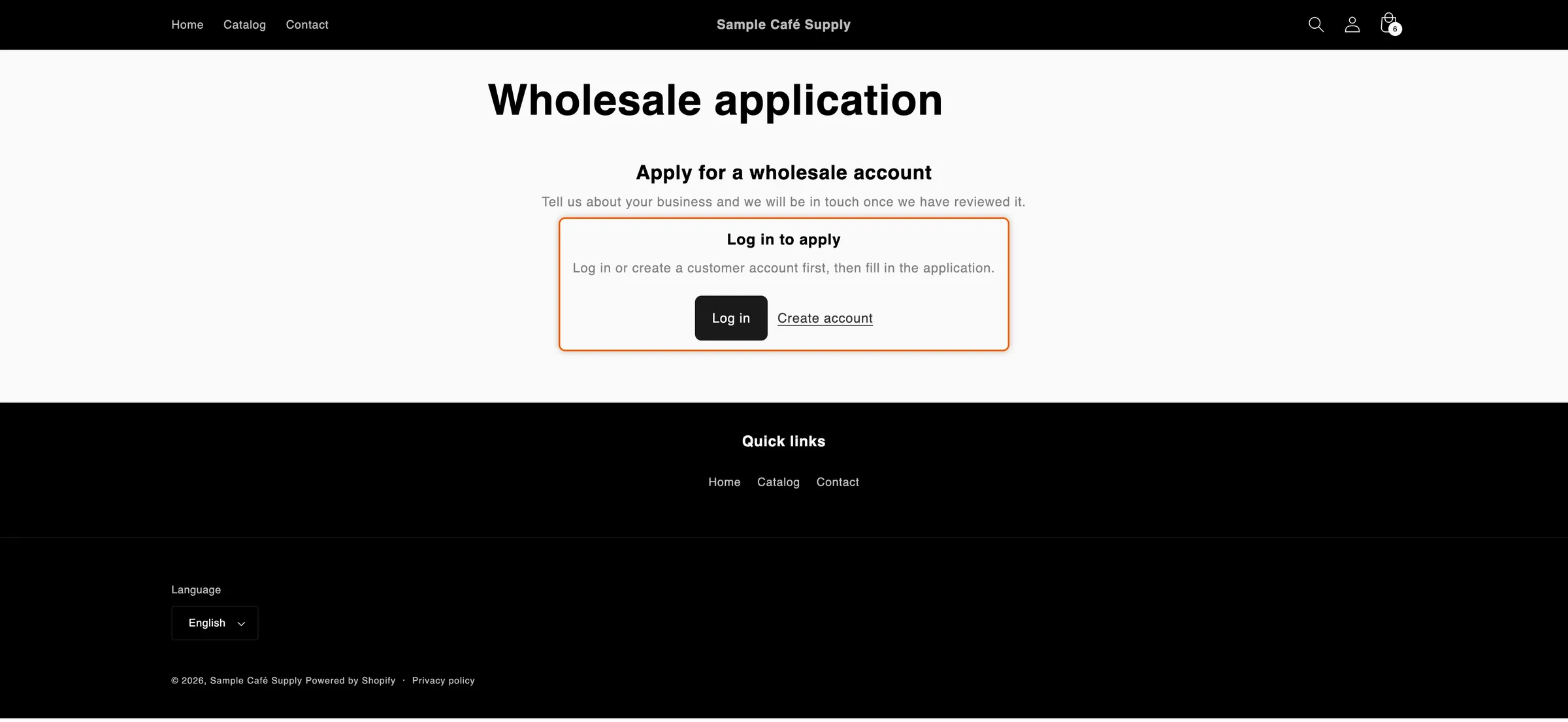
Goście widzą monit o zalogowanie zamiast formularza, dopóki się nie zalogują.
Po zalogowaniu kupujący widzi formularz. Jego adres e-mail konta jest wypełniony i nie można go zmienić, dzięki czemu Twoja decyzja trafia na adres, którym się loguje. Kupujący, który już składał zgłoszenie, zamiast pustego formularza widzi, na jakim etapie jest jego zgłoszenie.
Jeśli gość wyśle formularz otwarty przed wylogowaniem, zostanie on odrzucony z komunikatem Log in to your account to send this application.
Gdy formularz otwiera się bez logowania
Dział zatytułowany „Gdy formularz otwiera się bez logowania”- Prywatny link do aktualizacji zgłoszenia. Gdy poprosisz kupującego o więcej informacji, jego link otwiera formularz, aby mógł zaktualizować zgłoszenie, zalogowany lub nie. Zobacz Prośba o dodatkowe informacje.
- Edytor motywów. Widzisz tam formularz, aby móc go zaprojektować.
Kupujący, którzy zaczynają od strony zgłoszenia na swoim koncie klienta, są już zalogowani, więc przechodzą prosto do formularza. Zobacz Strona wniosku firmy.
Zmień lub przetłumacz monit
Dział zatytułowany „Zmień lub przetłumacz monit”-
Otwórz Translate
Dział zatytułowany „Otwórz Translate”Przejdź do Settings › Translate.
- Aby zmienić treść angielską, kliknij Edit obok języka domyślnego.
- Aby ją przetłumaczyć, kliknij Translate obok języka.
-
Edytuj monit
Dział zatytułowany „Edytuj monit”Na liście po lewej, w sekcji Storefront, kliknij Storefront messages. Na karcie Form zmień Log-in prompt heading, Log-in prompt message, Log-in prompt button i Create account link.
-
Kliknij Save na pasku zapisu.
Sprawdź to
Dział zatytułowany „Sprawdź to”- Otwórz stronę swojego formularza w prywatnym oknie przeglądarki. Zamiast formularza pokazuje się monit Log in to apply.
- Kliknij Log in i zaloguj się na konto klienta. Wrócisz na stronę formularza, a formularz pokaże się z wypełnionym Twoim adresem e-mail.
- Aby znów pozwolić gościom składać zgłoszenia, wybierz Anyone can apply, account created on approval i kliknij Save.
Kolejne kroki
Dział zatytułowany „Kolejne kroki”- Użyj strony formularza utworzonej przez aplikację – znajdź i udostępnij stronę swojego formularza.
- Strona wniosku firmy – pozwól zalogowanym klientom składać zgłoszenia ze swojego konta.
- Blokowanie sklepu – strona Twojego formularza pozostaje otwarta pod blokadą.
- Translate – przetłumacz resztę treści formularza.