
Kopers laten inloggen voordat ze een aanvraag indienen
Vraag kopers in te loggen of een klantaccount aan te maken voordat ze je aanvraagformulier kunnen invullen.
Standaard kan iedereen je aanvraagformulier invullen en maakt Sami B2B Onboarding het klantaccount van de koper aan wanneer je die goedkeurt. Je kunt kopers in plaats daarvan vragen eerst in te loggen. Hun aanvraag is dan gekoppeld aan het klantaccount waarmee ze inloggen.
Kies wie een aanvraag kan indienen
Section titled “Kies wie een aanvraag kan indienen”De instelling Account required heeft twee opties:
| Optie | Wat gasten zien | Wat ingelogde klanten zien |
|---|---|---|
| Anyone can apply, account created on approval (standaard) | Het formulier. Ze kunnen het versturen. | Het formulier, met het e-mailadres van hun account ingevuld en vergrendeld. |
| Log in first, then apply | Een uitnodiging om in te loggen in plaats van het formulier. | Het formulier, met het e-mailadres van hun account ingevuld en vergrendeld. |
De instelling geldt voor elk aanvraagformulier in je winkel. Ze werkt met elke optie van Storefront visibility, ook Public catalog, public purchasing. Test mode beperkt de instelling niet: ze geldt voor iedereen zodra je opslaat.
Zet het aan
Section titled “Zet het aan”-
Open Access
Section titled “Open Access”Klik in de app op Settings. Access opent als eerste. Als een ander gedeelte opent, klik je in het instellingenmenu op Access.
-
Kies Log in first, then apply
Section titled “Kies Log in first, then apply”Kies onder How buyers apply, bij Account required, Log in first, then apply.
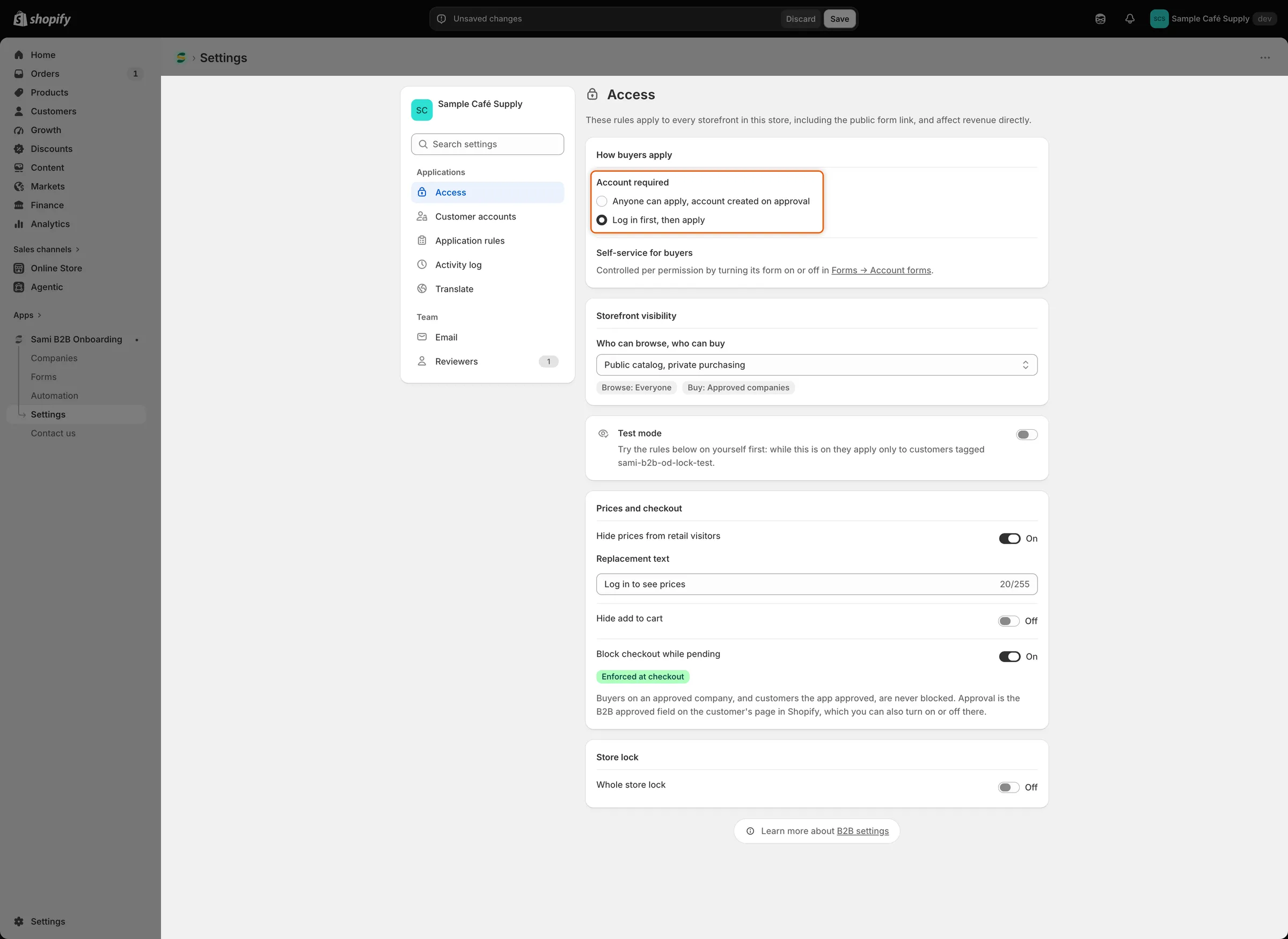
Kies Log in first, then apply om gasten een uitnodiging om in te loggen te tonen in plaats van het formulier.
-
Sla op
Section titled “Sla op”Klik in de opslagbalk op Save. Settings saved verschijnt.
Wat gasten zien
Section titled “Wat gasten zien”Op de pagina van je formulier zien gasten een uitnodiging in plaats van het formulier. Die behoudt de koptekst en het ontwerp van je formulier en toont:
- de kop Log in to apply
- het bericht Log in or create a customer account first, then fill in the application.
- een knop Log in, die de inlogpagina van je winkel opent en de koper daarna terugbrengt naar het formulier
- een link Create account, die de aanmeldpagina van je winkel opent
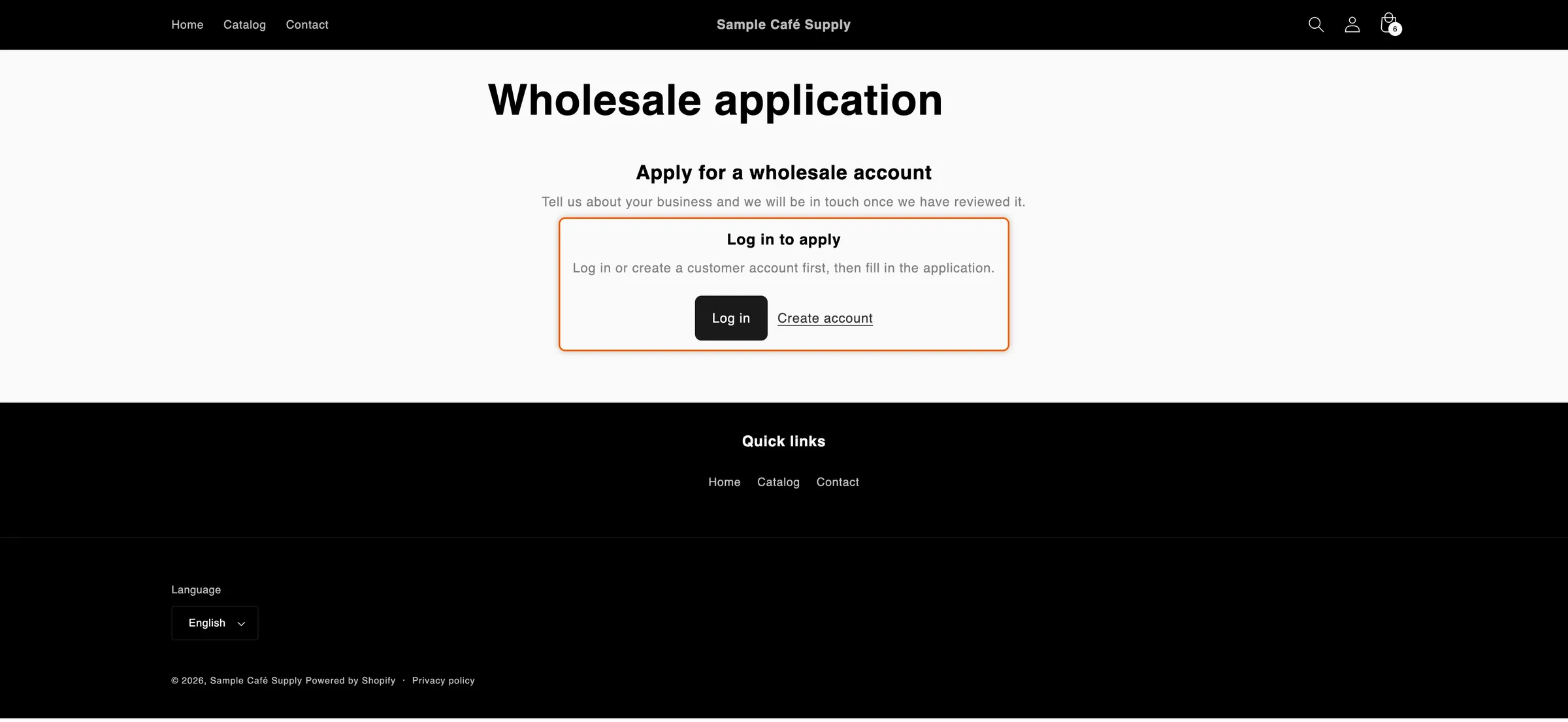
Gasten zien een uitnodiging om in te loggen in plaats van het formulier totdat ze inloggen.
Na het inloggen ziet de koper het formulier. Het e-mailadres van het account is ingevuld en kan niet worden gewijzigd, zodat je beslissing aankomt op het adres waarmee de koper inlogt. Een koper die eerder een aanvraag heeft ingediend, ziet in plaats van een leeg formulier hoe het met de aanvraag staat.
Als een gast een formulier verstuurt dat is geopend voordat die uitlogde, wordt het geweigerd met Log in to your account to send this application.
Wanneer het formulier opent zonder in te loggen
Section titled “Wanneer het formulier opent zonder in te loggen”- De privélink om een aanvraag bij te werken. Wanneer je een koper om meer informatie vraagt, opent de link van de koper het formulier zodat de koper de aanvraag kan bijwerken, ingelogd of niet. Zie Meer informatie opvragen.
- De thema-editor. Je ziet het formulier daar, zodat je het kunt ontwerpen.
Kopers die beginnen op de aanvraagpagina in hun klantaccount, zijn al ingelogd en gaan dus rechtstreeks naar het formulier. Zie Pagina voor bedrijfsaanvragen.
De uitnodiging wijzigen of vertalen
Section titled “De uitnodiging wijzigen of vertalen”-
Open Translate
Section titled “Open Translate”Ga naar Settings › Translate.
- Om de Engelse tekst te wijzigen, klik je naast je standaardtaal op Edit.
- Om de tekst te vertalen, klik je naast de taal op Translate.
-
Bewerk de uitnodiging
Section titled “Bewerk de uitnodiging”Klik in de lijst links, onder Storefront, op Storefront messages. Wijzig in de kaart Form Log-in prompt heading, Log-in prompt message, Log-in prompt button en Create account link.
-
Sla op
Section titled “Sla op”Klik in de opslagbalk op Save.
Controleer het
Section titled “Controleer het”- Open de pagina van je formulier in een privévenster van je browser. De uitnodiging Log in to apply wordt getoond in plaats van het formulier.
- Klik op Log in en log in met een klantaccount. Je komt terug op de formulierpagina en het formulier wordt getoond met je e-mailadres ingevuld.
- Om gasten weer een aanvraag te laten indienen, kies je Anyone can apply, account created on approval en klik je op Save.
Volgende stappen
Section titled “Volgende stappen”- De formulierpagina gebruiken die de app aanmaakt — vind en deel de pagina van je formulier.
- Pagina voor bedrijfsaanvragen — laat ingelogde klanten een aanvraag indienen vanuit hun account.
- De winkel vergrendelen — de pagina van je formulier blijft open onder de vergrendeling.
- Vertalen — vertaal de rest van de tekst van het formulier.