
Mapowanie odpowiedzi na Shopify
Wybierz, który element klienta, firmy, adresu i metapola w Shopify wypełnia każda odpowiedź po zatwierdzeniu zgłoszenia.
Mapowanie wskazuje Sami B2B Onboarding, gdzie należy każda odpowiedź z formularza. Po zatwierdzeniu zgłoszenia aplikacja używa go do utworzenia klienta i firmy w Shopify z już uzupełnionymi danymi kupującego, więc nikt nie musi ich przepisywać.
Co robi mapowanie
Dział zatytułowany „Co robi mapowanie”- Uzupełnia zgłoszenie. Pola zmapowane na nazwę firmy, imię i nazwisko kupującego oraz adres e-mail określają dla każdego zgłoszenia nazwę firmy, osobę kontaktową i e-mail w sekcji Companies › Applications. E-maile wysyłane przez aplikację do kupującego trafiają na ten adres.
- Uzupełnia Shopify po zatwierdzeniu. Nic nie jest zapisywane w Shopify, gdy kupujący wysyła formularz. Gdy Ty lub reguła zatwierdzicie zgłoszenie, aplikacja tworzy klienta (lub znajduje tego z takim samym adresem e-mail), a następnie tworzy firmę i jej pierwszą lokalizację na podstawie zmapowanych odpowiedzi.
- Porządkuje dokumenty. Pliki przesłane w polach dokumentów są przypisywane według typu dokumentu. Zobacz Pliki jako dokumenty.
Katalog, warunki płatności i rola kontaktu nie pochodzą z formularza. Pochodzą z presetu zatwierdzenia wybranego podczas zatwierdzania. Zobacz Approval presets.
Otwórz panel Shopify
Dział zatytułowany „Otwórz panel Shopify”-
Otwórz formularz
Dział zatytułowany „Otwórz formularz”Przejdź do sekcji Forms i kliknij Edit obok formularza. Otworzy się kreator.
-
Otwórz Integrations
Dział zatytułowany „Otwórz Integrations”Na pasku po lewej kliknij Integrations. W sekcji Connected apps kliknij Manage w wierszu Shopify.
Otworzy się panel Shopify z czterema sekcjami: Customer, Company, Company location i Metafields. Plakietka obok tytułu każdej sekcji pokazuje, ile jej pól Shopify ma przypisaną odpowiedź, na przykład 4/5. Plakietka robi się zielona, gdy mają ją wszystkie.
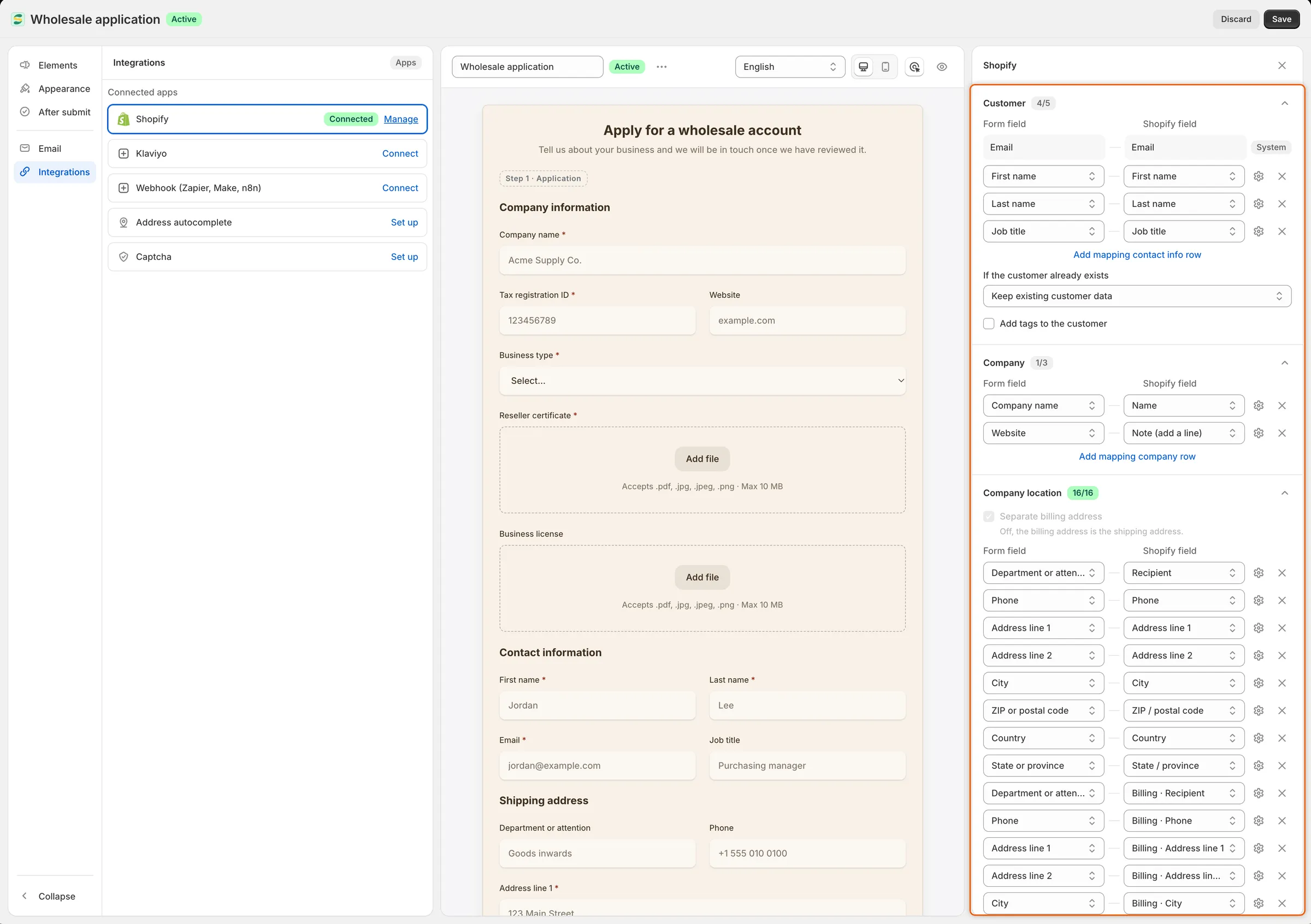
Każdy wiersz łączy pole formularza z polem Shopify, które wypełnia jego odpowiedź.
Co mapuje domyślny formularz
Dział zatytułowany „Co mapuje domyślny formularz”Formularz Wholesale application, który aplikacja tworzy podczas instalacji, jest już zmapowany, więc jego zatwierdzenie daje kompletną firmę bez żadnej konfiguracji.
| Pole formularza | Sekcja | Pole Shopify |
|---|---|---|
| Company name | Company | Name |
| Website | Company | Note (add a line) |
| First name | Customer | First name |
| Last name | Customer | Last name |
| Customer | Email (oznaczone System) | |
| Job title | Customer | Job title |
| Department or attention | Company location | Recipient |
| Phone | Company location | Phone |
| Address line 1, Address line 2 | Company location | Address line 1, Address line 2 |
| City | Company location | City |
| ZIP or postal code | Company location | ZIP / postal code |
| Country | Company location | Country |
| State or province | Company location | State / province |
Pola adresu rozliczeniowego są mapowane w ten sam sposób, na pola Billing ·.
Dwa pola celowo nie są zmapowane:
- Tax registration ID nie wymaga mapowania. Po zatwierdzeniu aplikacja dodaje numer podatkowy kupującego do lokalizacji firmy jako jej numer rejestracji podatkowej.
- Same as shipping address ukrywa pola rozliczeniowe, gdy kupujący je zaznaczy. Bez adresu rozliczeniowego lokalizacja firmy używa adresu wysyłki także do rozliczeń.
Mapowanie pola
Dział zatytułowany „Mapowanie pola”-
Dodaj wiersz we właściwej sekcji
Dział zatytułowany „Dodaj wiersz we właściwej sekcji”Wybierz sekcję dla pola Shopify: Customer dla kupującego, Company dla firmy, Company location dla jej adresów. Na dole tej sekcji kliknij Add mapping contact info row, Add mapping company row lub Add mapping address row.
Pojawi się nowy wiersz z dwiema listami rozwijanymi: Form field po lewej i Shopify field po prawej.
-
Wybierz pole formularza
Dział zatytułowany „Wybierz pole formularza”Na lewej liście wybierz pytanie z formularza. Pole, które jest już gdzieś zmapowane, pokazuje to po swojej nazwie, na przykład Website — now Company · Note (add a line). Wybranie go zastępuje to mapowanie nowym.
-
Wybierz pole Shopify
Dział zatytułowany „Wybierz pole Shopify”Na prawej liście wybierz, dokąd trafia odpowiedź. Lista pokazuje tylko pola Shopify, które mogą pomieścić ten rodzaj odpowiedzi, i pomija te, które wypełnia już inny wiersz. Gdy obie listy są ustawione, wiersz staje się częścią mapowania.
-
Wybierz, co ma się stać, gdy odpowiedź jest pusta (opcjonalnie)
Dział zatytułowany „Wybierz, co ma się stać, gdy odpowiedź jest pusta (opcjonalnie)”Kliknij przycisk ustawień blisko końca wiersza, tuż przed X. Zobacz Gdy odpowiedź jest pusta.
-
Kliknij Save na pasku zapisu. Kreator najpierw sprawdza mapowanie. Zobacz Kontrole przed zapisaniem formularza.
Aby zmienić wiersz, wybierz w nim inne pole formularza lub pole Shopify. Aby usunąć wiersz, kliknij X na jego końcu.
Pola Shopify, na które można mapować
Dział zatytułowany „Pola Shopify, na które można mapować”| Sekcja | Pole Shopify | Co wypełnia odpowiedź |
|---|---|---|
| Customer | Email (System) | E-mail klienta w Shopify oraz adres, na który trafiają e-maile do kupującego. Ten wiersz jest stały: pokazuje pole e-mail z formularza lub Add the email field, gdy formularz go nie ma. |
| Customer | First name, Last name, Phone | Imię i nazwisko oraz numer telefonu klienta w Shopify. |
| Customer | Job title | Zwykle nie jest zapisywane w Shopify. Stanowisko trafia do kontaktu w firmie tylko wtedy, gdy aplikacja nie mogła najpierw utworzyć klienta. Odpowiedź zawsze pozostaje w zgłoszeniu. |
| Customer | Tags (add) | Dodaje odpowiedź jako tagi klienta w Shopify, gdy aplikacja tworzy klienta lub aktualizuje istniejącego za pomocą Update with application data. Może z niego korzystać kilka pól. |
| Company | Name | Nazwa firmy w Shopify i nazwa firmy w zgłoszeniu. Każdy formularz wymaga jednego pola tutaj. |
| Company | External ID | Zewnętrzny identyfikator firmy w Shopify. |
| Company | Note | Notatka firmy w Shopify. |
| Company | Note (add a line) | Dodaje do notatki firmy wiersz w postaci „pytanie: odpowiedź”. Może z niego korzystać kilka pól, a pasuje każda odpowiedź, nawet przesłany plik (jako nazwa pliku). |
| Company location | Recipient, Address line 1, Address line 2, City, State / province, ZIP / postal code, Country, Phone | Adres wysyłki pierwszej lokalizacji firmy. Numer Phone w adresie wysyłki jest też telefonem lokalizacji. |
| Company location | Billing · te same części | Adres rozliczeniowy lokalizacji. Wyświetlany, gdy włączone jest Separate billing address. |
| Metafields | Customer · lub Company · i nazwa definicji | To metapole klienta lub firmy w Shopify. Zobacz Mapowanie odpowiedzi na metapole. |
Sekcja Company także zawiera Tags (add), ale odpowiedzi zmapowane tam nie są zapisywane w Shopify. Aby otagować kupującego na podstawie odpowiedzi, użyj Tags (add) w sekcji Customer.
Lokalizacja firmy jest tworzona tylko wtedy, gdy adres wysyłki ma co najmniej Address line 1 i kraj. Adres rozliczeniowy bez nich jest pomijany, a lokalizacja używa adresu wysyłki także do rozliczeń.
Nie każda odpowiedź pasuje do każdego pola Shopify:
- Pojedyncza odpowiedź, taka jak tekst, liczba, data lub jedna opcja, pasuje do powyższych pól.
- Kilka opcji (Checkboxes lub Dropdown z Allow multiple choices) pasuje do Note, Note (add a line), Tags (add) klienta oraz metapól typu lista lub wielowierszowych.
- Pojedyncze pole wyboru jest zapisywane jako Yes lub No. Pasuje do Note, Note (add a line) oraz metapól typu prawda/fałsz lub wielowierszowych.
- File upload pasuje tylko do Note (add a line). Aby zapisać przesłany plik jako dokument, użyj zamiast tego pola dokumentu.
Aby otagować kupujących według wybranej przez nich opcji, nadaj tej opcji Customer tags w opcjach pola. Zobacz Build your form.
Gdy odpowiedź jest pusta
Dział zatytułowany „Gdy odpowiedź jest pusta”Kliknij przycisk ustawień blisko końca zmapowanego wiersza, tuż przed X. Obok listy otworzy się panel If the answer is empty.
| Opcja | Co się dzieje |
|---|---|
| Leave the Shopify field unset | Nic nie jest zapisywane w tym polu Shopify. To ustawienie domyślne. |
| Use a default value | Zamiast tego zapisywany jest tekst wpisany w Default value, na przykład Not provided. Wiersz wyświetla wtedy If empty: uses “Not provided”. W przypadku pola z kilkoma opcjami oddziel wartości przecinkami. |
| Don’t allow approval | Zgłoszenia nie można zatwierdzić, dopóki ktoś nie uzupełni odpowiedzi. Wiersz wyświetla If empty: approval waits until it’s filled in. |
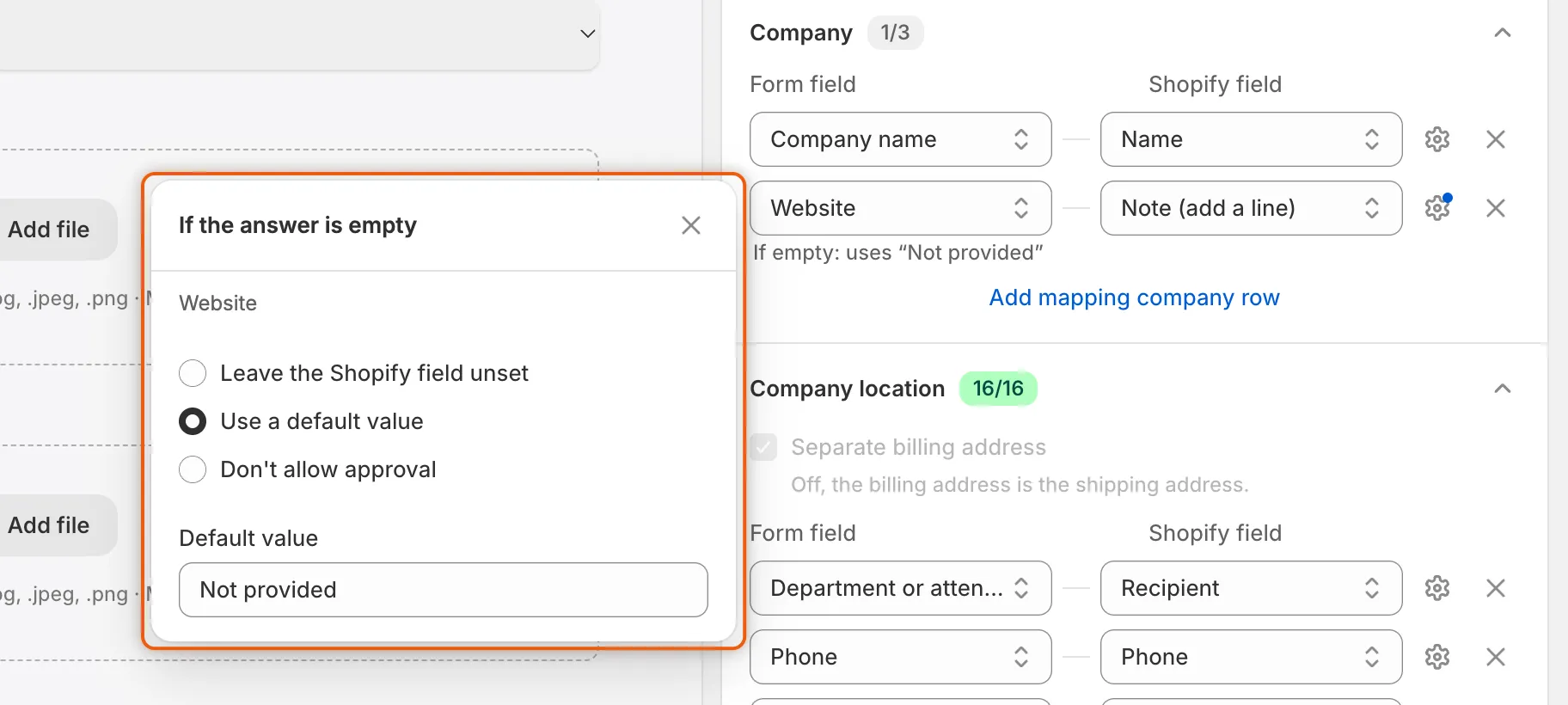
Wybierz, co otrzyma Shopify, gdy kupujący zostawi tę odpowiedź pustą.
Przy Don’t allow approval zgłoszenie z pustą odpowiedzią pokazuje na karcie Decision readiness sekcję Required answers z Missing: i nazwą pola. Zatwierdzenie jest odrzucane z listą brakujących odpowiedzi. Reguła, która by je zatwierdziła, zostawia je w kolejce. Uzupełnij odpowiedź w zgłoszeniu (ołówek Edit answers na karcie odpowiedzi), a następnie zatwierdź. Zobacz Review an application.
Ustawienia klienta
Dział zatytułowany „Ustawienia klienta”Pod wierszami Customer:
| Ustawienie | Co robi |
|---|---|
| If the customer already exists | Aplikacja szuka klienta w Shopify z adresem e-mail kupującego. Keep existing customer data (domyślnie) łączy zgłoszenie z tym klientem i niczego więcej u niego nie zmienia. Update with application data zapisuje zmapowane imię i nazwisko, telefon, tagi i metapola klienta w miejsce jego danych i zachowuje tagi, które już miał. W obu przypadkach zatwierdzenie oznacza klienta jako zatwierdzonego. |
| Add tags to the customer | Zaznacz i wpisz jeden lub więcej tagów. Są dodawane, oprócz tagów presetu zatwierdzenia, gdy aplikacja tworzy klienta lub aktualizuje istniejącego za pomocą Update with application data. Aby tagować na podstawie odpowiedzi, zmapuj pole na Tags (add). |
Zgłoszenie wysłane przez zalogowanego klienta jest już powiązane z jego kontem, więc jego zatwierdzenie nie zmienia danych klienta. Nadal jednak oznacza go jako zatwierdzonego.
Adres rozliczeniowy
Dział zatytułowany „Adres rozliczeniowy”W sekcji Company location opcja Separate billing address decyduje, czy w ogóle oferowane są pola rozliczeniowe. Gdy jest wyłączona, adresem rozliczeniowym jest adres wysyłki i wyświetlane są tylko pola wysyłki. Gdy jest włączona, dodawane są pola Billing ·. Dopóki zmapowane jest jakiekolwiek pole rozliczeniowe, pole wyboru pozostaje zaznaczone.
Mapowanie odpowiedzi na metapole
Dział zatytułowany „Mapowanie odpowiedzi na metapole”Użyj metapola dla odpowiedzi, która nie ma własnego pola w Shopify, na przykład ile kawiarni prowadzi kupujący. Sekcja Metafields wyświetla definicje metapól klientów i firm w Twoim sklepie, w których można zapisać odpowiedź. Gdy ich nie ma, wyświetla No definitions in this store yet.
-
Dodaj wiersz metapola
Dział zatytułowany „Dodaj wiersz metapola”W sekcji Metafields kliknij Add mapping metafield row.
-
Wybierz pole i metapole
Dział zatytułowany „Wybierz pole i metapole”W Form field wybierz pytanie. W Shopify field wybierz definicję. Każda z nich wyświetla Customer · lub Company · i swoją nazwę, więc widać, w jakim obiekcie jest zapisywana.
-
Kliknij Save na pasku zapisu. Po zatwierdzeniu odpowiedź jest zapisywana w tym metapolu klienta lub firmy.
Utwórz definicję dla odpowiedzi
Dział zatytułowany „Utwórz definicję dla odpowiedzi”Gdy odpowiednia definicja jeszcze nie istnieje, utwórz ją z poziomu panelu.
-
Otwórz panel
Dział zatytułowany „Otwórz panel”Na dole sekcji Metafields kliknij Create a definition for an answer. Otworzy się panel Create a metafield definition.
-
Wypełnij go
Dział zatytułowany „Wypełnij go”- Answer to store: pole, którego odpowiedź będzie przechowywana. Jeśli to pole jest już zmapowane, w polu pojawia się informacja, że jego mapowanie przechodzi na nową definicję.
- Store it on the: Customer lub Company.
- Definition name: wypełnione etykietą pola. Możesz ją zmienić.
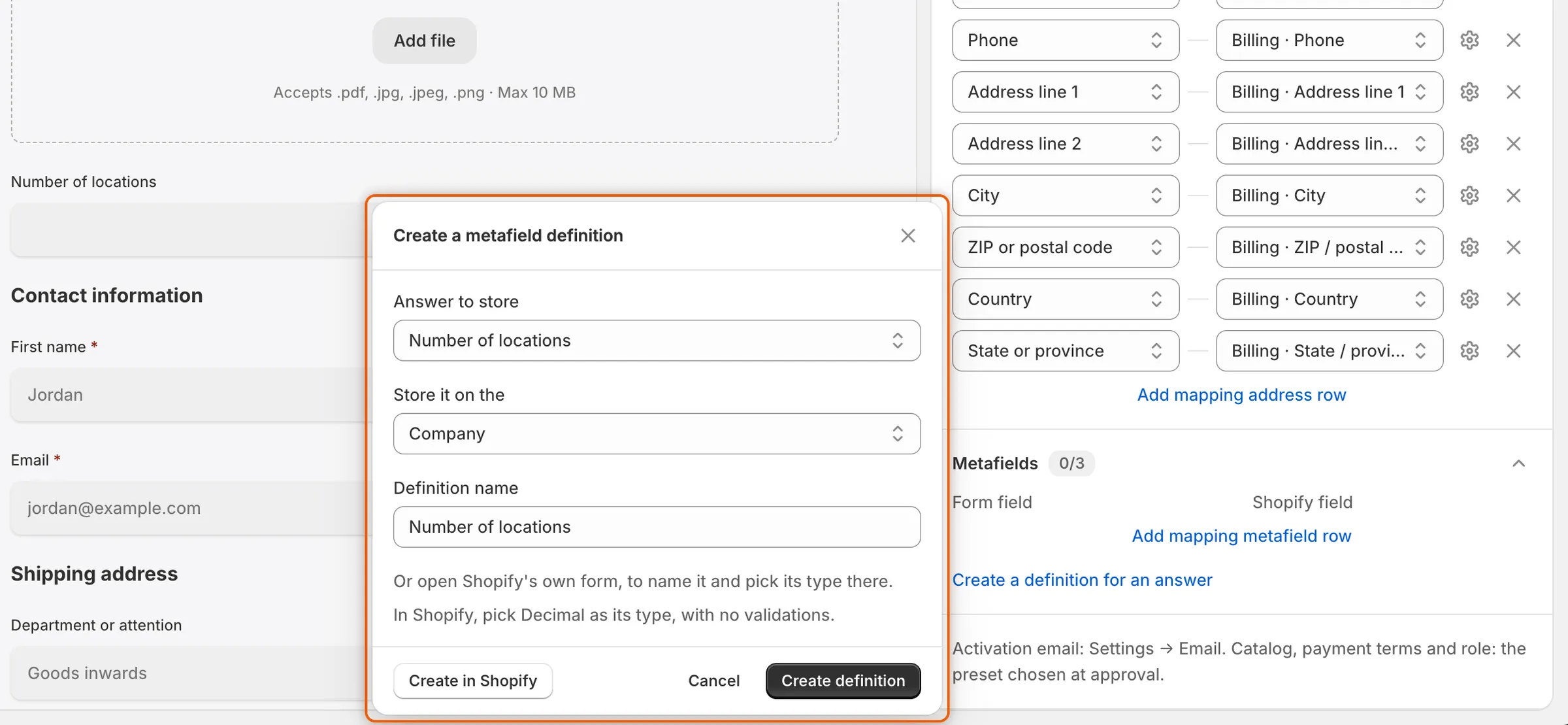
Aplikacja może utworzyć definicję metapola pasującą do odpowiedzi i zmapować na nią pole w jednym kroku.
-
Utwórz ją
Dział zatytułowany „Utwórz ją”Kliknij Create definition. Aplikacja tworzy definicję w Shopify z typem pasującym do odpowiedzi, mapuje na nią pole i wyświetla Definition created. Kliknij Save na pasku zapisu, aby zachować mapowanie.
Typ wybierany przez aplikację:
| Pole formularza | Typ metapola |
|---|---|
| Checkboxes lub Dropdown z Allow multiple choices | Lista jednowierszowego tekstu |
| Pojedynczy Checkbox | Prawda lub fałsz |
| Number | Liczba dziesiętna |
| Long text | Tekst wielowierszowy |
| Dowolne inne pole | Tekst jednowierszowy |
Aby samodzielnie nazwać definicję i wybrać jej typ, kliknij zamiast tego Create in Shopify. Otworzy się formularz Shopify, a panel podpowie, jaki typ wybrać dla tej odpowiedzi. Po zapisaniu formularza Shopify pole jest mapowane na nową definicję, jeśli pasuje do niej odpowiedź. Jeśli nie, panel wyświetla „This field can’t be kept under the metafield you created. Check its type and validations in Shopify.”
Pole File upload nie może być zapisane w metapolu.
Jakie metapola są oferowane
Dział zatytułowany „Jakie metapola są oferowane”Definicja jest wyświetlana tylko wtedy, gdy spełnione są wszystkie poniższe warunki:
- Jej typ pozwala zapisać odpowiedź: tekst jednowierszowy, tekst wielowierszowy, liczba dziesiętna, data, prawda lub fałsz albo lista tekstów jednowierszowych.
- Aplikacja może do niej zapisywać. Definicje należące do innej aplikacji lub do samego Shopify nie są oferowane.
- Odpowiedź pasuje do jej typu i reguł walidacji. Definicja z regułą, taką jak limit znaków, wzorzec lub zakres, nie jest oferowana. Jedynym wyjątkiem jest lista dozwolonych wartości, która zawiera każdą opcję pola Dropdown, Radio buttons lub Checkboxes.
| Pole formularza | Pasujące typy metapól |
|---|---|
| Short text, Email, Phone, Dropdown z jedną opcją, Radio buttons | Tekst jednowierszowy, tekst wielowierszowy |
| Long text | Tekst wielowierszowy |
| Number | Liczba dziesiętna, tekst jednowierszowy, tekst wielowierszowy |
| Date and time z Asks for ustawionym na Date | Data, tekst jednowierszowy, tekst wielowierszowy |
| Checkboxes, Dropdown z wieloma opcjami | Lista tekstów jednowierszowych, tekst wielowierszowy |
| Pojedynczy Checkbox | Prawda lub fałsz, tekst wielowierszowy |
Ostrzeżenia o zmapowanych metapolach
Dział zatytułowany „Ostrzeżenia o zmapowanych metapolach”Jeśli definicja zmieni się w Shopify po zmapowaniu, kreator ostrzega w trzech miejscach. Ostrzeżenia nie uniemożliwiają zapisu.
- Baner nad podglądem: Shopify may refuse some mapped answers, z przyciskiem Open Shopify mapping.
- Plakietka Check mappings w wierszu Shopify w sekcji Integrations.
- Uwaga pod wierszem, która mówi, co jest nie tak:
| Uwaga | Co zrobić |
|---|---|
| That metafield isn’t in Shopify any more, so Shopify refuses this answer when an application is approved. | Zmapuj pole na inną definicję lub usuń wiersz. |
| This app can’t write to that metafield, so the answer is never saved there. | Zmapuj pole na własną definicję. |
| That metafield takes a different kind of answer, so Shopify may refuse this one when an application is approved. | Zmień typ definicji w Shopify lub wybierz inną definicję. |
| That metafield has rules in Shopify this answer can’t keep to, so Shopify may refuse it when an application is approved. | Usuń reguły walidacji definicji w Shopify lub wybierz inną definicję. |
Kontrole przed zapisaniem formularza
Dział zatytułowany „Kontrole przed zapisaniem formularza”Kreator odmawia zapisu i wyświetla problem w banerze, dopóki:
- Formularz nie ma dokładnie jednego pola e-mail wnioskodawcy (pole w wierszu Email oznaczone System) i nie jest ono ukryte: Add the applicant’s email field., Only one field can be the applicant’s email., The email field can’t be hidden.
- Jakieś pole nie zostanie zmapowane na nazwę firmy: Map a field to Company · Name.
- Żadne dwa pola nie wypełniają tego samego pola Shopify, na przykład “Company name” and “Website” are mapped to the same Shopify field. Wyjątkiem są Note (add a line) i Tags (add): może z nich korzystać dowolna liczba pól.
Kliknij problem w banerze, aby otworzyć panel Shopify.
Pliki jako dokumenty
Dział zatytułowany „Pliki jako dokumenty”Aby zapisać przesłany plik jako dokument, dodaj pole przez Add field › Document fields: Business license, Tax certificate, Tax registration lub Reseller certificate. Gdy kupujący wyśle formularz, każdy plik z jednego z tych pól jest przypisywany do danego typu dokumentu. Znajdziesz go w zgłoszeniu oraz w sekcji Companies › Documents. Plik z zwykłego pola File upload pozostaje przy odpowiedziach zgłoszenia.
Następne kroki
Dział zatytułowany „Następne kroki”- Build your form — dodaj pola do zmapowania i nadaj opcjom własne tagi klienta.
- Approve an application — zobacz klienta i firmę tworzone przez mapowanie.
- Approval presets — ustaw katalog, warunki płatności i rolę stosowane przy zatwierdzeniu.
- Documents — przeglądaj pliki wysyłane przez kupujących w polach dokumentów.