
Po wysłaniu formularza przez kupującego
Wybierz ekran z podziękowaniem lub stronę, którą kupujący widzą po wysłaniu, i dowiedz się, gdzie trafia każde zgłoszenie.
Gdy kupujący wyśle Twój formularz, Sami B2B Onboarding zapisuje zgłoszenie dla Twojego zespołu i pokazuje kupującemu ekran z podziękowaniem lub inną wybraną przez Ciebie stronę. Ta strona opisuje oba rozwiązania, wysyłane e-maile oraz to, co widzą zalogowani klienci.
Co dzieje się po wysłaniu formularza przez kupującego
Dział zatytułowany „Co dzieje się po wysłaniu formularza przez kupującego”- Zgłoszenie zostaje zapisane. Pojawia się w Companies › Applications ze statusem Pending, w sekcji Needs your action. Zobacz Przeglądanie zgłoszenia.
- Wysyłane są e-maile. Kupujący otrzymuje e-mail Application received, a Twój zespół e-mail New application. Oba są domyślnie włączone. Każdy z nich możesz wyłączyć dla formularza w sekcji Email kreatora. Zobacz Edycja szablonów e-maili.
- Uruchamiane są reguły. Jeśli skonfigurowano reguły, jedna z nich może od razu zatwierdzić lub odrzucić zgłoszenie, poprosić o więcej informacji, przypisać je lub oznaczyć. Zobacz Reguły decydujące o zgłoszeniach.
- Kupujący widzi to, co wybrano w After submit: ekran z podziękowaniem lub inną stronę.
W Shopify nic jeszcze nie jest tworzone. Klient i firma powstają po zatwierdzeniu zgłoszenia.
Pokaż komunikat z podziękowaniem
Dział zatytułowany „Pokaż komunikat z podziękowaniem”Ekran z podziękowaniem zastępuje formularz na tej samej stronie. To ustawienie domyślne.
-
Otwórz After submit
Dział zatytułowany „Otwórz After submit”Przejdź do Forms i kliknij Edit obok formularza. Na pasku po lewej kliknij After submit.
-
Wybierz komunikat z podziękowaniem
Dział zatytułowany „Wybierz komunikat z podziękowaniem”W sekcji When a buyer submits wybierz Show a thank-you message. Gdy ten panel jest otwarty, podgląd pokazuje ekran z podziękowaniem zamiast formularza.
-
Napisz nagłówek i komunikat
Dział zatytułowany „Napisz nagłówek i komunikat”Wpisz tekst w polach Heading i Message. Użyj paska narzędzi nad każdym polem, aby sformatować tekst, na przykład dodać pogrubienie lub link.
Formularz Wholesale application zaczyna od Thank you i „We have your application and will email you once it has been reviewed.” Nowy formularz zaczyna od Thank you i „We have received your application and will be in touch.”
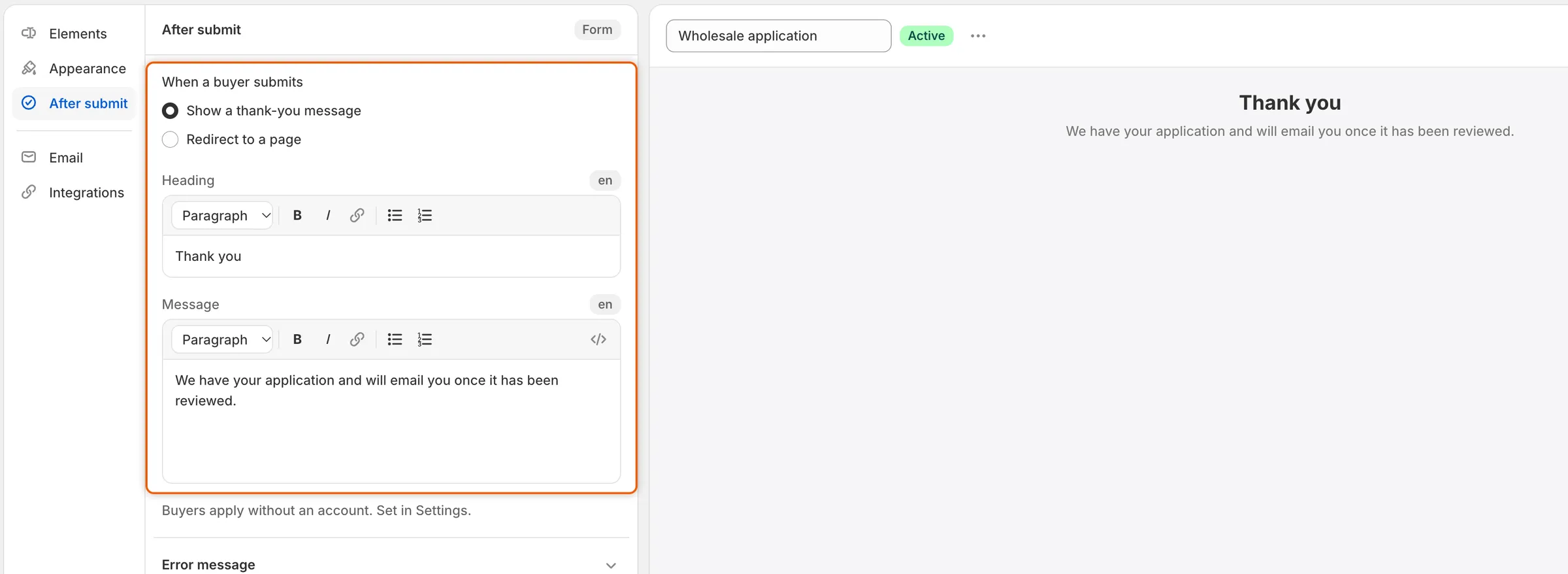
Gdy After submit jest otwarte, podgląd pokazuje ekran z podziękowaniem, który zobaczą kupujący.
-
Zapisz i przetestuj
Dział zatytułowany „Zapisz i przetestuj”Kliknij Save na pasku zapisu. Otwórz formularz w sklepie, wypełnij go i wyślij. Formularz zostanie zastąpiony Twoim nagłówkiem i komunikatem.
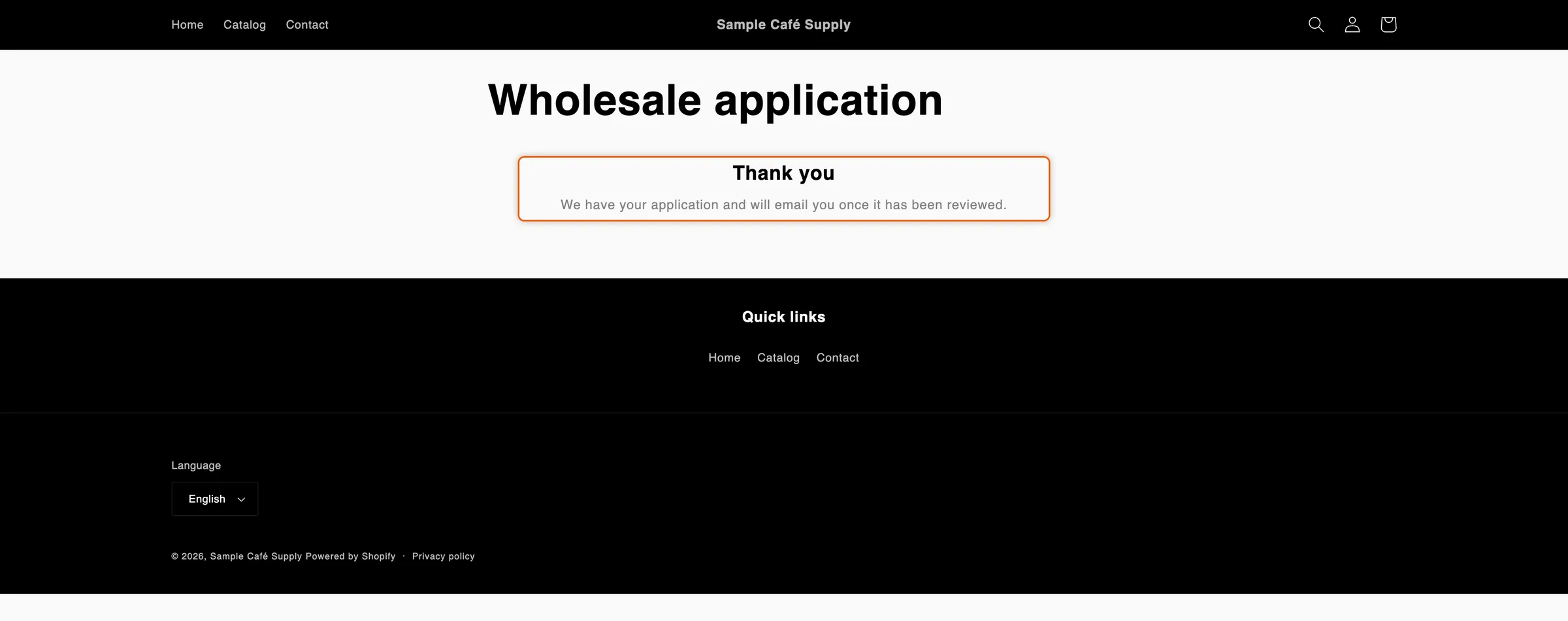
Po wysłaniu formularza przez kupującego Twój komunikat z podziękowaniem zajmuje miejsce formularza.
Aby wyświetlić nagłówek i komunikat w innych językach, przetłumacz je w Translate.
Skieruj kupujących na inną stronę
Dział zatytułowany „Skieruj kupujących na inną stronę”Użyj przekierowania, gdy masz własną stronę do pokazania w następnej kolejności, na przykład stronę z podziękowaniem zawierającą katalog hurtowy lub dane kontaktowe.
-
Wybierz Redirect to a page
Dział zatytułowany „Wybierz Redirect to a page”W After submit, w sekcji When a buyer submits, wybierz Redirect to a page.
-
Wpisz adres
Dział zatytułowany „Wpisz adres”W polu Redirect URL wpisz:
- stronę w swoim sklepie, zaczynającą się od
/, na przykład/pages/thank-you, lub - pełny adres internetowy, na przykład
https://example.com/wholesale.
Wszystko inne, na przykład
example.com/wholesalebezhttps://na początku, zostanie odrzucone przy zapisie z komunikatem „Enter a web address that starts with https:// or a page on your store that starts with /.” - stronę w swoim sklepie, zaczynającą się od
-
Zapisz i przetestuj
Dział zatytułowany „Zapisz i przetestuj”Kliknij Save na pasku zapisu. Wyślij formularz w sklepie: po wysłaniu zgłoszenia przeglądarka otworzy wpisaną przez Ciebie stronę.
Jeśli wybierzesz Redirect to a page, ale pole Redirect URL pozostawisz puste, kupujący pozostaną na stronie formularza i zobaczą ekran z podziękowaniem.
Zmień komunikaty o błędach
Dział zatytułowany „Zmień komunikaty o błędach”Panel After submit zawiera też Error message – tekst, który kupujący czytają, gdy brakuje odpowiedzi lub nie pasuje ona do pola. Kliknij Error message, aby go otworzyć. Każdy komunikat ma osobne pole, na przykład Required, Invalid email, Min characters i Captcha.
Pozostaw pole puste, aby zachować widoczny w nim tekst. We własnym tekście {{ label }} zamienia się w etykietę pola, a {{ min }} i {{ max }} w limit, którego kupujący nie spełnił. Na przykład: Please fill in {{ label }}.
Co widzą zalogowani klienci
Dział zatytułowany „Co widzą zalogowani klienci”Gdy kupujący jest zalogowany na swoje konto klienta, formularz wie, kim jest, a każdy klient może wysłać jedno zgłoszenie.
| Klient | Co widzi zamiast pustego formularza |
|---|---|
| Jeszcze się nie zgłosił | Formularz z komunikatem „Signed in as … We’ll link this application to your account.” Jego e-mail jest uzupełniony z konta i nie można go zmienić, a captcha nie występuje. Po wysłaniu ekran z podziękowaniem zawiera dodatkowo przycisk Go to your account. |
| Zgłosił się i czeka na decyzję | Your application is being reviewed wraz z numerem referencyjnym zgłoszenia oraz Go to your account. |
| Poproszono o więcej informacji | We need a little more from you z Update your application, co otwiera jego odpowiedzi do zmiany i ponownego wysłania. |
| Odrzucony | Your application wasn’t approved. Jeśli zgłoszenie odrzucono z opcją Let them update it and send it again, dodawane jest Update your application. |
| Zatwierdzony | Your business account is open z Go to your account. |
| Już kupuje w imieniu firmy | You already have a business account z nazwą firmy i Go to your account. Ten komunikat wyświetla się tylko tam, gdzie formularz pochodzi z bloku w edytorze motywów. Na stronie formularza tworzonej przez aplikację lub przy kodzie osadzania klient widzi formularz, ale jego wysłanie zostanie odrzucone. |
Jeśli zalogowany klient, który już się zgłosił lub kupuje w imieniu firmy, mimo to wyśle formularz, na przykład z pozostawionej otwartej strony, zgłoszenie zostanie odrzucone. Gościa, który nie jest zalogowany, nie można odróżnić od nikogo innego, więc formularz pozostaje dla niego otwarty.
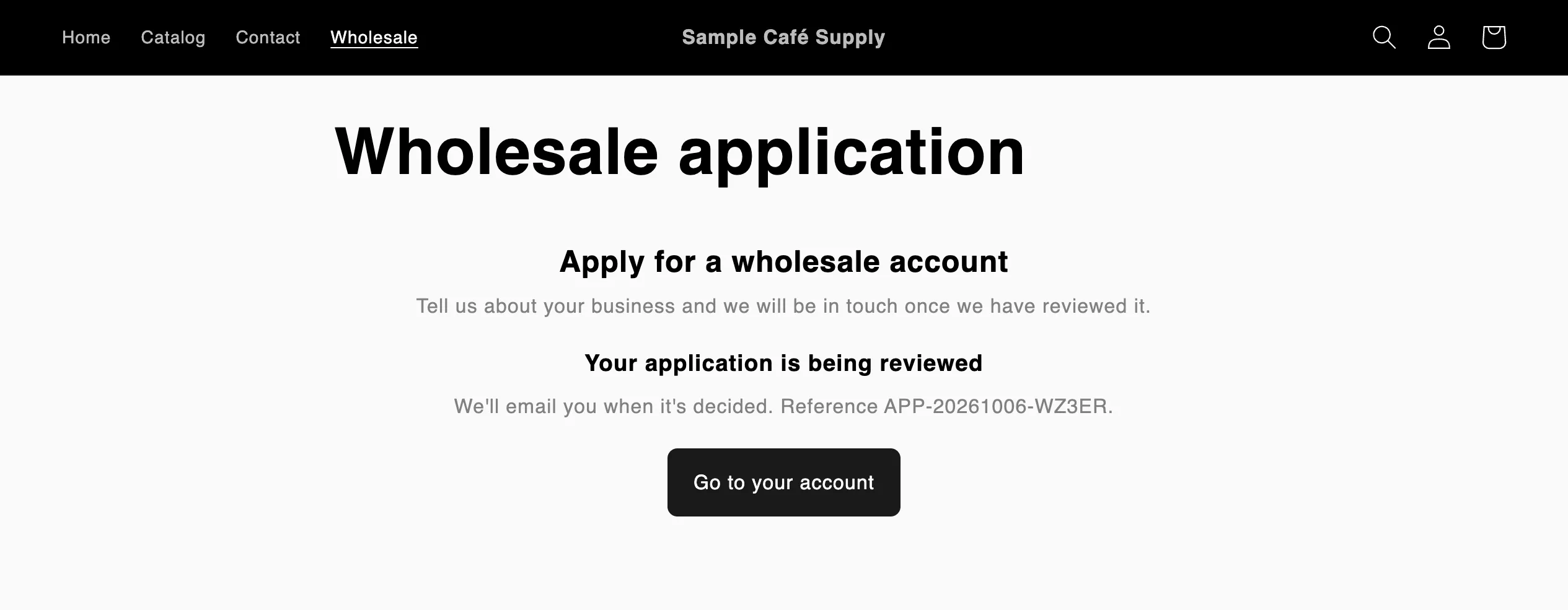
Zalogowany klient, który już się zgłosił, zamiast nowego formularza widzi, na jakim etapie jest jego zgłoszenie.
Wszystkie te komunikaty możesz zmienić w Translate. Aby poprosić każdego kupującego o zalogowanie się, zanim zobaczy formularz, zobacz Poproś kupujących o zalogowanie się przed zgłoszeniem.
Kolejne kroki
Dział zatytułowany „Kolejne kroki”- Przeglądanie zgłoszenia – otwórz zgłoszenia wysyłane przez kupujących.
- Edycja szablonów e-maili – zmień e-mail Application received, który otrzymuje kupujący.
- Wybierz, kto otrzymuje powiadomienia – wskaż osoby w zespole, które otrzymują e-mail New application.
- Dodaj formularz do sklepu – umieść formularz tam, gdzie kupujący mogą go znaleźć.