
Wysyłanie z własnego adresu (SMTP)
Wysyłaj e-maile aplikacji przez własny serwer poczty, aby kupujący widzieli Twój adres, przetestuj połączenie i w razie potrzeby wróć do poprzedniego ustawienia.
Domyślnie Sami B2B Onboarding wysyła e-maile przez własną usługę pocztową aplikacji, pod nazwą Twojego sklepu. Jeśli wolisz, aby kupujący widzieli Twój własny adres, taki jak [email protected], połącz własny serwer poczty (SMTP) w Settings › Email.
Połącz serwer poczty
Dział zatytułowany „Połącz serwer poczty”-
Otwórz How your emails are sent
Dział zatytułowany „Otwórz How your emails are sent”W aplikacji kliknij Settings, a następnie Email. Pierwsza karta to How your emails are sent.
-
Wybierz dostawcę
Dział zatytułowany „Wybierz dostawcę”Otwórz listę Email service i wybierz swojego dostawcę. Aplikacja wypełni za Ciebie serwer, port i szyfrowanie.
Dostawca na liście Host SMTP Port Szyfrowanie Google (Gmail or Workspace) smtp.gmail.com465 SSL Outlook / Microsoft 365 smtp-mail.outlook.com587 TLS Brevo (formerly Sendinblue) smtp-relay.brevo.com587 TLS SendGrid smtp.sendgrid.net587 TLS Mailgun smtp.mailgun.org587 TLS Amazon SES email-smtp.us-east-1.amazonaws.com587 TLS Elastic Email smtp.elasticemail.com2525 TLS Netcore (Pepipost) smtp.netcorecloud.net587 TLS Zoho ZeptoMail smtp.zeptomail.com587 TLS Jeśli Twojego dostawcy nie ma na liście, wybierz Another SMTP server i wypełnij pola samodzielnie. Jeśli dostawca podał inne wartości, na przykład inny region dla Amazon SES, wpisz je w miejsce tych, które wypełniła aplikacja.
-
Sprawdź dane serwera
Dział zatytułowany „Sprawdź dane serwera”W sekcji Server credentials sprawdź SMTP host, Port i Encryption. Encryption może mieć wartość SSL, TLS lub None. Port 465 zwykle idzie w parze z SSL, a port 587 z TLS. Użyj tego, co podaje dostawca.
-
Wpisz nazwę użytkownika i hasło
Dział zatytułowany „Wpisz nazwę użytkownika i hasło”W polu Username or email wpisz adres lub nazwę użytkownika, którymi logujesz się do skrzynki. W polu Password wpisz jej hasło. Jeśli wybrano Google, pole przypomina: „Google needs an app password, not your account password.”
Po zapisaniu hasła pole pokazuje kropki zamiast niego. Aplikacja nigdy więcej nie pokazuje Twojego hasła. Aby je zmienić, wpisz nowe w miejsce kropek. W przypadku dostawców innych niż Google pole informuje też: „A password is saved. Type a new one to replace it.”
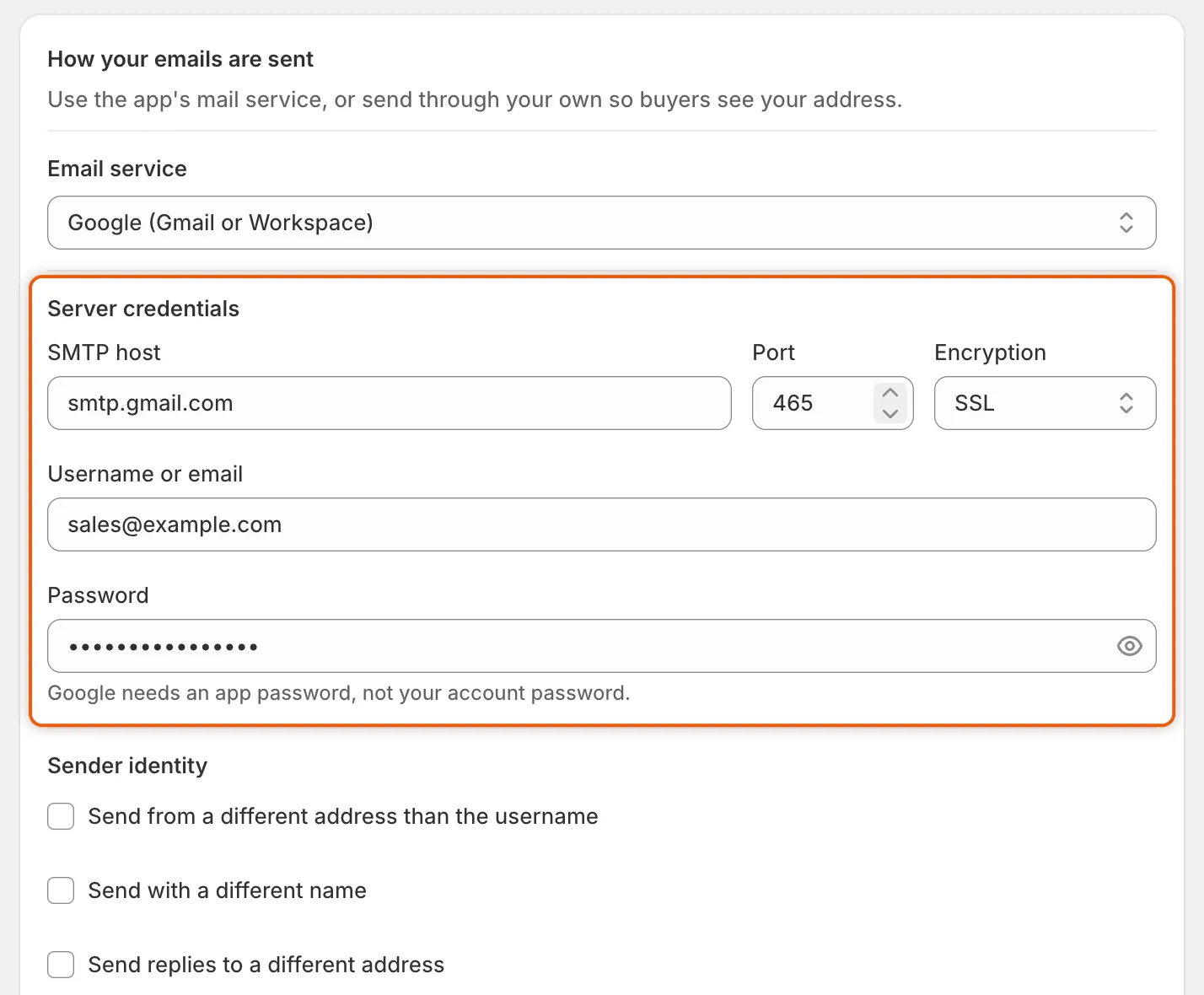
Wybranie dostawcy wypełnia serwer, port i szyfrowanie, więc dodajesz tylko nazwę użytkownika i hasło.
-
Ustaw, jak Twoje e-maile wyglądają dla odbiorcy
Dział zatytułowany „Ustaw, jak Twoje e-maile wyglądają dla odbiorcy”W sekcji Sender identity e-maile są wysyłane z adresu nazwy użytkownika, chyba że zaznaczysz któreś pole:
Pole Co dodaje Użyj, gdy Send from a different address than the username From address: adres widoczny dla kupujących. Dostawca zweryfikował ten adres dla tej skrzynki. Każdy inny adres zostanie odrzucony przez dostawcę. Send with a different name From name: nazwa nadawcy, na przykład nazwa Twojego sklepu. Do 100 znaków. Chcesz, aby zamiast samego adresu wyświetlała się nazwa. Send replies to a different address Reply-to address: adres, na który trafiają odpowiedzi kupujących. Odpowiedzi mają trafiać do innej skrzynki, na przykład Twojego zespołu sprzedaży. Odznacz pole, aby przestać używać jego wartości.
-
Kliknij Save na pasku zapisu. Jeśli czegoś brakuje lub coś wygląda nieprawidłowo, zapis zostanie zatrzymany, a pole poda, co poprawić, na przykład „Enter a port between 1 and 65535.” Od tej chwili każdy e-mail wysyłany przez aplikację przechodzi przez Twój serwer.
Wyślij e-mail testowy
Dział zatytułowany „Wyślij e-mail testowy”Przetestuj ustawienia zaraz po ich zapisaniu, aby dowiedzieć się o problemie, zanim zrobi to kupujący.
-
Wpisz swój adres
Dział zatytułowany „Wpisz swój adres”Na dole karty How your emails are sent, w sekcji Send a test, wpisz własny adres e-mail.
-
Kliknij Send
Dział zatytułowany „Kliknij Send”Kliknij Send. Pojawi się komunikat „Test email sent”, a do Twojej skrzynki dotrze e-mail z tematem „Your B2B app email settings work”. Wymienia on serwer i nadawcę, z których został wysłany.
Jeśli serwer odmówi, czerwony baner podaje powód i to, co sprawdzić:
Baner Co sprawdzić „The mail server rejected that username or password. For Google you need an app password, not your account password.” Nazwę użytkownika i hasło. „The connection couldn’t be secured. Check the encryption setting matches the port your provider gave you.” Encryption i Port razem. „Couldn’t reach that server. Check the host name and port.” SMTP host i Port. „The mail server refused the test email. Check these settings with your email provider, or contact us and we’ll look into it.” Zapytaj dostawcę lub kliknij Contact support na banerze. 
Każdy test wlicza się do dziennego limitu, który widać pod polem.
Możesz wysłać 5 e-maili testowych dziennie, wliczając nieudane. Informacja pod polem pokazuje, ile już wykorzystano, na przykład „2 of 5 test emails used today”, a przycisk Send jest wyszarzony po osiągnięciu limitu.
Możesz też przetestować ustawienia przed ich zapisaniem. Tylko test zapisanych ustawień usuwa ostrzeżenie „haven’t been tested” opisane poniżej, więc najpierw zapisz, a potem testuj.
Czytanie banera o stanie poczty
Dział zatytułowany „Czytanie banera o stanie poczty”Po otwarciu Settings › Email baner u góry może ostrzegać o problemach z pocztą. Brak banera oznacza, że nie ma nic do naprawienia.
| Baner | Co oznacza | Co zrobić |
|---|---|---|
| These mail settings haven’t been tested | Twój własny serwer jest zapisany, ale nie przeszedł żaden test zapisanych ustawień. Zmiana hosta, portu lub nazwy użytkownika również przywraca to ostrzeżenie. | Wyślij e-mail testowy. |
| Emails are failing to send | Najnowsze e-maile z ostatnich 7 dni zostały odrzucone przez Twój serwer poczty. Baner podaje, ile z rzędu, i pokazuje ostatni powód. | Sprawdź ustawienia u dostawcy i wyślij test. Baner znika, gdy przejdzie następny prawdziwy e-mail do kupującego lub Twojego zespołu. Udany e-mail testowy go nie usuwa. |
| Your mail credentials can’t be read | Aplikacja nie może już odczytać zapisanego hasła. W międzyczasie e-maile wychodzą przez własną usługę pocztową aplikacji. | Wpisz ponownie hasło SMTP i kliknij Save. |
Baner jest sprawdzany podczas otwierania strony. Po naprawieniu problemu otwórz Settings › Email ponownie, aby zobaczyć, że zniknął.
Wróć do usługi pocztowej aplikacji
Dział zatytułowany „Wróć do usługi pocztowej aplikacji”-
Wybierz usługę pocztową aplikacji
Dział zatytułowany „Wybierz usługę pocztową aplikacji”W Settings › Email otwórz listę Email service i wybierz The app’s mail service.
-
Kliknij Save na pasku zapisu.
E-maile znów wychodzą przez usługę aplikacji, pod nazwą Twojego sklepu, a odpowiedzi trafiają na adres kontaktowy Twojego sklepu w Shopify.
Kolejne kroki
Dział zatytułowany „Kolejne kroki”- Ustalanie, kto otrzymuje powiadomienia – zdecyduj, kto z Twojego zespołu otrzymuje poszczególne e-maile.
- Edytowanie szablonów e-maili – zmień treść każdego e-maila.
- Activity log – zobacz każdy e-mail wysłany przez aplikację i dowiedz się, dlaczego któryś nie wyszedł.
- Kontakt z pomocą techniczną – uzyskaj pomoc, gdy serwer ciągle odrzuca e-maile.