
Webhooki (Zapier, Make, n8n)
Wysyłaj zdarzenie do Zapier, Make lub n8n za każdym razem, gdy wniosek zostanie wysłany, zatwierdzony lub odrzucony, i uruchamiaj nim własne przepływy pracy.
Webhook wysyła wniosek do narzędzia automatyzacji, gdy zostanie wysłany, zatwierdzony lub odrzucony. Użyj go, aby dodawać nowych wnioskodawców do arkusza lub CRM, publikować wiadomość na czacie zespołu albo uruchamiać dowolny przepływ pracy, który zbudujesz. Sami B2B Onboarding współpracuje z Zapier, Make, n8n i każdym innym narzędziem, które daje adres URL webhooka.
Sklep ma jeden adres URL webhooka, a każdy połączony formularz wysyła na ten adres. Każdy formularz wybiera, które zdarzenia wysyła.
Pobierz adres URL webhooka ze swojego narzędzia
Dział zatytułowany „Pobierz adres URL webhooka ze swojego narzędzia”Adres URL musi zaczynać się od https:// i być dostępny w publicznym internecie.
- W Zapier utwórz Zap.
- Jako wyzwalacz wybierz Webhooks by Zapier ze zdarzeniem Catch Hook. Klikaj Continue, aż dojdziesz do kroku Test.
- Skopiuj adres URL webhooka, który pokazuje Zapier. Zaczyna się od
https://hooks.zapier.com/hooks/catch/.
Zostaw Zap otwarty. Za chwilę go przetestujesz.
- W Make utwórz scenariusz.
- Dodaj moduł Webhooks i wybierz Custom webhook.
- Kliknij Add, nazwij webhook i kliknij Save.
- Kliknij Copy address to clipboard.
Make czeka teraz na pierwsze zdarzenie, aby poznać pola.
- W n8n zacznij przepływ pracy od węzła Webhook.
- Ustaw HTTP Method na POST. Aplikacja wysyła zdarzenia jako żądania POST, a węzeł domyślnie startuje na GET.
- Skopiuj Production URL i aktywuj przepływ pracy, aby ten adres nasłuchiwał.
Podczas budowania przepływu możesz użyć zamiast tego Test URL. Nasłuchuje on dopiero po kliknięciu Listen for test event, więc po zakończeniu przełącz się na Production URL.
Połącz formularz
Dział zatytułowany „Połącz formularz”-
Otwórz panel Webhook
Dział zatytułowany „Otwórz panel Webhook”Przejdź do Forms i kliknij Edit przy formularzu. Na liście po lewej kliknij Integrations. W sekcji Connected apps kliknij Connect w wierszu Webhook (Zapier, Make, n8n).
Otworzy się panel Webhook z trzema sekcjami: Account, This form i Payload.
-
Wklej adres URL
Dział zatytułowany „Wklej adres URL”W sekcji Account kliknij Set up. W oknie Webhook wklej adres URL w polu Webhook URL i kliknij Save.
Zobaczysz Keys saved. Wiersz Account pokazuje tylko domenę adresu URL i jego ostatnie znaki. Każdy, kto ma ten adres, może wysyłać dane do Twojego przepływu pracy, dlatego aplikacja ukrywa resztę.
Jeśli adres URL nie został zapisany, pole pod nim wyjaśnia dlaczego. Sprawdź, czy skopiowano cały adres i czy zaczyna się od
https://. Adres wskazujący na lokalny lub prywatny adres dostaje komunikat Paste the webhook URL Zapier, Make or n8n gave you — a public address, not a local or private one. -
Wybierz zdarzenia
Dział zatytułowany „Wybierz zdarzenia”W sekcji This form, pod Send an event when, zaznacz zdarzenia, które ten formularz wysyła:
- An application is submitted: domyślnie zaznaczone.
- An application is approved: domyślnie zaznaczone.
- An application is rejected: domyślnie odznaczone.
Włącz Include the raw submission payload, jeśli Twój przepływ pracy potrzebuje każdej odpowiedzi dokładnie w takiej postaci, w jakiej została zapisana. Zobacz Co zawiera każde zdarzenie.
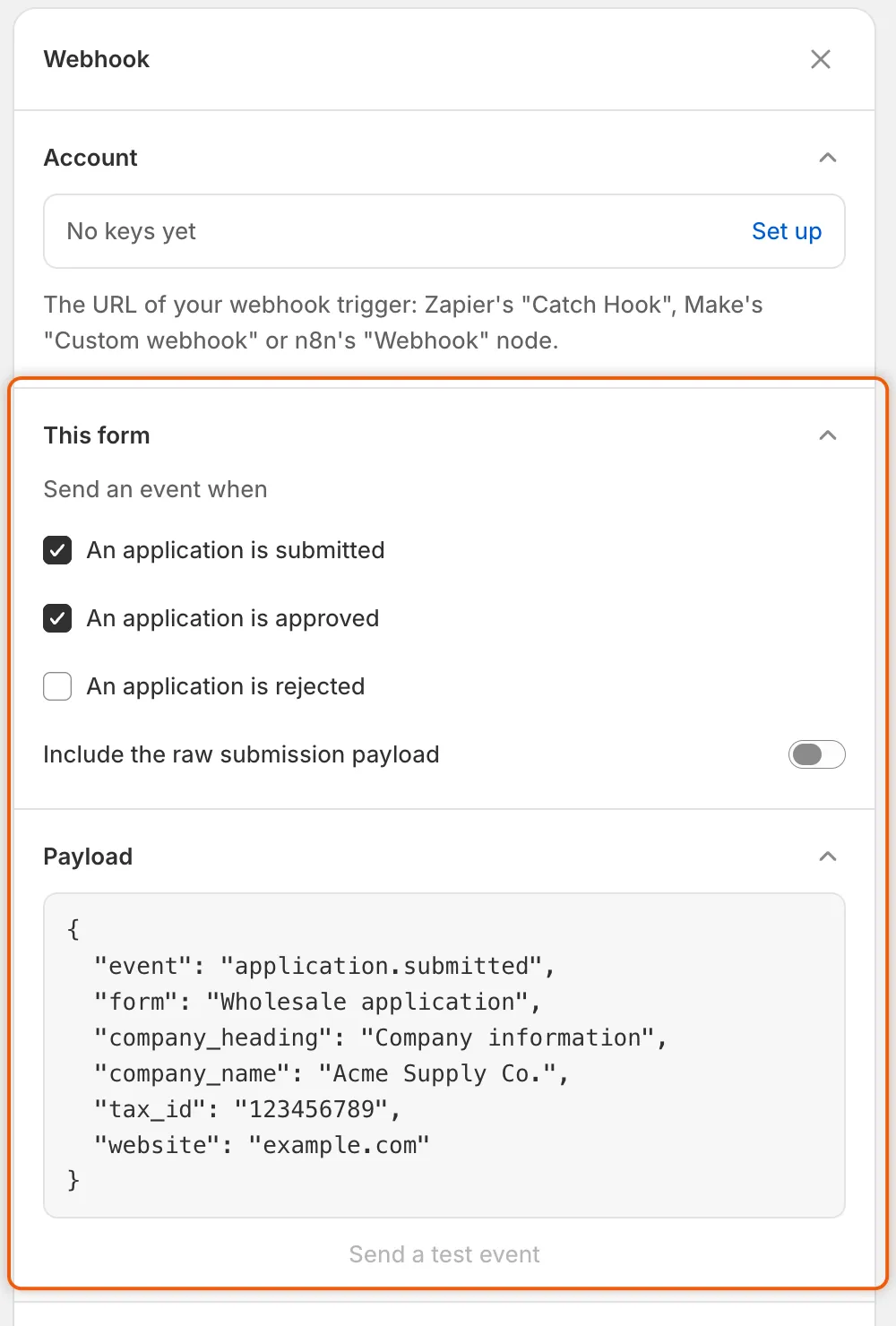
Każdy formularz wybiera, które zdarzenia wysyła, a Send a test event pozostaje wyszarzony, dopóki adres URL webhooka nie zostanie zapisany.
-
Połącz i zapisz
Dział zatytułowany „Połącz i zapisz”Na dole panelu kliknij Connect. Przycisk zmieni się na Disconnect, a wiersz w Connected apps pokaże Connected. Jeśli adres URL nie jest jeszcze zapisany, baner informuje: Add your webhook URL first.
Kliknij Save na pasku zapisu. Zobaczysz Form saved. Żadne zdarzenie nie jest wysyłane, dopóki nie zapiszesz.
Wyślij zdarzenie testowe
Dział zatytułowany „Wyślij zdarzenie testowe”Zdarzenie testowe pozwala Twojemu narzędziu poznać pola formularza, zanim złoży wniosek prawdziwy kupujący.
-
Najpierw zapisz formularz
Dział zatytułowany „Najpierw zapisz formularz”Zdarzenie testowe zawiera pytania formularza w postaci, w jakiej został ostatnio zapisany. Zapisz po dodaniu lub usunięciu pytań.
-
Wyślij je
Dział zatytułowany „Wyślij je”W sekcji Payload kliknij Send a test event. Przycisk pokazuje Sending…, a potem zobaczysz Test event sent. Przycisk działa od razu po zapisaniu adresu URL, jeszcze przed kliknięciem Connect.
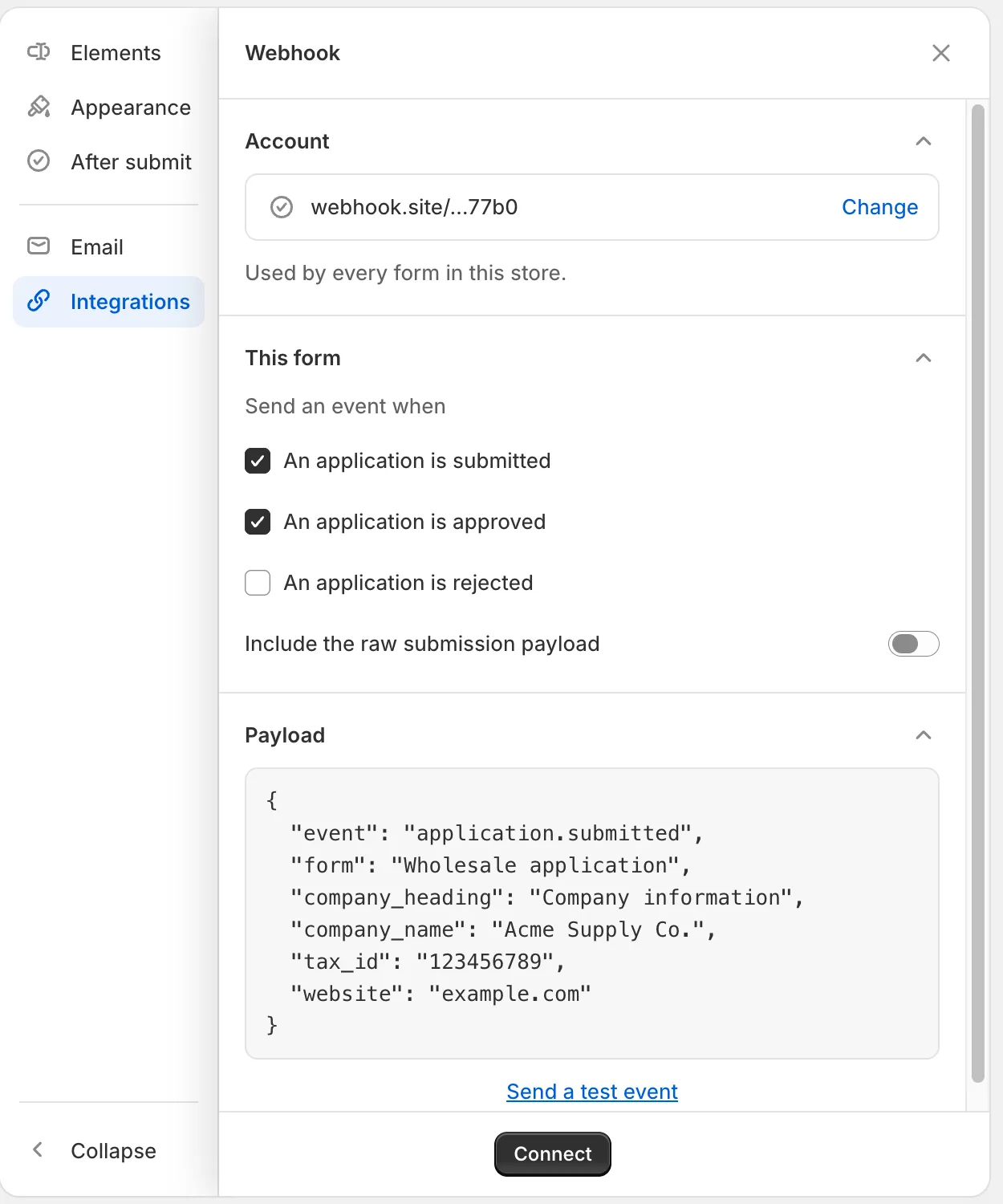
Po zapisaniu adresu URL Send a test event działa nawet przed połączeniem formularza.
-
Zobacz je w swoim narzędziu
Dział zatytułowany „Zobacz je w swoim narzędziu”- Zapier: w kroku Test kliknij Test trigger i wybierz żądanie, które dotarło.
- Make: moduł webhooka informuje, że struktura danych została określona.
- n8n: węzeł Webhook pokazuje odebrane dane. Przy Test URL kliknij Listen for test event przed wysłaniem.
Następnie przypisz pola w kolejnych krokach swojego narzędzia.
Jeśli Twoje narzędzie nie przyjmie testu, pojawi się baner Test event failed z jednym z tych komunikatów:
| Komunikat | Co zrobić |
|---|---|
| Add your webhook URL first. | Najpierw zapisz adres URL w sekcji Account. |
| That webhook URL is not a public address. Change it, then try again. | Użyj publicznego adresu https://, który dało Twoje narzędzie. Kliknij Change w sekcji Account, aby go zastąpić. |
| The webhook didn’t answer. Check the URL, then try again. | Nie udało się połączyć z adresem. Skopiuj adres URL z narzędzia ponownie i wklej go przez Change. |
| The webhook answered with HTTP 404. Check that the scenario or workflow is on and listening, then try again. (The number can differ.) | Twoje narzędzie odrzuciło zdarzenie. W Make sprawdź, czy scenariusz i jego webhook nadal istnieją. W n8n aktywuj przepływ pracy lub kliknij Listen for test event, gdy używasz Test URL. W Zapier sprawdź, czy Zap i jego wyzwalacz nadal istnieją. |
| The test event wasn’t sent. Try again. | Aplikacja nie mogła go wysłać. Spróbuj ponownie za chwilę. |
Zdarzenia
Dział zatytułowany „Zdarzenia”| Zdarzenie | Wysyłane, gdy |
|---|---|
| An application is submitted | Kupujący wyśle nowy wniosek. Jest wysyłane nawet wtedy, gdy reguła rozstrzygnie wniosek zaraz potem. Kupujący, który odpowiada na prośbę o więcej informacji, nie wysyła go ponownie. |
| An application is approved | Ktoś z Twojego zespołu zatwierdzi wniosek, pojedynczo lub razem z innymi, albo doda kupującego do istniejącej firmy. Także gdy zatwierdzi go przepływ Shopify Flow. |
| An application is rejected | Ktoś z Twojego zespołu odrzuci wniosek albo zrobi to przepływ Shopify Flow. |
Prośba do kupującego o więcej informacji nie wysyła żadnego zdarzenia.
Co zawiera każde zdarzenie
Dział zatytułowany „Co zawiera każde zdarzenie”Każde zdarzenie przychodzi jako jeden zestaw nazwanych pól. Twoje narzędzie pokazuje je pod tymi nazwami podczas przypisywania:
| Pole | Co zawiera |
|---|---|
event |
application.submitted, application.approved lub application.rejected. Użyj go, aby ograniczyć jeden przepływ pracy do jednego zdarzenia. |
form |
Nazwa formularza, na przykład Wholesale application. |
reference |
Numer referencyjny wniosku, widoczny w polu Reference wniosku w aplikacji. |
status |
Status wniosku w chwili wysłania zdarzenia, na przykład pending, approved lub rejected. Reguła mogła już rozstrzygnąć nowy wniosek, więc do rozróżniania zdarzeń używaj event, a nie status. |
submitted_at |
Kiedy kupujący wysłał wniosek, jako data i godzina. |
company_name, contact_name, contact_email |
Nazwa firmy, imię i nazwisko kupującego oraz jego e-mail. |
country |
Kraj kupującego jako dwuliterowy kod, na przykład US. |
| Jedno pole na odpowiedź | Każda odpowiedź pod nazwą pola, którą formularz nadaje pytaniu, na przykład contact_title lub shipping_city w formularzu Wholesale application. Pole Payload i zdarzenie testowe pokazują te nazwy. Kilka wyborów jest łączonych przecinkami, a przesłany plik jest wysyłany jako nazwa pliku. |
raw |
Tylko gdy włączono Include the raw submission payload: każda odpowiedź w postaci, w jakiej została zapisana, z listami zachowanymi jako listy. |
Pole Payload w panelu pokazuje początek zdarzenia dla Twojego formularza, więc możesz zobaczyć nazwy przed testem.
Zdarzenie testowe ma te same pola, wypełnione przykładowymi wartościami. reference ma wartość APP-TEST, każde pytanie zawiera swój tekst zastępczy lub etykietę, a dodatkowe pole test ma wartość true, dzięki czemu Twój przepływ pracy może je pominąć. Pytania z przesyłaniem plików i raw są w teście pominięte.
Zobacz, co zostało wysłane
Dział zatytułowany „Zobacz, co zostało wysłane”Każde zdarzenie wysłane przez aplikację zostawia wpis na Timeline wniosku, o nazwie Webhook i nazwie firmy, na przykład Webhook · Acme Supply Co. Kliknij go, aby zobaczyć wynik: Sent to the webhook, „The webhook answered with HTTP 410” lub The webhook didn’t answer. Te same wpisy pojawiają się w sekcji Recent runs na karcie Automations w Automation oraz w Settings › Activity log w widoku Emails. Zdarzenie testowe nie zostawia wpisu.
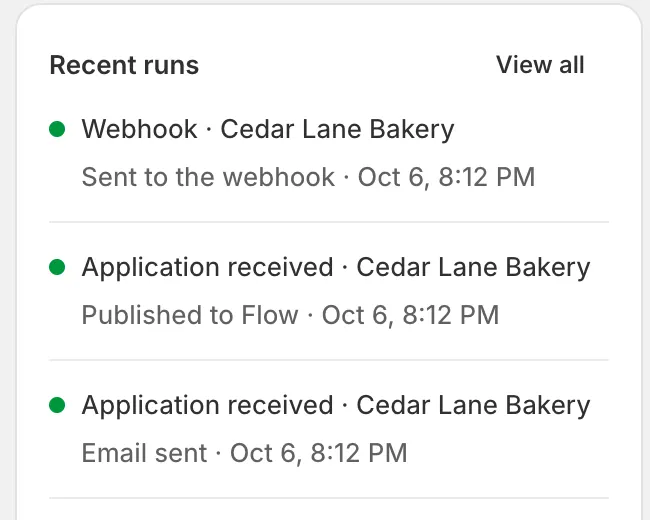
Każde przekazanie do Twojego webhooka pojawia się w Recent runs z wynikiem i czasem.
Zatrzymaj wysyłanie
Dział zatytułowany „Zatrzymaj wysyłanie”- Zatrzymaj jeden formularz: otwórz jego panel Webhook, kliknij Disconnect, a potem Save. Wybrane zdarzenia zostają.
- Zmień adres URL: w sekcji Account kliknij Change, wklej nowy adres i kliknij Save. Zostaw pole puste, aby zachować już zapisany adres.
- Usuń adres URL dla wszystkich formularzy: w sekcji Account kliknij Change, a potem Remove keys. Okno ostrzega: Every form in this store stops using Webhook until you add keys again. Kliknij Remove keys, aby potwierdzić. Zobaczysz Keys removed. Działa to od razu.
Następne kroki
Dział zatytułowany „Następne kroki”- Automatyzacje i Shopify Flow — zbuduj przepływy pracy wewnątrz Shopify, korzystając z wyzwalaczy Flow aplikacji.
- Klaviyo — dodawaj wnioskodawców lub zatwierdzonych kupujących do listy Klaviyo.
- Dziennik aktywności — zobacz każde przekazanie danych wykonane przez aplikację.