
Reguły rozstrzygające zgłoszenia
Twórz reguły, które automatycznie zatwierdzają, odrzucają, przypisują, oznaczają lub proszą o więcej informacji w zgłoszeniach na podstawie ich odpowiedzi.
Reguły pozwalają Sami B2B Onboarding zareagować na zgłoszenie od razu po jego otrzymaniu, bez otwierania go przez kogokolwiek. Każda reguła czyta się jak zdanie: When jej warunki są spełnione, Then wykonuje jedną akcję, na przykład „When Country is United States and Tax ID is valid, then Approve automatically using Wholesale standard”.
Jak działają reguły
Dział zatytułowany „Jak działają reguły”- Reguły uruchamiają się, gdy kupujący wyśle zgłoszenie, oraz ponownie, gdy kupujący prześle informacje, o które prosiłeś.
- Aplikacja testuje Twoje reguły Live po kolei, od góry do dołu. Pierwsza pasująca reguła decyduje, co się stanie, a reguły poniżej nie są uruchamiane.
- Jeśli żadna reguła nie pasuje, nic się nie zmienia. Zgłoszenie czeka w sekcji Companies › Applications na Twój zespół, tak jak w ogóle bez reguł.
- Gdy ktoś z Twojego zespołu prosi kupującego o więcej informacji, odpowiedź kupującego wraca do tej osoby. Reguły nadal się uruchamiają i zapisują na osi czasu, co by zrobiły, ale nie zatwierdzają, nie odrzucają ani nie proszą ponownie.
Dodaj regułę
Dział zatytułowany „Dodaj regułę”-
Otwórz kartę Rules
Dział zatytułowany „Otwórz kartę Rules”W panelu administracyjnym Shopify otwórz Sami B2B Onboarding, kliknij Automation w menu aplikacji, a następnie kartę Rules.
Kliknij Add rule. Gdy nie ma jeszcze reguł, przycisk znajduje się pod napisem No rules yet. W przeciwnym razie jest pod ostatnią regułą. Pojawia się otwarta karta o nazwie New rule ze statusem Paused.
-
Nazwij regułę
Dział zatytułowany „Nazwij regułę”Kliknij nazwę New rule i zastąp ją nazwą, którą Twój zespół rozpozna, na przykład
US with valid tax ID. NaciśnijEnter, aby ją zachować, lubEscape, aby cofnąć. Ta nazwa pojawia się na osi czasu zgłoszenia, gdy reguła zadziała. -
Ustaw pierwszy warunek
Dział zatytułowany „Ustaw pierwszy warunek”W wierszu When kliknij warunek z przerywaną linią. Otworzy się okno Edit condition:
- Kliknij pole w pierwszym wierszu (pokazuje bieżące pole, na przykład Country) i wybierz, co testować. Gdy lista jest długa, wpisz tekst w Search fields, aby szybko znaleźć pytanie.
- W polu obok wybierz operator, na przykład is lub is valid.
- Poniżej wybierz wartość z listy lub wpisz ją w polu. Niektóre operatory, takie jak is valid i is missing, nie wymagają wartości.
- Kliknij Done.
-
Dodaj kolejne warunki
Dział zatytułowany „Dodaj kolejne warunki”Kliknij + Condition, aby dodać kolejny. Jego okno Edit condition otwiera się od razu. Gdy reguła ma dwa lub więcej warunków, na początku wiersza When pojawia się wybór:
- all of these: każdy warunek musi być spełniony. Znaczniki są połączone słowem AND.
- any of these: wystarczy jeden spełniony warunek. Znaczniki są połączone słowem OR.
Jeden wybór obejmuje wszystkie warunki reguły. Aby połączyć „i” z „lub”, utwórz dwie reguły.
Aby usunąć warunek, kliknij go, a potem Remove condition. Reguła zawsze zachowuje co najmniej jeden warunek.
-
Wybierz akcję
Dział zatytułowany „Wybierz akcję”W wierszu Then kliknij akcję i wybierz jedną z listy. Niektóre akcje wymagają jeszcze jednego wyboru:
- Approve automatically: kliknij preset po słowie using i wybierz jeden. No preset zatwierdza bez warunków.
- Assign to a reviewer: kliknij Anyone i wybierz osobę z Twojego zespołu. Pozostawiona na Anyone, reguła nikogo nie przypisuje.
-
Włącz i zapisz
Dział zatytułowany „Włącz i zapisz”Włącz przełącznik na karcie reguły. Plakietka zmieni się z Paused na Live. Następnie kliknij Save na pasku zapisu. Zobaczysz Automation saved.
Wszystko na tej karcie jest szkicem do czasu zapisania: nazwy, warunki, przełączniki, kolejność, nowe reguły i usunięte. Kliknij Discard na pasku zapisu, aby cofnąć wszystko.
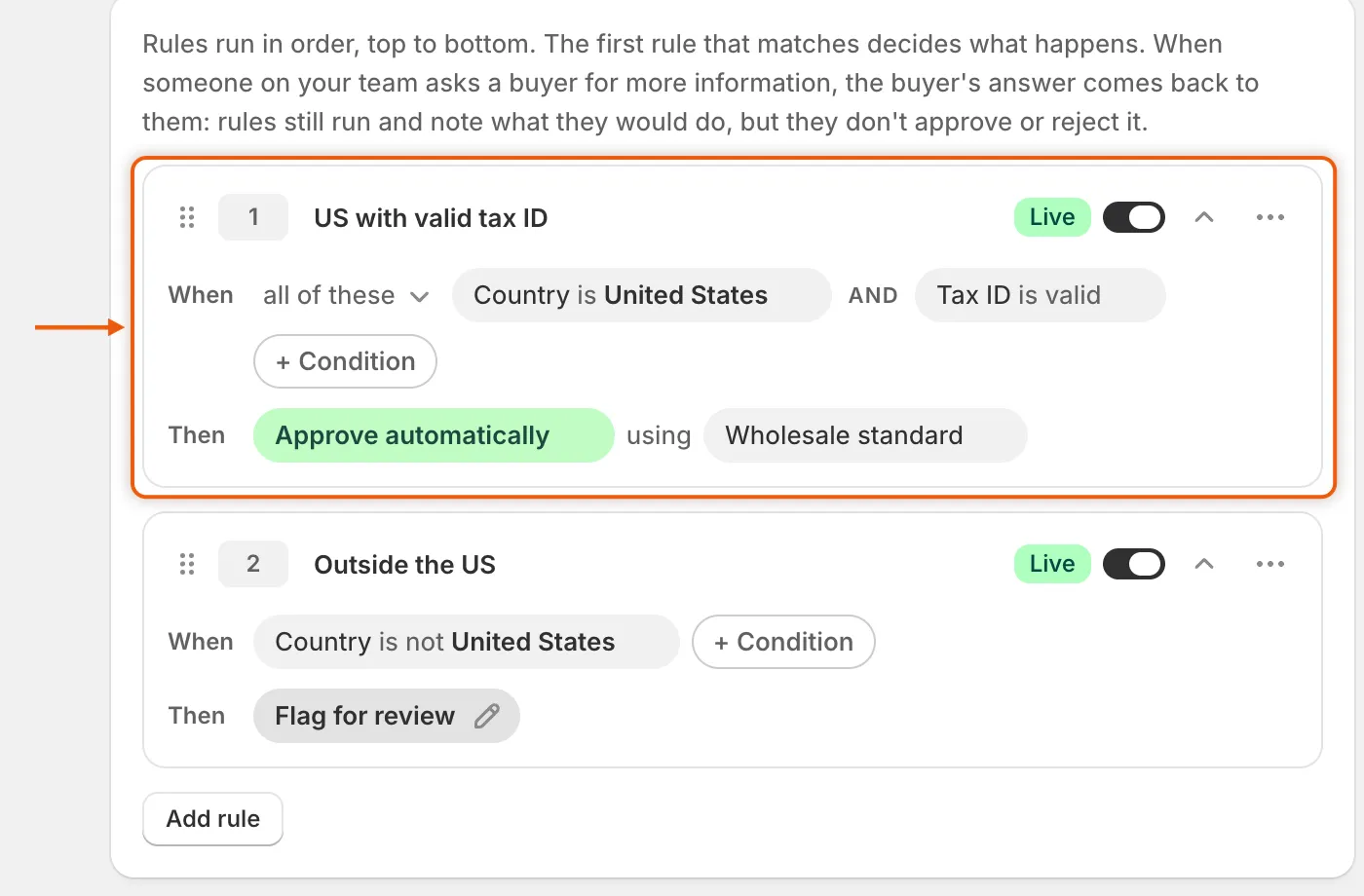
Każda reguła czyta się jak zdanie, a kliknięcie dowolnego znacznika pozwala go zmienić.
Co może testować warunek
Dział zatytułowany „Co może testować warunek”Lista pól zaczyna się od Application details, czyli faktów, które aplikacja zapisuje przy każdym zgłoszeniu. Poniżej znajdują się pytania z Twoich formularzy zgłoszeniowych. Przy jednym formularzu jego pytania są wymienione pod nazwą formularza. Przy kilku formularzach wybierz formularz w sekcji Form questions, aby zobaczyć jego pytania.
| Pole | Co odczytuje | Operatory |
|---|---|---|
| Country | Odpowiedź na pierwsze pytanie Country w formularzu. | is, is not |
| Tax ID | Odpowiedź na pytanie Tax ID w formularzu. | is valid, is missing, is |
| Email domain | Część e-maila kontaktowego po znaku @, na przykład example.com. |
is, contains |
| Form | Formularz, przez który kupujący złożył zgłoszenie. | is, is not |
| Uploaded document | Czy kupujący przesłał jakikolwiek plik. | is missing |
| Pytanie Dropdown, Radio buttons, Checkbox, Checkboxes lub Country | Opcja wybrana przez kupującego. Pojedyncze pole zgody oferuje Ticked i Not ticked. | is, is not, is missing |
| Pytanie Number | Liczba wpisana przez kupującego. | is over, is under, is, is missing |
| Dowolne inne pytanie (Short text, Long text, Email, Phone, State / province, Date and time) | To, co kupujący wpisał lub wybrał. | is, is not, contains, is missing |
Jak porównują operatory:
| Operator | Pasuje, gdy |
|---|---|
| is / is not | Odpowiedź jest równa wartości lub nie jest. Wielkie litery i spacje na początku i końcu są ignorowane. Przy pytaniu z kilkoma zaznaczonymi odpowiedziami is pasuje, jeśli którakolwiek z nich jest wartością. |
| contains | Wartość występuje w dowolnym miejscu odpowiedzi. |
| is over / is under | Odpowiedź jest liczbą większą lub mniejszą od wartości. |
| is missing | Kupujący zostawił pole puste. W przypadku Uploaded document nie przesłano żadnego pliku. |
| is valid | Numer podatkowy przeszedł kontrolę numeru podatkowego. Przy wyłączonej kontroli ma poprawny format numeru dla kraju kupującego. Zobacz Tax ID checks. |
Pytań z przesyłaniem plików i elementów układu, takich jak nagłówki i akapity, nie ma na liście. Aby testować przesłane pliki, użyj Uploaded document.
Gdy masz więcej niż jeden formularz, okno Edit condition pokazuje, które formularze zadają wybrane pytanie, na przykład Asked by Wholesale application. Jeśli formularze oferują różne opcje dla tego pytania, dodaje with different options on each.
Zabezpieczenia chroniące reguły
Dział zatytułowany „Zabezpieczenia chroniące reguły”- Warunek dotyczący pytania z formularza, którego formularz kupującego nigdy nie zadał, nie jest spełniony. Dotyczy to każdego operatora, także is not i is missing. Aby skierować regułę na jeden formularz, dodaj warunek Form is i wybierz ten formularz.
- Reguły z niedokończonym warunkiem nie można zapisać. Jeśli warunek nie ma wartości lub wskazuje pytanie usunięte z formularza, Save zatrzymuje się z komunikatem takim jak „Rule 2, condition 1 has no value to match against.”, a warunek robi się czerwony. Aktywna reguła z usuniętym pytaniem wyświetla Needs attention. Kliknij czerwony znacznik i wybierz inne pole.
- Reguła nie może zatwierdzić zgłoszenia z brakującą wymaganą odpowiedzią. Jeśli pytanie z formularza zmapowane na Shopify ma ustawione If the answer is empty › Don’t allow approval, a kupujący zostawił je puste, reguła Approve automatically nie zatwierdza. Oś czasu pokazuje, że reguła nie mogła zatwierdzić zgłoszenia, i wymienia brakujące odpowiedzi. Zobacz Map answers to Shopify.
| Akcja | Co się dzieje |
|---|---|
| Approve automatically | Zgłoszenie zostaje zatwierdzone, a firma w Shopify jest tworzona z warunkami wybranego presetu. Jego status brzmi Approved, z notatką Auto-applied. |
| Assign to a reviewer | Zgłoszenie zostaje przypisane wybranej osobie i pozostaje w kolejce. Jeśli kupujący odpowie na prośbę, a ktoś już ma to zgłoszenie, pozostaje ono u tej osoby. |
| Request information | Zgłoszenie przechodzi do statusu Needs info, a kupujący otrzymuje e-mail More information needed z prośbą o sprawdzenie odpowiedzi i uzupełnienie braków. |
| Reject automatically | Zgłoszenie zostaje odrzucone. Jeśli e-mail o odrzuceniu jest włączony, kupujący dowiaduje się, że jego zgłoszenie nie spełniło kryteriów przyznania konta. |
| Flag for review | Nic się nie zmienia poza osią czasu, na której zapisano, że reguła zadziałała. Zgłoszenie czeka na Twój zespół, a reguły poniżej nie są uruchamiane. |
E-maile są wysyłane tylko wtedy, gdy przełącznik zdarzenia jest włączony w sekcji Automation › Automations i sam e-mail jest włączony. E-mail Application declined jest domyślnie wyłączony. Zobacz Automations and Shopify Flow.
Zarządzanie regułami
Dział zatytułowany „Zarządzanie regułami”Każda karta reguły ma w górnym wierszu następujące elementy:
- Numer: miejsce reguły w kolejności.
- Nazwa: kliknij ją, aby zmienić nazwę reguły.
- Plakietka i przełącznik: reguły Live są uruchamiane. Reguły Paused nie. Wstrzymana reguła składa się do jednego wiersza, na przykład „2 conditions · Approve automatically”.
- Strzałka: otwiera lub składa kartę.
- Menu …: Move up, Move down, Duplicate i Delete.
Aby zmienić kolejność, przeciągnij kartę za uchwyt na lewej krawędzi albo użyj Move up i Move down. Duplicate dodaje kopię tuż pod oryginałem, z dopiskiem „copy” po nazwie, na przykład „Outside the US copy”. Kopia jest Live lub Paused tak jak oryginał. Delete usuwa regułę z listy. Wszystkie te zmiany są zapisywane dopiero po kliknięciu Save.
Przykład krok po kroku
Dział zatytułowany „Przykład krok po kroku”Sklep z zaopatrzeniem dla kawiarni chce zatwierdzać odsprzedawców z USA z prawidłowym numerem podatkowym, wszystkich spoza USA kierować do recenzenta, a resztę przeglądać ręcznie.
-
Utwórz preset
Dział zatytułowany „Utwórz preset”Na karcie Presets utwórz preset o nazwie
Wholesale standardz katalogiem hurtowym i warunkami płatności Net 30. Zobacz Approval presets. -
Reguła 1: zatwierdzaj odsprzedawców z USA
Dział zatytułowany „Reguła 1: zatwierdzaj odsprzedawców z USA”Dodaj regułę o nazwie
US with valid tax ID:- When all of these: Country is United States oraz Tax ID is valid.
- Then Approve automatically using Wholesale standard.
-
Reguła 2: przypisz resztę świata
Dział zatytułowany „Reguła 2: przypisz resztę świata”Dodaj drugą regułę o nazwie
Outside the US:- When Country is not United States.
- Then Assign to a reviewer i wybierz osobę, która zajmuje się kontami eksportowymi.
-
Włącz obie i zapisz
Dział zatytułowany „Włącz obie i zapisz”Włącz oba przełączniki i kliknij Save. Liczba na karcie Rules wynosi 2.
-
Zobacz wynik
Dział zatytułowany „Zobacz wynik”Acme Supply Co. składa zgłoszenie ze Springfield w Stanach Zjednoczonych, z 9-cyfrowym numerem rejestracji podatkowej:
- Reguła 1 pasuje. Zgłoszenie jest od razu zatwierdzane z warunkami Wholesale standard, a Jordan Lee otrzymuje e-mail Account approved.
- Zgłoszenie z Niemiec nie spełnia reguły 1 pod względem kraju, a następnie pasuje do reguły 2. Zostaje przypisane do Twojego recenzenta ds. eksportu.
- Zgłoszenie z USA z 6-cyfrowym numerem podatkowym nie spełnia reguły 1 pod względem numeru podatkowego ani reguły 2 pod względem kraju. Żadna reguła nie pasuje, więc zgłoszenie czeka w sekcji Companies › Applications na Twój zespół.
Otwórz zgłoszenie, na które zadziałała reguła, aby zobaczyć, co się stało. Jego Timeline pokazuje regułę z nazwy, na przykład „Rule “US with valid tax ID” approved it”.
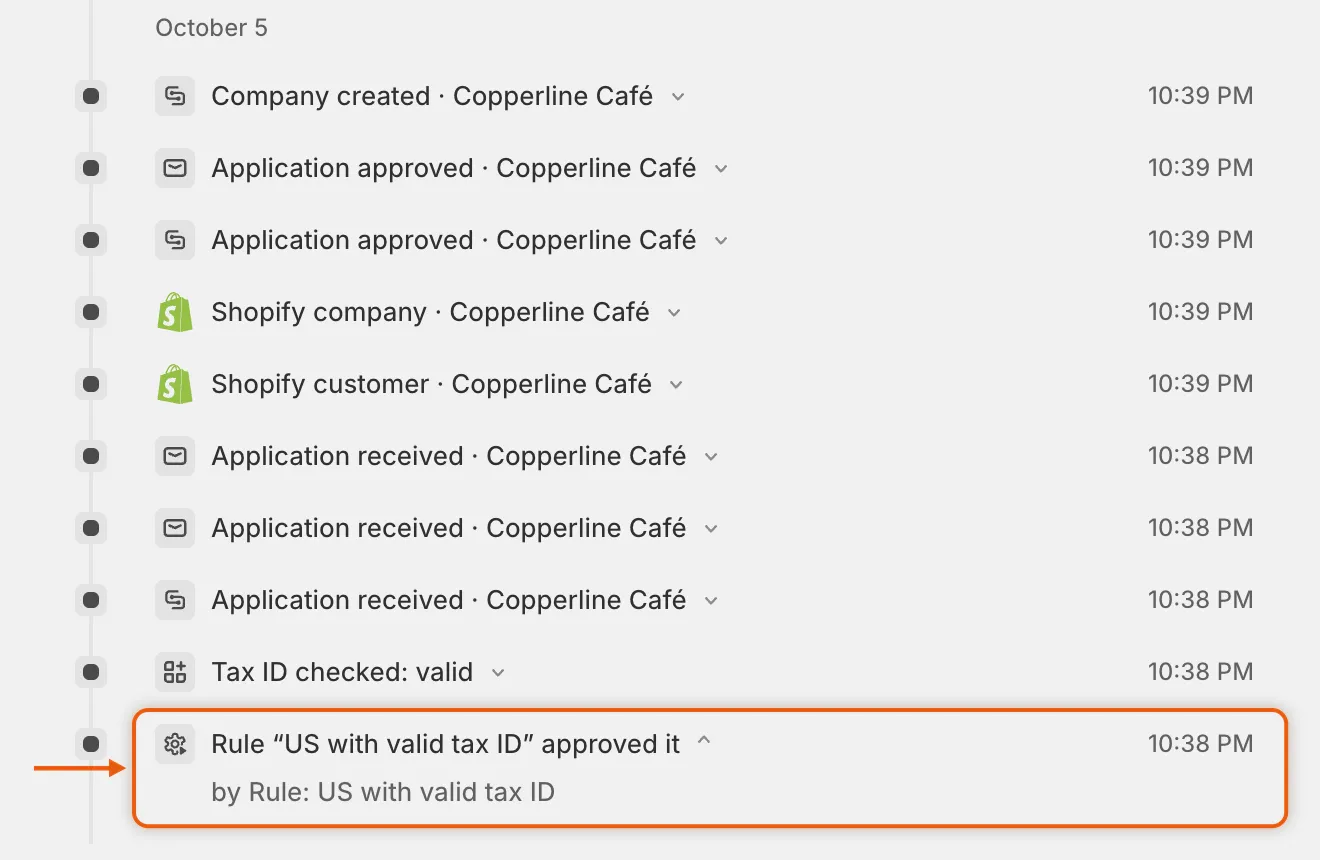
Oś czasu podaje nazwę reguły, która zadziałała, więc Twój zespół widzi, dlaczego zgłoszenie zostało rozstrzygnięte.
Następne kroki
Dział zatytułowany „Następne kroki”- Tax ID checks — zdecyduj, co sprawdza Tax ID is valid w każdym kraju.
- Approval presets — ustaw warunki, które nadają Twoje reguły Approve automatically.
- Automations and Shopify Flow — wybierz, które e-maile są wysyłane, gdy decyduje reguła.
- Review an application — obsłuż zgłoszenia, których żadna reguła nie rozstrzygnęła.