
Strona samoobsługi firmy
Dodaj do kont klientów stronę, na której zatwierdzeni kupujący aktualizują dane swojej firmy i zarządzają osobami, które składają w jej imieniu zamówienia.
Strona samoobsługi firmy to strona w Twoich kontach klientów utworzona przez Sami B2B Onboarding. Zatwierdzony kupujący otwiera ją, aby zaktualizować dane i adresy swojej firmy, a administrator firmy używa jej do dodawania współpracowników, zmiany ich uprawnień i ich usuwania. Zmiany dotyczące osób trafiają od razu do firmy w Shopify, a każda z nich jest zapisywana w Twoim dzienniku aktywności.
Dodaj stronę do kont klientów
Dział zatytułowany „Dodaj stronę do kont klientów”-
Otwórz edytor finalizacji zakupu i kont
Dział zatytułowany „Otwórz edytor finalizacji zakupu i kont”W aplikacji przejdź do Settings › Customer accounts. W karcie Extensions kliknij Add blocks in Customer accounts. Shopify otworzy edytor finalizacji zakupu i kont.
-
Dodaj Company self-service
Dział zatytułowany „Dodaj Company self-service”Na liście bloków aplikacji w edytorze, w sekcji Sami B2B Onboarding, Company self-service ma własną kartę pod grupą Company application. Kliknij + obok niej i wybierz Accounts.
Następnie dodaj link do strony w menu konta: w notatce nad sekcjami strony kliknij Add to menu, kliknij Save, gdy Shopify poprosi o zapisanie zmian, i kliknij Save w Edit menu. Shopify nadaje linkowi nazwę Company self-service. Możesz ją tam zmienić przed zapisaniem, na przykład na Manage company, czyli nagłówek strony. Jeśli pominiesz notatkę, zapisz zmiany w edytorze i dodaj link później w panelu administracyjnym Shopify, w Treść › Menu.
-
Sprawdź status w aplikacji
Dział zatytułowany „Sprawdź status w aplikacji”Po powrocie do aplikacji otwórz Settings › Customer accounts i kliknij Refresh statuses (okrągła strzałka). Przy Company self-service page pojawi się Active.
Kupujący trafiają na stronę także przyciskiem Manage company na stronie wniosku firmy oraz w banerze na koncie klienta na stronie Profile.
Co jest na stronie
Dział zatytułowany „Co jest na stronie”Strona ma nagłówek „Manage company”. Od góry do dołu zawiera:
- Kartę dla każdego włączonego formularza konta: Company profile, Company location i Contact profile, pod nagłówkami, które im nadano. Każda karta wyświetla dane zapisane w Shopify, na przykład pełną nazwę firmy i stronę internetową albo nazwę, miasto i kraj lokalizacji. Edit otwiera formularz w oknie dialogowym. Kupujący, który jest administratorem więcej niż jednej lokalizacji, wybiera, którą edytować, w polu Location u góry okna. Na karcie lokalizacji Add a location otwiera pusty formularz lokalizacji, jeśli na to zezwolisz.
- People on this account: wszyscy, którzy mogą składać zamówienia w imieniu firmy, z ich adresem e-mail, rolą w każdej lokalizacji („Location admin · Main warehouse”) oraz plakietkami You i Administrator. Od sześciu osób wzwyż pojawia się pole Search people, a także filtr Location, gdy firma ma więcej niż jedną lokalizację.
Zalogowany klient, który nie jest osobą kontaktową żadnej firmy, widzi „Your account is not linked to a company yet…” i przycisk Apply for a business account prowadzący do strony wniosku firmy.
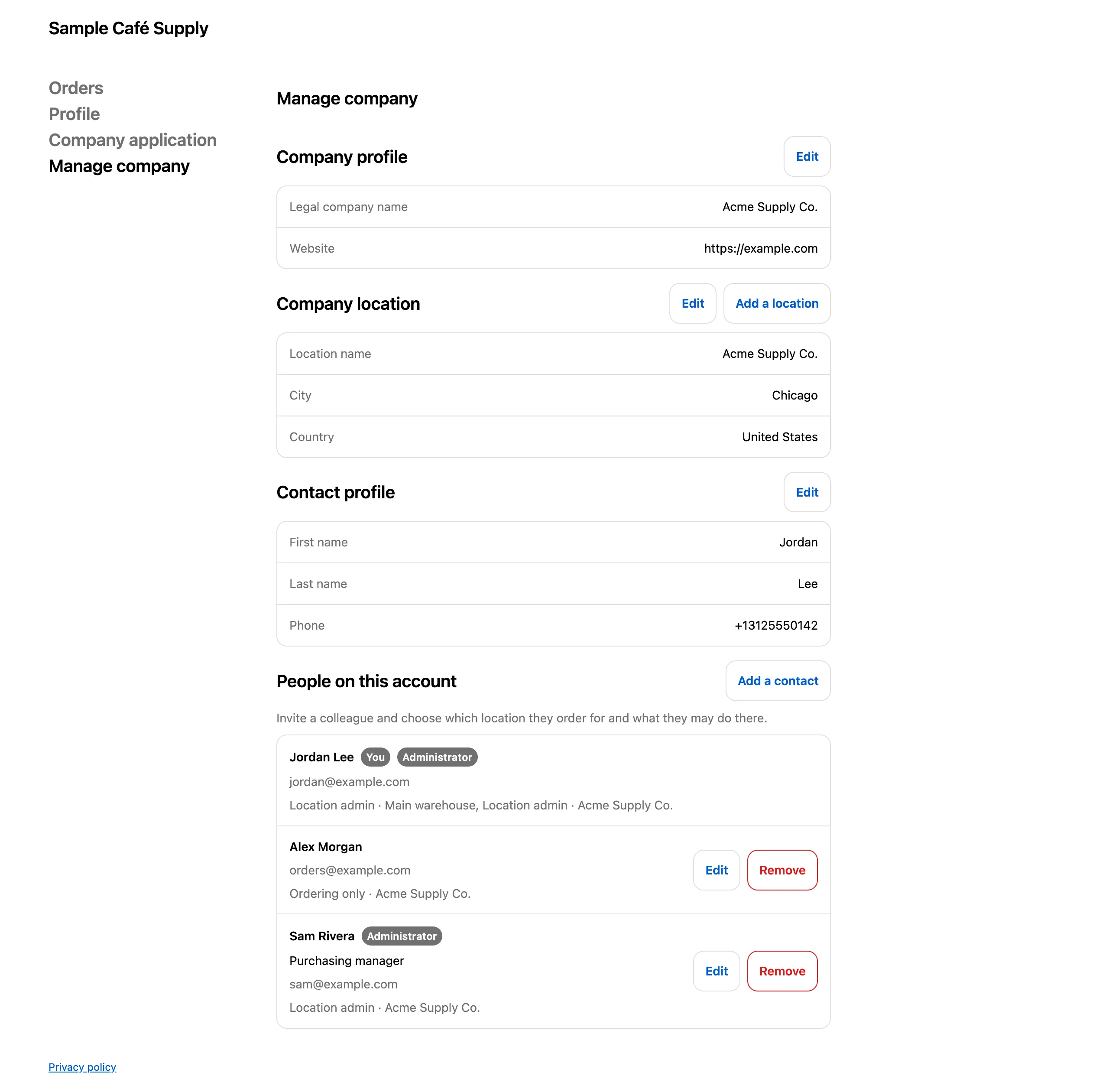
Administratorzy firm zarządzają tu swoimi osobami i widzą dane firmy, które masz zapisane.
Co może zrobić każdy kupujący
Dział zatytułowany „Co może zrobić każdy kupujący”To, co kupujący może zrobić, zależy od jego roli w Shopify w każdej lokalizacji firmy. Aplikacja traktuje rolę Location admin jako administratora.
| Zadanie | Location admin | Inne role, na przykład Ordering only |
|---|---|---|
| Zobaczyć dane firmy i osoby | Tak | Tak |
| Edytować własny Contact profile | Tak | Tak |
| Edytować Company profile | Tak | Nie. Karta wyświetla „Only a company admin can change these details.” |
| Edytować Company location | W lokalizacjach, których jest administratorem | Nie |
| Dodać lokalizację | Tak, gdy zezwolisz na to w formularzu Company location | Nie |
| Dodać współpracownika | W lokalizacjach, których jest administratorem | Nie |
| Zmienić rolę współpracownika | W lokalizacjach, których jest administratorem | Nie |
| Zmienić imię i nazwisko lub stanowisko współpracownika albo go usunąć | Gdy jest administratorem każdej lokalizacji, w której ten współpracownik pracuje | Nie |
Zmiany w formularzach kont mogą najpierw czekać na Twoje zatwierdzenie. Zobacz Prośby o zmianę konta. Zmiany dotyczące osób nigdy nie czekają: trafiają do Shopify od razu.
Jak kupujący dodaje współpracownika
Dział zatytułowany „Jak kupujący dodaje współpracownika”-
Otwórz zaproszenie
Dział zatytułowany „Otwórz zaproszenie”Na stronie Manage company kupujący klika Add a contact. Otworzy się okno Add someone.
-
Uzupełnij dane współpracownika
Dział zatytułowany „Uzupełnij dane współpracownika”Wpisuje Email współpracownika oraz opcjonalnie First name, Last name, Job title i Phone. Wybiera Location, w której współpracownik składa zamówienia (na liście są tylko lokalizacje, których kupujący jest administratorem), oraz Role. Rola jest domyślnie ustawiona na taką, która nie jest rolą administratora, na przykład Ordering only.
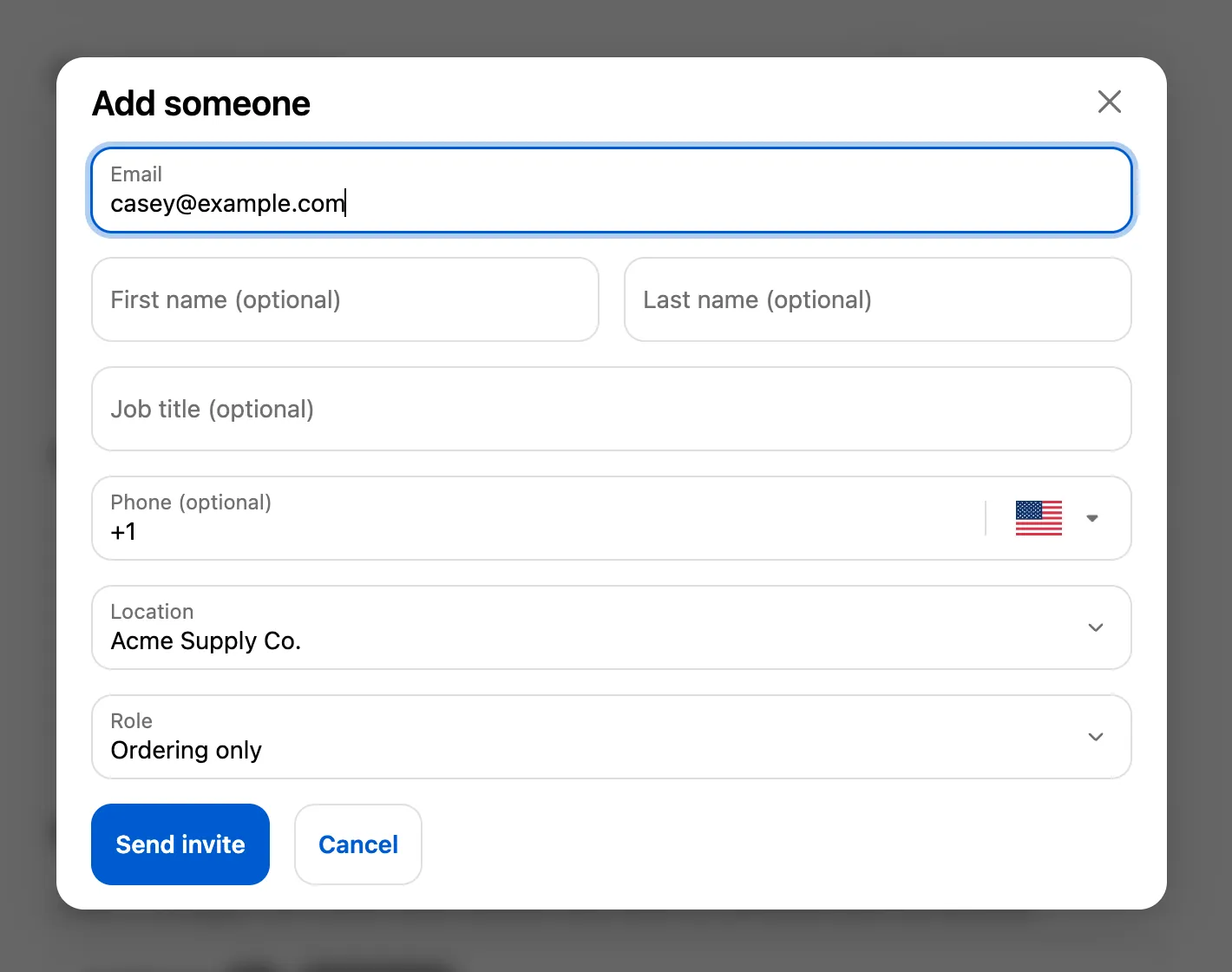
Współpracownik otrzymuje rolę w jednej z lokalizacji kupującego.
-
Wyślij zaproszenie
Dział zatytułowany „Wyślij zaproszenie”Klika Send invite. Shopify dodaje współpracownika do firmy z tą rolą w tej lokalizacji. Współpracownik pojawia się na liście.
Współpracownik otrzymuje e-mail Company contact invited („You’ve been added to …”) z informacją, gdzie się zalogować. Jest on domyślnie włączony. Wyłącz go lub zmień jego treść w Settings › Email. Zobacz Edycja szablonów e-mail. Sam Shopify nie wysyła żadnych e-maili.
Etykiety pól Add someone oraz ukrycie opcjonalnych pól możesz zmienić w formularzu konta Company contact. Twoje teksty są widoczne tylko wtedy, gdy ten formularz jest włączony. Gdy jest wyłączony, okno nadal działa z domyślnym tekstem. Zobacz Formularze kont.
Zmień lub usuń współpracownika
Dział zatytułowany „Zmień lub usuń współpracownika”- Edit w wierszu osoby otwiera okno z jej imieniem i nazwiskiem oraz rolami. Kupujący może zmienić Role w lokalizacji, której jest administratorem, a także imię, nazwisko i stanowisko osoby, której każdą lokalizację administruje. Save changes zapisuje oba rodzaje zmian.
- Remove pyta jeszcze raz: „… won’t be able to order for your company anymore.” Remove from company usuwa osobę z firmy w Shopify, we wszystkich lokalizacjach.
Na liście obowiązuje kilka zasad:
- Nikt nie może edytować ani usunąć samego siebie, więc administrator firmy nie może się zablokować. Kupujący zmieniają własne imię i nazwisko oraz telefon w Contact profile, gdy włączysz ten formularz.
- Imiona i nazwiska oraz stanowiska mogą mieć do 80 znaków.
Zobacz, co zmienili kupujący
Dział zatytułowany „Zobacz, co zmienili kupujący”Każda zmiana dotycząca osób jest zapisywana w Settings › Activity log, z Buyer jako autorem:
- „Added [email protected] to Acme Supply Co.”
- „Changed the role of [email protected] at Acme Supply Co.”
- „Changed the name or job title of [email protected] at Acme Supply Co.”
- „Removed [email protected] from Acme Supply Co.”
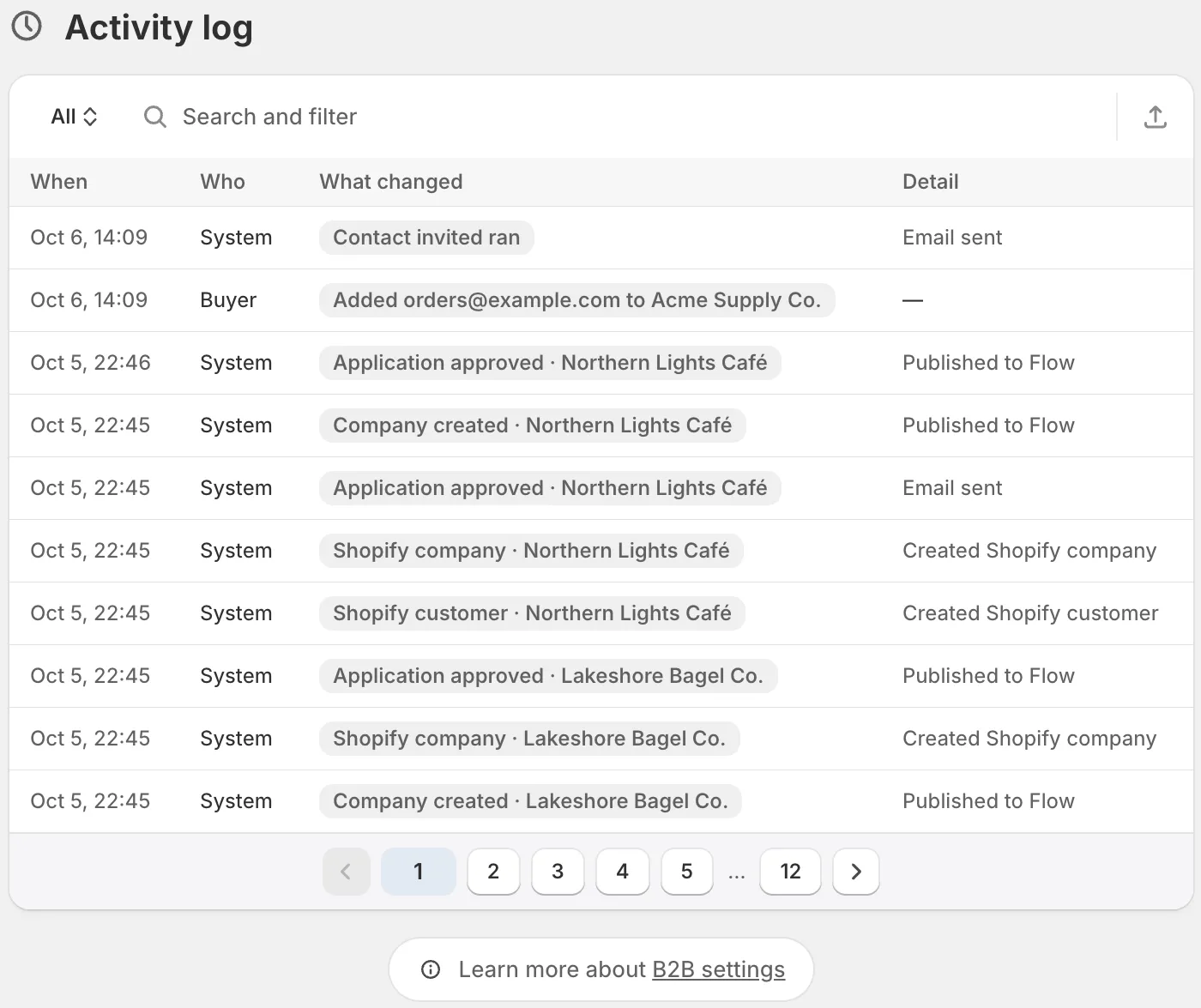
Zmiany, które kupujący wprowadzają w osobach swojej firmy, widać w Twoim dzienniku aktywności.
Zmień treść
Dział zatytułowany „Zmień treść”Nagłówki, przyciski i komunikaty strony znajdziesz w Settings › Translate. Otwórz swój język domyślny (Edit) lub inny język (Translate), wybierz Storefront messages i znajdź kartę Customer account pages. Na przykład Manage company heading, People on this account heading, Add contact button i Send invite button. Zobacz Translate.
Następne kroki
Dział zatytułowany „Następne kroki”- Formularze kont — wybierz, które dane firmy kupujący mogą tu edytować.
- Prośby o zmianę konta — zatwierdzaj zmiany, które na Ciebie czekają.
- Dziennik aktywności — śledź, co zmieniają kupujący i Twój zespół.