
Dokumenty
Znajdź, pobierz i wyeksportuj licencje działalności, certyfikaty podatkowe i inne pliki, które kupujący przesyłają wraz ze zgłoszeniami.
Karta Documents w Sami B2B Onboarding wyświetla wszystkie pliki, które kupujący przesyłają w polu dokumentu w Twoim formularzu zgłoszeniowym, z każdego zgłoszenia, niezależnie od jego statusu. Użyj jej, aby szybko znaleźć certyfikat odsprzedawcy, pobrać go lub wyeksportować listę do swoich zapisów.
Skąd biorą się dokumenty
Dział zatytułowany „Skąd biorą się dokumenty”Plik staje się dokumentem, gdy kupujący prześle go w jednym z czterech gotowych pól dokumentów. W kreatorze formularza dodasz je z grupy Document fields:
- Business license
- Tax certificate
- Tax registration
- Reseller certificate
Każdy przesłany plik jest wyświetlany pod typem dokumentu danego pola. Zwykłe pole File upload niczego nie dodaje do Documents. Jego plik pozostaje przy odpowiedziach zgłoszenia. Aby dodać pola dokumentów do formularza, zobacz Build your form.
Gdy kupujący prześle plik o innej nazwie po prośbie o więcej informacji, zostaje on dodany jako kolejny dokument. Wcześniejszy pozostaje.
Otwórz kartę Documents
Dział zatytułowany „Otwórz kartę Documents”W panelu administracyjnym Shopify otwórz Sami B2B Onboarding, kliknij Companies w menu aplikacji, a następnie kartę Documents.
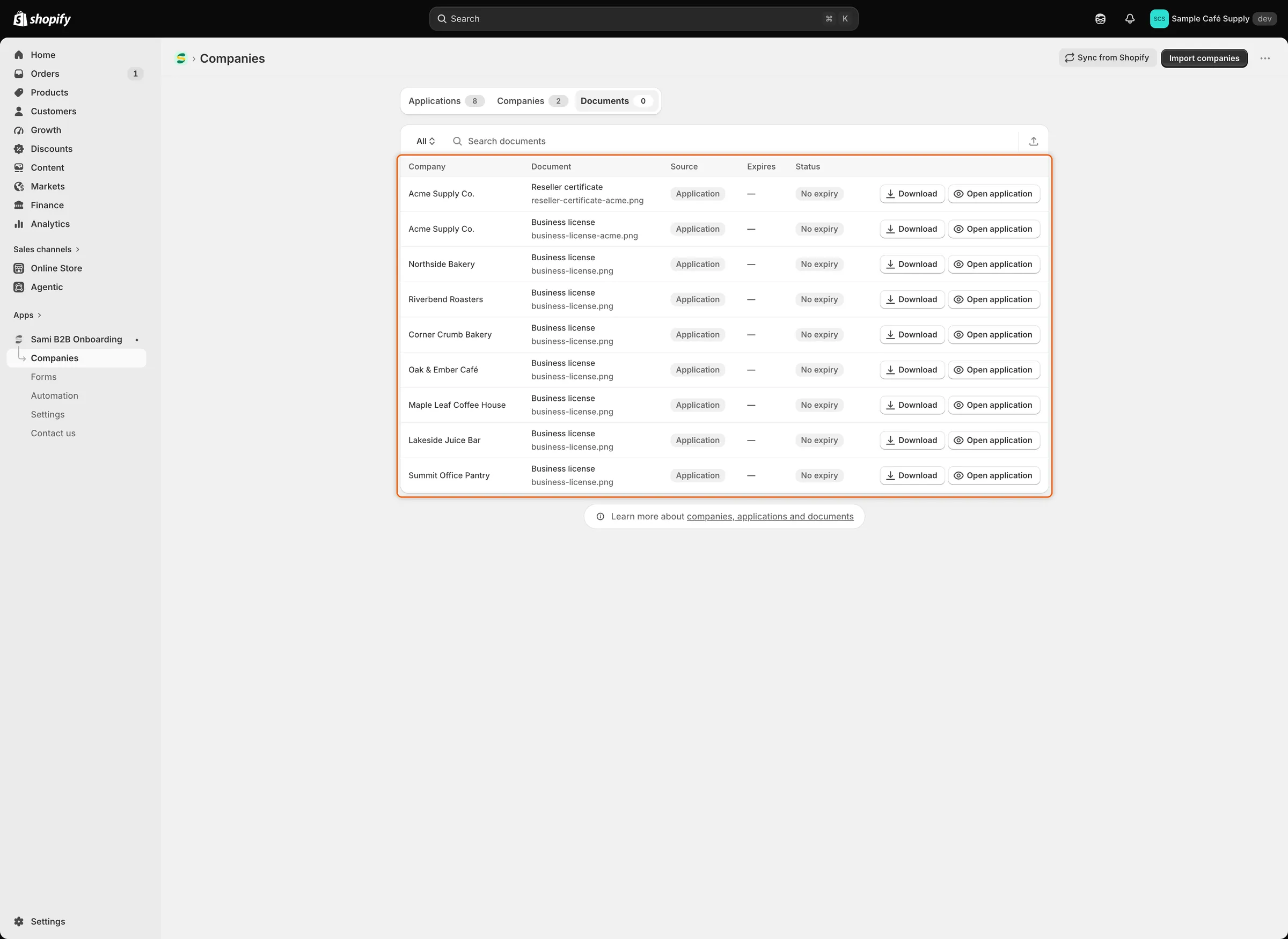
Każdy wiersz pokazuje firmę, typ dokumentu z nazwą pliku oraz przyciski pobrania pliku lub otwarcia zgłoszenia.
| Kolumna | Co pokazuje |
|---|---|
| Company | Firma, do której należy dokument. |
| Document | Typ dokumentu, a pod nim nazwa pliku. |
| Source | Application dla plików przesłanych ze zgłoszeniem. |
| Expires | Data ważności lub myślnik, gdy jej nie ma. |
| Status | No expiry, gdy dokument nie ma daty ważności. |
Formularz zgłoszeniowy nie prosi kupujących o daty wydania ani ważności, więc dokumenty przesłane przez niego pokazują myślnik w kolumnie Expires i No expiry w kolumnie Status.
Znajdź dokument
Dział zatytułowany „Znajdź dokument”Wpisz tekst w polu Search documents, aby wyszukiwać według typu dokumentu, nazwy pliku lub nazwy firmy.
Przycisk widoku na początku pola wyszukiwania (na początku All) oferuje też Needs attention – dla dokumentów, które wygasają w ciągu 30 dni lub już wygasły. Pliki przesłane przez formularz nie mają daty ważności, więc ta lista pozostaje pusta.
Pobierz plik
Dział zatytułowany „Pobierz plik”-
Znajdź dokument
Dział zatytułowany „Znajdź dokument”Wyszukaj firmę lub typ dokumentu.
-
Kliknij Download
Dział zatytułowany „Kliknij Download”Kliknij Download w wierszu dokumentu. Aplikacja tworzy prywatny link do pobrania i otwiera go w nowej karcie przeglądarki, gdzie plik się pobiera. Link działa przez pięć minut. Aby pobrać plik ponownie później, kliknij Download jeszcze raz.
Gdy dokument zawiera kilka plików, Download na tej karcie pobiera pierwszy z nich. Aby pobrać każdy plik, otwórz zgłoszenie i użyj jego karty Attachments.
Jeśli baner informuje „That file couldn’t be opened.”, spróbuj ponownie. Jeśli to się powtarza, plik może już nie być przechowywany: poproś kupującego o nową kopię.
Otwórz zgłoszenie
Dział zatytułowany „Otwórz zgłoszenie”Kliknij Open application w wierszu, aby zobaczyć zgłoszenie, z którym przyszedł plik, w tym odpowiedzi kupującego i decyzję.
Strona firmy też wyświetla jej pliki na karcie Attachments, z przyciskiem pobierania każdego pliku. Zobacz Manage a company.
Wyeksportuj listę
Dział zatytułowany „Wyeksportuj listę”-
Otwórz okno Export
Dział zatytułowany „Otwórz okno Export”Na karcie Documents kliknij ikonę Export obok pola wyszukiwania.
-
Wybierz wiersze i format
Dział zatytułowany „Wybierz wiersze i format”Wybierz Current page, All documents lub Matching your search. Następnie wybierz CSV for Excel, Numbers, or other spreadsheet programs lub Plain CSV file.
-
Eksportuj
Dział zatytułowany „Eksportuj”Kliknij Export documents. Plik CSV pobiera się z firmą, typem dokumentu, źródłem, datą wydania i datą ważności każdego dokumentu.
Następne kroki
Dział zatytułowany „Następne kroki”- Build your form — dodaj pola dokumentów do formularza zgłoszeniowego.
- Review an application — sprawdź dokumenty kupującego przed podjęciem decyzji.
- Manage a company — zobacz pliki firmy obok jej zamówień i warunków.