
Rozwiązywanie problemów
Znajdź przyczynę problemu z formularzem, dostępem do sklepu, zatwierdzaniem, e-mailami, kontami klientów lub importami i napraw go.
Ta strona wymienia problemy, na które sprzedawcy trafiają najczęściej w Sami B2B Onboarding, pogrupowane według miejsca, w którym się pojawiają. Każdy z nich podaje prawdopodobne przyczyny w kolejności ich sprawdzania oraz co z każdą zrobić.
Formularz w sklepie
Dział zatytułowany „Formularz w sklepie”Strona formularza pokazuje tylko swój tytuł
Dział zatytułowany „Strona formularza pokazuje tylko swój tytuł”| Przyczyna | Rozwiązanie |
|---|---|
| Osadzenie aplikacji jest wyłączone. Potrzebują go zarówno strona tworzona przez aplikację, jak i kod osadzenia. | Na Home kliknij Activate embed na karcie Turn on the app embed. Albo przejdź do Sklep internetowy › Motywy › Edytuj motyw › Osadzanie aplikacji, włącz Sami B2B Onboarding i kliknij Zapisz. Zobacz Włączanie osadzenia aplikacji. |
| Opublikowano inny motyw. Każdy motyw ma własne ustawienie osadzenia aplikacji. | Włącz Sami B2B Onboarding w Osadzanie aplikacji nowego motywu i kliknij Zapisz. Blok B2B application form dodany do stron starego motywu trzeba dodać także do nowego. |
Link do formularza pokazuje „page not found”
Dział zatytułowany „Link do formularza pokazuje „page not found””| Przyczyna | Rozwiązanie |
|---|---|
| Formularz ma status Draft. Cofnięcie publikacji formularza ukrywa jego stronę. | W Forms kliknij … (More actions) w wierszu formularza i wybierz Publish. Strona wróci pod tym samym adresem. |
| Formularz został usunięty. Jego strona została ukryta razem z nim. | Użyj linku opublikowanego formularza. W Forms kliknij Copy link w jego wierszu. |
| Stronę usunięto w Sklep internetowy › Strony. | Zmień nazwę formularza albo cofnij jego publikację i opublikuj go ponownie. Aplikacja utworzy nową stronę pod tym samym adresem. |
Strona wyświetla „This form is not available right now.”
Dział zatytułowany „Strona wyświetla „This form is not available right now.””| Przyczyna | Rozwiązanie |
|---|---|
| Blok B2B application form lub wklejony kod wskazuje formularz, który ma status Draft, został usunięty lub jest błędnie zapisany. | Opublikuj formularz w Forms. Albo sprawdź slug w polu Form bloku lub skopiuj kod osadzenia ponownie. Zobacz Dodawanie bloku formularza w edytorze motywów. |
| Pole Form bloku jest puste i żaden formularz wniosku nie jest opublikowany. | Opublikuj formularz w Forms. Blok z pustym polem Form pokazuje Twój formularz domyślny lub inny opublikowany formularz, jeśli domyślny ma status Draft. |
| Twój sklep na chwilę nie mógł połączyć się z aplikacją. | Odśwież stronę. Jeśli komunikat się utrzymuje, skontaktuj się z pomocą techniczną, podając adres strony. |
Ten komunikat możesz zmienić w Settings › Translate: kliknij Edit obok swojego języka domyślnego, otwórz Storefront messages i zmień wiersz Form unavailable.
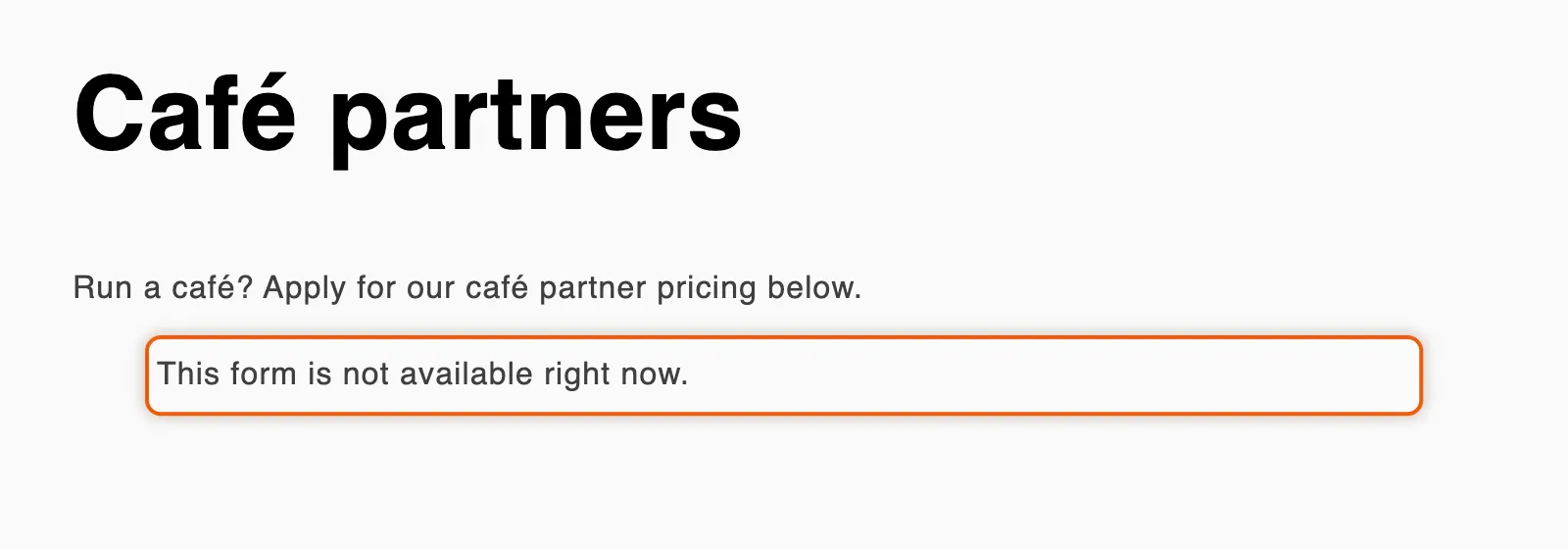
Gdy formularz wskazany przez blok lub kod osadzenia nie jest opublikowany, kupujący widzą ten wiersz zamiast formularza.
Podczas testowania widzisz komunikat zamiast formularza
Dział zatytułowany „Podczas testowania widzisz komunikat zamiast formularza”Gdy jesteś zalogowany w sklepie jako klient, który już złożył wniosek lub już kupuje w imieniu firmy, strona formularza pokazuje Twój status zamiast pustego formularza. Przykłady to Your application is being reviewed i You already have a business account. Aplikacja przyjmuje jeden wniosek na konto klienta.
Aby przetestować formularz, otwórz jego stronę w prywatnym oknie przeglądarki, w którym jesteś gościem.
Kupujący widzą „Log in to apply” zamiast formularza
Dział zatytułowany „Kupujący widzą „Log in to apply” zamiast formularza”Opcja Settings › Access › How buyers apply jest ustawiona na Log in first, then apply. Goście widzą prośbę o zalogowanie, dopóki się nie zalogują. Aby pozwolić każdemu składać wnioski, wybierz Anyone can apply, account created on approval i kliknij Save. Zobacz Poproś kupujących o zalogowanie przed złożeniem wniosku.
Kupujący widzi błąd po wysłaniu formularza
Dział zatytułowany „Kupujący widzi błąd po wysłaniu formularza”| Co widzi kupujący | Dlaczego | Co zrobić |
|---|---|---|
| „That captcha check failed. Please try again.” | Klucz witryny i klucz tajny captchy do siebie nie pasują albo kupujący nie przeszedł weryfikacji. | Sprawdź oba klucze. Zobacz Captcha. |
| „That tax ID doesn’t look valid for” i nazwa kraju | Weryfikacja numeru identyfikacji podatkowej jest ustawiona na Block the submit and show the error, a format numeru jest błędny dla tego kraju. | Kupujący poprawia numer. Aby przyjmować takie wnioski i decydować samodzielnie, zmień, co robi nieudana weryfikacja. Zobacz Weryfikacja numeru identyfikacji podatkowej. |
| „Your company already has an account with us. Contact us and we’ll add you to it.” | Opcja Duplicate companies jest ustawiona na Block the submit and tell the buyer to contact sales, a firma pasuje do firmy, którą już masz. | Dodaj kupującego do tej firmy samodzielnie lub wybierz inną opcję w Regułach wniosków. |
| „You have already applied. Check your account for its status.” | Kupujący jest zalogowany i wcześniej złożył wniosek. | Nie ma nic do naprawy: jeden wniosek na konto klienta. Jego wniosek jest w Companies › Applications. |
| „That file is larger than” i rozmiar albo „That file type isn’t accepted here.” | Plik przekracza limity pola File upload formularza. | W kreatorze zaznacz pole. Zwiększ Max size (do 20 MB), dodaj typ w File types lub ustaw Accepted na Any file type. Zapisz formularz. |
| „Too many attempts. Wait a moment and try again.” | Wiele wysłań od tego samego odwiedzającego w krótkim czasie. | Poczekaj minutę i wyślij ponownie. |
Link w e-mailu „More information needed” nie działa
Dział zatytułowany „Link w e-mailu „More information needed” nie działa”| Co widzi kupujący | Dlaczego | Co zrobić |
|---|---|---|
| „This link isn’t valid anymore. Please use the link in the store’s most recent email.” | Link należy do wniosku, który już nie istnieje. | Poproś kupującego o ponowne złożenie wniosku. |
| „This application is not open for changes.” | Wniosek już nie czeka na kupującego. Został już odesłany, zatwierdzony, zamknięty jako Abandoned lub odrzucony bez opcji Let them update it and send it again. | Jeśli wniosek ma status Resubmitted i potrzebujesz więcej informacji, poproś o więcej informacji ponownie. Kupujący otrzyma nowy e-mail. |
Dostęp do sklepu i finalizacja zakupu
Dział zatytułowany „Dostęp do sklepu i finalizacja zakupu”Ceny lub dodawanie do koszyka nadal wyświetlają się odwiedzającym, którzy nie są zatwierdzeni
Dział zatytułowany „Ceny lub dodawanie do koszyka nadal wyświetlają się odwiedzającym, którzy nie są zatwierdzeni”| Przyczyna | Rozwiązanie |
|---|---|
| Sprawdzasz w edytorze motywów. Reguły dostępu nigdy tam nie obowiązują. | Sprawdź działający sklep w prywatnym oknie przeglądarki. |
| Jesteś zalogowany jako zatwierdzony klient lub klient, który kupuje w imieniu firmy. | Zatwierdzeni kupujący widzą ceny z założenia. Sprawdź jako gość. |
Test mode jest włączony. Reguły obowiązują tylko klientów z tagiem sami-b2b-od-lock-test. |
Wyłącz Test mode w Settings › Access i kliknij Save. Zobacz Testowanie reguł dostępu. |
| Who can browse, who can buy ma wartość Public catalog, public purchasing. | Wybierz Public catalog, private purchasing lub Private wholesale store i kliknij Save. |
| Osadzenie aplikacji jest wyłączone w Twoim opublikowanym motywie. | Włącz Sami B2B Onboarding w Osadzanie aplikacji i zapisz. |
| Twój motyw rysuje cenę lub przycisk, których aplikacja nie rozpoznaje. | Skontaktuj się z pomocą techniczną, podając adres strony. |
Ceny w koszyku i przy finalizacji zakupu zawsze pozostają widoczne, aby koszyk się sumował. Zobacz Ukrywanie cen i dodawania do koszyka.
Finalizacja zakupu nie jest zablokowana
Dział zatytułowany „Finalizacja zakupu nie jest zablokowana”| Przyczyna | Rozwiązanie |
|---|---|
| Plakietka pod Block checkout while pending wyświetla Not enforced. | Reguła finalizacji zakupu aplikacji nie jest jeszcze zainstalowana. Otwórz Settings › Access ponownie później. Jeśli nadal wyświetla Not enforced, skontaktuj się z pomocą techniczną. |
| Who can browse, who can buy ma wartość Public catalog, public purchasing. Pozwala to każdemu kupować. | Wybierz jedną z pozostałych dwóch opcji i kliknij Save. |
| Test mode jest włączony. | Blokowani są tylko klienci z tagiem sami-b2b-od-lock-test. Wyłącz go, aby blokować wszystkich pozostałych. |
| Kupujący jest zatwierdzony lub kupuje w imieniu firmy. | Zatwierdzeni kupujący nigdy nie są blokowani. Sprawdź jako gość. |
| Regułę wyłączono w Shopify. | W panelu administracyjnym Shopify przejdź do Ustawienia › Finalizacja zakupu, znajdź B2B checkout lock w sekcji reguł finalizacji zakupu i włącz go. |
Zatwierdzony kupujący nie może sfinalizować zakupu
Dział zatytułowany „Zatwierdzony kupujący nie może sfinalizować zakupu”| Przyczyna | Rozwiązanie |
|---|---|
| Kupujący nie jest zalogowany lub zalogował się na inny adres e-mail. | Poproś go o zalogowanie się na adres e-mail, którego użył we wniosku. |
| B2B approved nie jest włączone dla jego klienta. Wpis Shopify customer na osi czasu wniosku informuje, kiedy flaga nie została zapisana. | W panelu administracyjnym Shopify otwórz Klienci, kliknij klienta i włącz B2B approved. Zobacz Blokowanie finalizacji zakupu do czasu zatwierdzenia. |
| Jego firma ma status On hold lub Removed from B2B. Finalizacja zakupu wyświetla „Your company account is on hold. Contact us to place an order.” | Otwórz firmę. Dla On hold włącz z powrotem Can place orders. Dla Removed from B2B kliknij Restore to B2B. Następnie kliknij Save. Zobacz Wstrzymanie firmy lub usunięcie jej z B2B. |
| Test mode jest włączony, a kupujący ma tag testowy. | Klienci z tagiem podlegają regułom nawet po zatwierdzeniu. Usuń tag. |
Blokada sklepu obejmuje stronę, która powinna pozostać otwarta
Dział zatytułowany „Blokada sklepu obejmuje stronę, która powinna pozostać otwarta”Strony logowania, strony konta klienta i strony Twoich opublikowanych formularzy wniosków są zawsze otwarte. Aby otworzyć inną stronę, przejdź do Settings › Access, dodaj ją w Always allow these pages i kliknij Save. Zobacz Blokowanie sklepu.
Zatwierdzanie i Shopify
Dział zatytułowany „Zatwierdzanie i Shopify”W Shopify nie utworzono firmy
Dział zatytułowany „W Shopify nie utworzono firmy”Otwórz wniosek i kliknij wpis Shopify company na jego osi czasu. Jego wynik mówi, co się stało.
| Wynik na osi czasu | Dlaczego | Rozwiązanie |
|---|---|---|
| „Shopify didn’t create the company” i powód podany przez Shopify | Zwykle Twój plan Shopify nie zawiera B2B. Klient nadal jest tworzony i oznaczany jako B2B approved, a firma jest zachowana na liście Companies w aplikacji. | Tworzenie firm wymaga planu zawierającego B2B. |
| „No company name is mapped to Company · Name, so no company could be created.” | Żadne pytanie w formularzu nie wypełnia nazwy firmy. | W kreatorze otwórz Integrations, kliknij Manage przy Shopify i zmapuj pole na Name firmy. Zobacz Mapowanie odpowiedzi na Shopify. |
| „Added the buyer to the existing Shopify company” | Kupujący dołączył do firmy, którą już masz. | Nie ma nic do naprawy: druga firma nie jest tworzona. |
Kroki w Shopify działają w tle. Jeśli nie ma jeszcze wpisu, poczekaj chwilę i odśwież stronę. Zmiana, którą wprowadzisz teraz, dotyczy kolejnych zatwierdzeń. Aplikacja nie uruchamia zatwierdzenia ponownie, więc w przypadku wniosku już zatwierdzonego skontaktuj się z pomocą techniczną.
Nie możesz zatwierdzić wniosku
Dział zatytułowany „Nie możesz zatwierdzić wniosku”| Co widzisz | Rozwiązanie |
|---|---|
| Approve application jest wyłączone, z komunikatem „Your Shopify account needs the Companies and Customers permission to approve.” | Właściciel sklepu nadaje Twojemu kontu pracownika te uprawnienia w panelu administracyjnym Shopify, w Ustawienia › Użytkownicy i uprawnienia. Zobacz Zespół i role. |
| Required answers w kontrolach gotowości oraz „This application can’t be approved until these answers are filled in:” z listą przy zatwierdzaniu | Formularz wymaga tych odpowiedzi przed zatwierdzeniem. Uzupełnij je za pomocą Edit answers we wniosku lub poproś o więcej informacji. |
Reguła nie rozstrzygnęła wniosku
Dział zatytułowany „Reguła nie rozstrzygnęła wniosku”Otwórz oś czasu wniosku i znajdź wpis reguły.
| Wpis na osi czasu | Dlaczego |
|---|---|
| Brak wpisu od jakiejkolwiek reguły | Żadna reguła Live nie pasowała. Sprawdź, czy reguła jest Live i czy odpowiedzi spełniają jej warunki. Reguła bez warunków nigdy nie pasuje. Reguły nie uruchamiają się też, gdy weryfikacja numeru identyfikacji podatkowej już odrzuciła wniosek. |
| Wpis od innej reguły | Reguła wyżej na liście pasowała jako pierwsza. Działa tylko pierwsza pasująca reguła. Przesuń swoją regułę wyżej lub zawęź warunki tej powyżej. |
| “Rule “…” couldn’t approve it” | Odpowiedź wymagana przez formularz do zatwierdzenia jest pusta. |
| “Looks like …, a company you already have”. Kliknij, aby przeczytać „Automation rules left it for a person to decide”. | Wniosek pasuje do firmy, którą już masz, więc reguły się nie uruchamiają. |
| “Rule “…” matched”. Kliknij, aby przeczytać, że osoba poprosiła o te informacje, więc to ona decyduje. | Ktoś z Twojego zespołu poprosił kupującego o więcej informacji, więc odpowiedź wraca do niego. |
Zobacz Reguły rozstrzygające wnioski.
E-maile
Dział zatytułowany „E-maile”Kupujący nie dostał e-maila
Dział zatytułowany „Kupujący nie dostał e-maila”Otwórz wniosek i znajdź wpis e-maila na osi czasu.
| Co pokazuje oś czasu | Rozwiązanie |
|---|---|
| „Not sent — this email is turned off.” | Włącz e-mail w kreatorze formularza: otwórz sekcję Email, włącz Send this email for this form i zapisz formularz. |
| „Reviewer chose not to email the buyer” | Osoba oceniająca odznaczyła Email the buyer about this decision. Nie ma nic do naprawy. |
| Brak wpisu dla e-maila | E-mail jest wyłączony albo wyłączone jest zdarzenie, które go wysyła. Sprawdź przełącznik e-maila w sekcji Email formularza oraz przełącznik zdarzenia w Automation › Automations. Application declined jest domyślnie wyłączone, a gdy odrzucasz wniosek, kiedy jest wyłączone, oś czasu nie pokazuje wpisu e-maila. Zobacz Automatyzacje i Shopify Flow. |
| E-mail został wysłany | Poproś kupującego o sprawdzenie folderu ze spamem. Pomóc może wysyłanie z własnego adresu. Zobacz Wysyłanie z własnego adresu (SMTP). |
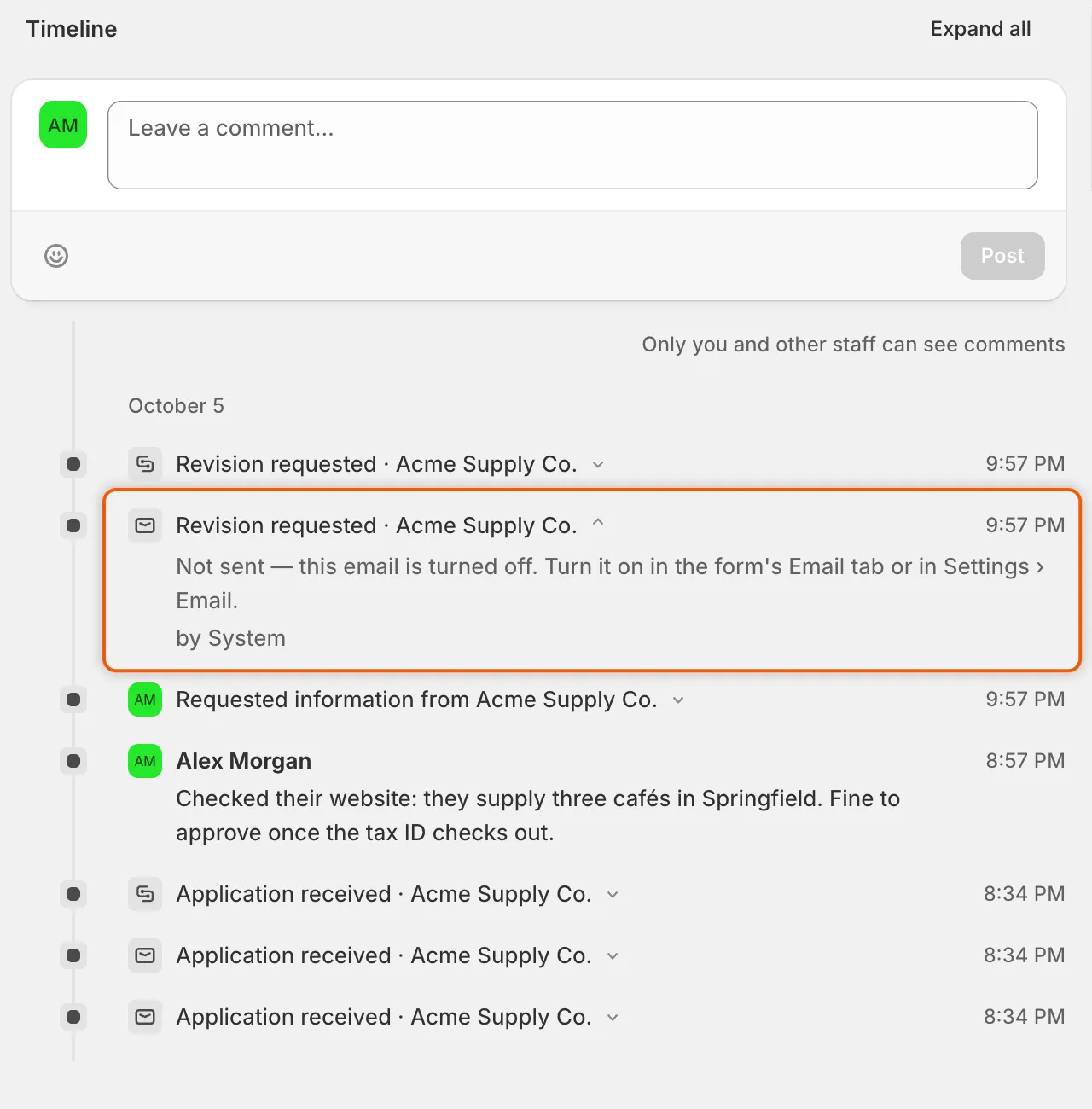
Kliknij wpis e-maila na osi czasu, aby zobaczyć, czy został wysłany, a jeśli nie, dlaczego.
Twój zespół nie dostaje e-maili o nowych wnioskach
Dział zatytułowany „Twój zespół nie dostaje e-maili o nowych wnioskach”| Przyczyna | Rozwiązanie |
|---|---|
| Formularz ma własnych odbiorców, którzy zastępują Default recipients. | Sprawdź listę w sekcji Email formularza w kreatorze. |
| Default recipients jest puste. E-maile trafiają wtedy na jeden adres wskazany pod listą, na przykład właściciela sklepu. | Dodaj osoby w Settings › Email › Default recipients i kliknij Save. Zobacz Wybór osób powiadamianych. |
| New application jest wyłączone dla formularza. | Włącz je w sekcji Email formularza i zapisz formularz. |
Settings › Email pokazuje czerwony lub żółty baner
Dział zatytułowany „Settings › Email pokazuje czerwony lub żółty baner”| Baner | Rozwiązanie |
|---|---|
| These mail settings haven’t been tested | W sekcji Send a test wpisz swój adres e-mail i kliknij Send. |
| Emails are failing to send | Twój serwer poczty odrzucił ostatnie e-maile. Sprawdź host, port, nazwę użytkownika i hasło u swojego dostawcy, a następnie wyślij test. |
| Your mail credentials can’t be read | Wpisz ponownie hasło SMTP i kliknij Save. Do tego czasu e-maile wychodzą przez usługę pocztową aplikacji. |
Jeśli test wyświetla „That test email couldn’t be sent.”, sprawdź te same ustawienia. Skrzynka Google wymaga hasła aplikacji, a nie hasła do konta. Zobacz Wysyłanie z własnego adresu (SMTP).
Konta klientów
Dział zatytułowany „Konta klientów”Strony konta lub banery się nie wyświetlają
Dział zatytułowany „Strony konta lub banery się nie wyświetlają”| Przyczyna | Rozwiązanie |
|---|---|
| Elementy nie zostały jeszcze dodane. Settings › Customer accounts pokazuje Not added. | Kliknij Add blocks in Customer accounts, dodaj bloki aplikacji w edytorze Shopify i zapisz. Po powrocie do aplikacji kliknij Refresh statuses. Zobacz Konta klientów. |
| Twój sklep korzysta ze starszych kont klientów. | Strony działają tylko z kontami klientów Shopify. Przełącz w panelu administracyjnym Shopify, w Ustawienia › Konta klientów. |
| Kupujący nie jest osobą kontaktową firmy w Shopify. | Company self-service page jest tylko dla kupujących z firm. Zobacz Strona samoobsługi firmy. |
Importy
Dział zatytułowany „Importy”Plik CSV nie jest akceptowany
Dział zatytułowany „Plik CSV nie jest akceptowany”| Komunikat | Rozwiązanie |
|---|---|
| „That isn’t a CSV file. Save it as .csv and try again.” | Wyeksportuj arkusz jako CSV z aplikacji do arkuszy kalkulacyjnych, a następnie prześlij go ponownie. |
| „We couldn’t read that file. Check it’s a CSV and try again.” | Zacznij od Download template, zachowaj wiersz nagłówka i zapisz jako CSV. |
| „That file is over 20 MB. Split it and import the parts one at a time.” | Podziel plik. Każdy import odczytuje też co najwyżej 50 000 wierszy. |
Niektóre wiersze zostały pominięte
Dział zatytułowany „Niektóre wiersze zostały pominięte”W Companies › Import companies znajdź przebieg w Import history i kliknij View skipped rows. Każdy wiersz pokazuje swój numer linii i powód. Kliknij Download skipped rows, popraw je w pliku i zaimportuj ponownie. Pasujące firmy są aktualizowane, a nie duplikowane. Zobacz Import firm z pliku CSV.
Zaimportowanych firm nie ma w Shopify
Dział zatytułowany „Zaimportowanych firm nie ma w Shopify”To oczekiwane. Firmy z pliku CSV istnieją tylko w aplikacji. Aby wprowadzić firmy, które już istnieją w Shopify, użyj Sync from Shopify.
Twój dostęp do aplikacji
Dział zatytułowany „Twój dostęp do aplikacji”| Co widzisz | Rozwiązanie |
|---|---|
| Only admins can open this page lub „Only an admin can create or change forms.” | Jesteś osobą oceniającą. Poproś administratora o zmianę Twojej roli w Settings › Reviewers. Zobacz Zespół i role. |
| We couldn’t confirm your account | Odśwież aplikację. Jeśli problem się powtarza, skontaktuj się z pomocą techniczną. |
| Współpracownika nie ma na liście Twojego zespołu | Osoby pojawiają się po jednorazowym otwarciu aplikacji. Nadaj im dostęp do aplikacji w Shopify, w Ustawienia › Użytkownicy i uprawnienia, a następnie poproś o jej otwarcie. |
Nadal nie działa
Dział zatytułowany „Nadal nie działa”Gdy coś w aplikacji zawiedzie, czerwony baner z informacją o tym ma przycisk Contact support. Otwiera on czat z pomocą techniczną z już wpisanym błędem. Zobacz Kontakt z pomocą techniczną.
Następne kroki
Dział zatytułowany „Następne kroki”- Kontakt z pomocą techniczną — wyślij nam swój problem ze zrzutami ekranu.
- Najczęstsze pytania — krótkie odpowiedzi na częste pytania.
- Jak to działa — co dzieje się z wnioskiem, krok po kroku.
- Dziennik aktywności — zobacz wszystko, co aplikacja zrobiła w Twoim sklepie.