
Twoja strona Home
Dowiedz się, co pokazuje każda część strony Home, i użyj jej, aby znaleźć zadania, które na Ciebie czekają.
Home to strona, na której otwiera się Sami B2B Onboarding. Pokazuje, jak przebiegają wnioski, jakie zadania czekają na Twój zespół oraz kroki konfiguracji, których jeszcze nie ukończono.
Aby wrócić do Home z dowolnego miejsca w aplikacji, kliknij Sami B2B Onboarding na pasku bocznym panelu administracyjnego Shopify.
Liczby dotyczące wniosków
Dział zatytułowany „Liczby dotyczące wniosków”Pasek u góry zlicza All applications w danym okresie. Domyślnie ustawiony jest Last 30 days.
| Liczba | Co zlicza |
|---|---|
| Applications | Wnioski złożone w danym okresie. |
| Approved | Wnioski zatwierdzone w danym okresie, przez Twój zespół lub przez regułę. |
| Rejected | Wnioski odrzucone w danym okresie. |
| Approval rate | Zatwierdzenia jako odsetek wszystkich zatwierdzeń i odrzuceń w danym okresie. |
| Overdue | Wnioski, które nadal czekają na decyzję ponad 3 dni po złożeniu, według stanu na ostatni dzień okresu. |
| Avg review time | Średnia liczba dni od złożenia do decyzji dla wniosków rozpatrzonych w danym okresie. |
Każda liczba ma małą linię trendu i zmianę względem poprzedniego okresu. Poprzedni okres to taka sama liczba dni, tuż przed wybranym. Zmiana jest pokazana jako procent dla Applications, Approved i Rejected, w punktach (pts) dla Approval rate oraz jako zwykła różnica dla Overdue i Avg review time. Zmiana w pożądanym kierunku, na przykład więcej zatwierdzeń lub mniej zaległych wniosków, jest pokazana na zielono. Gdy poprzedni okres nie ma z czym porównać, zmiana nie jest wyświetlana. Myślnik oznacza, że nie ma jeszcze czego mierzyć, na przykład Approval rate, zanim cokolwiek rozpatrzono.
Zobacz liczbę w czasie
Dział zatytułowany „Zobacz liczbę w czasie”Wskaż liczbę lub kliknij ją, aby otworzyć jej wykres, na przykład Approved over time. Wykres pokazuje ten okres na tle poprzedniego. Przesuwaj kursor wzdłuż linii, aby odczytać wartości z dowolnego dnia. Kliknij View as table, aby zobaczyć te same liczby w tabeli. Kliknij View applications, aby przejść do swoich wniosków.
Wykres, który klikniesz, pozostaje otwarty. Kliknij tę samą liczbę ponownie, aby go zamknąć.
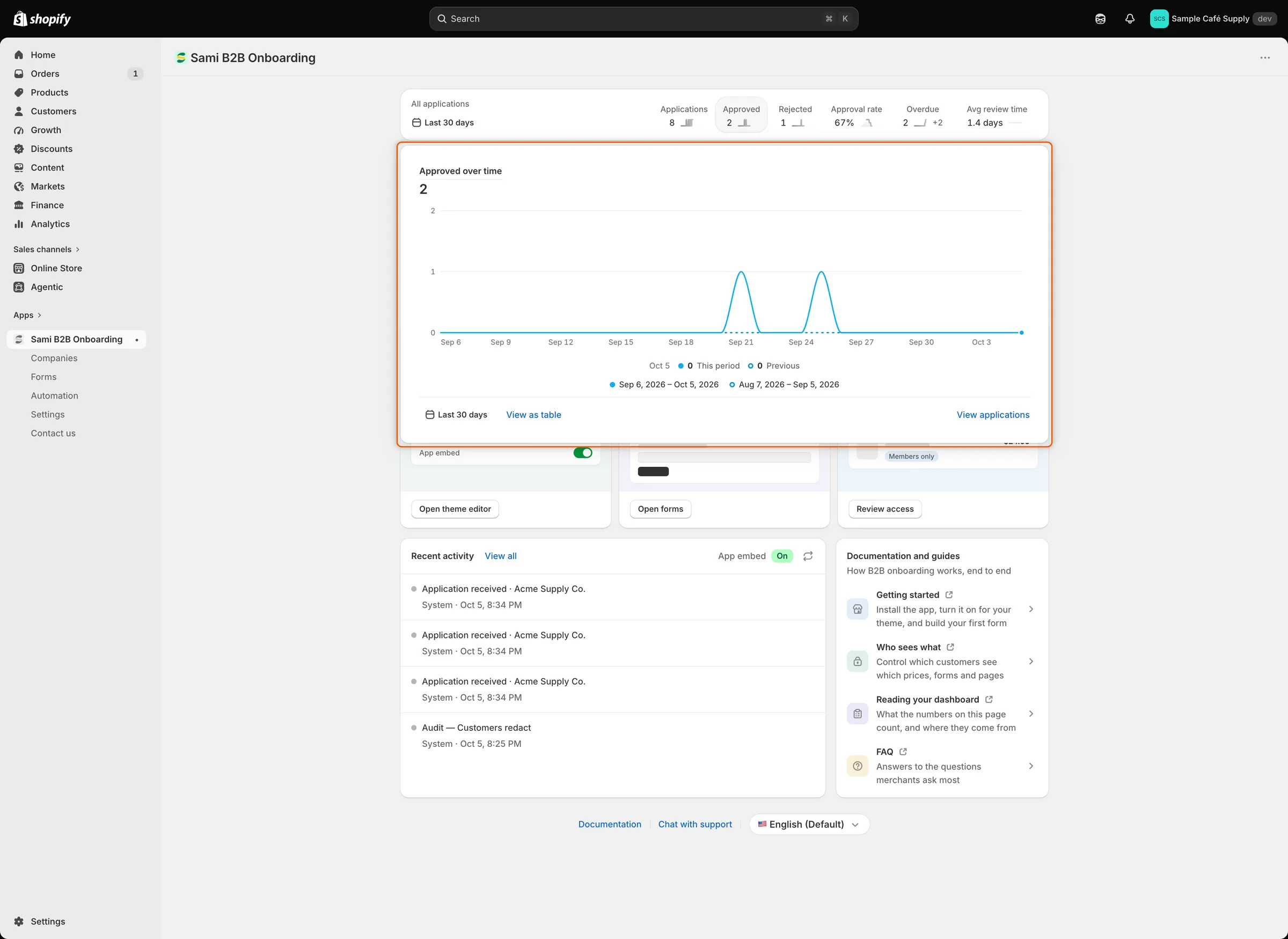
Kliknij liczbę, aby porównać ten okres z poprzednim, dzień po dniu.
Zmień okres
Dział zatytułowany „Zmień okres”-
Otwórz wybór okresu
Dział zatytułowany „Otwórz wybór okresu”Kliknij przycisk okresu, który pokazuje ikonę kalendarza i bieżący okres.
-
Wybierz okres
Dział zatytułowany „Wybierz okres”Wybierz Today, Yesterday, Last 7 days, Last 30 days, Last 90 days lub Last 12 months. Możesz też wybrać datę początkową i końcową w kalendarzu.
-
Zastosuj
Dział zatytułowany „Zastosuj”Kliknij Apply. Liczby i wykresy zostaną zaktualizowane.
Home nie zapamiętuje wybranego okresu. Przy każdym otwarciu zaczyna od Last 30 days.
Wyszukiwanie
Dział zatytułowany „Wyszukiwanie”Pole wyszukiwania ma tekst Ask about an application, company, or setting. Wpisz co najmniej dwie litery, aby znaleźć wnioski i firmy. Wyświetla także strony aplikacji oraz, dla administratorów, akcje takie jak Create a registration form. Naciśnij Enter, aby otworzyć pierwszy wynik.
Aby wyszukiwać z większości pozostałych stron aplikacji, naciśnij ⌘ K na Macu lub Ctrl K w systemie Windows.
Zadania, które na Ciebie czekają
Dział zatytułowany „Zadania, które na Ciebie czekają”Pod polem wyszukiwania przyciski pokazują oczekujące zadania, każdy z liczbą. Przycisk pojawia się tylko wtedy, gdy jego liczba jest większa od zera. Kliknij przycisk, aby otworzyć stojącą za nim listę.
| Przycisk | Co zlicza | Dokąd prowadzi |
|---|---|---|
| Review applications | Nowe i ponownie złożone wnioski. | Companies › Applications, widok Needs your action |
| Waiting on buyer | Wnioski w statusie Needs info, czekające, aż kupujący prześle to, o co poproszono. | Companies › Applications, widok Waiting on buyer |
| Overdue | Wnioski, w sprawie których nadal nie podjęto decyzji ponad 3 dni po złożeniu. | Companies › Applications, widok Overdue |
| Documents expiring | Dokumenty, które wygasły lub wygasną w ciągu 30 dni. | Companies › Documents |
Administratorzy widzą też Import companies, który otwiera stronę importu firm z pliku CSV.
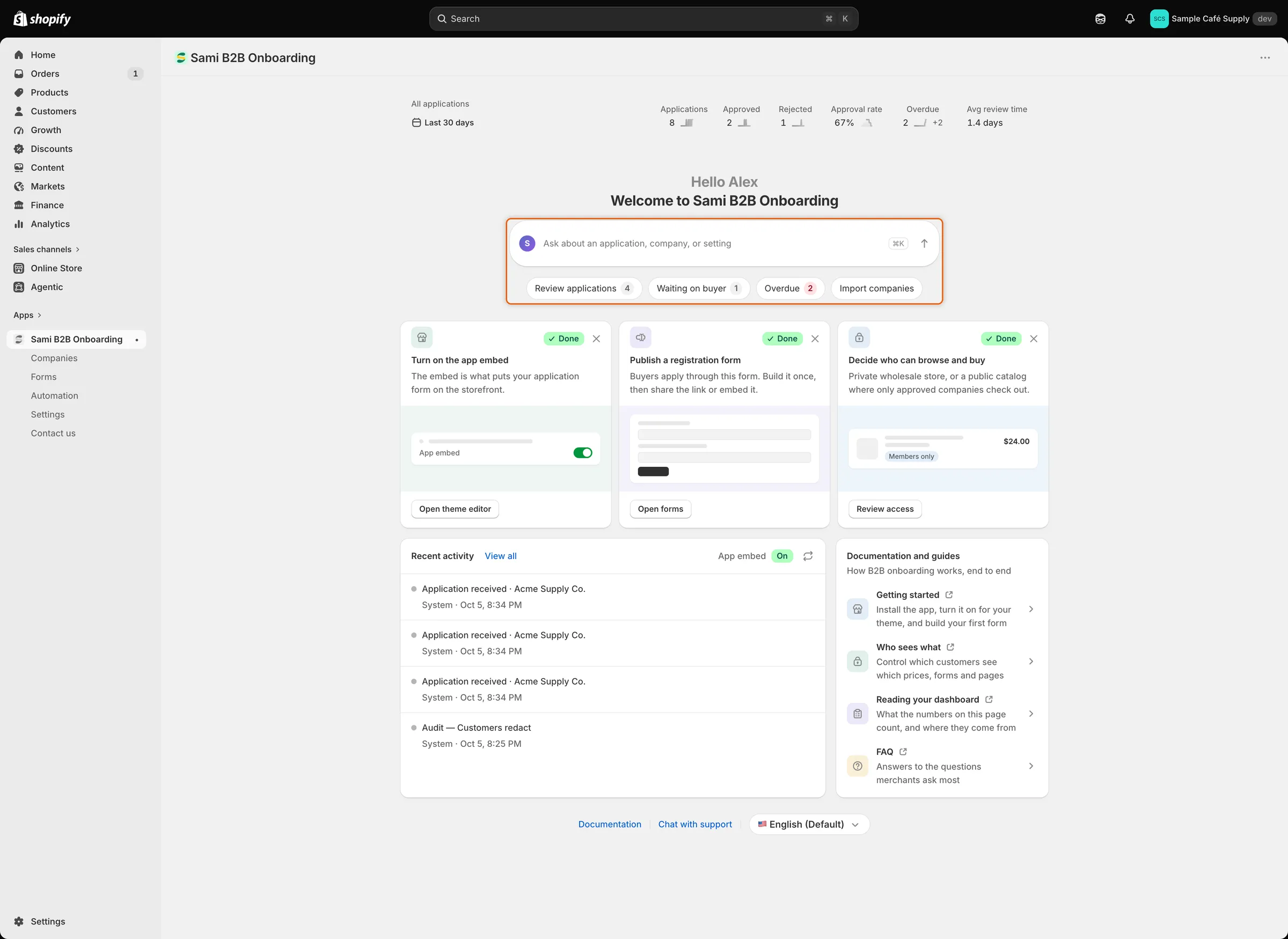
Każdy przycisk otwiera listę stojącą za jego liczbą.
Karty konfiguracji
Dział zatytułowany „Karty konfiguracji”Administratorzy widzą do trzech kart konfiguracji. Każda karta pokazuje Done, gdy jej krok jest ukończony.
| Karta | Przycisk | Done, gdy |
|---|---|---|
| Turn on the app embed | Activate embed otwiera edytor motywów z włączonym osadzeniem. | Osadzenie jest włączone w Twoim opublikowanym motywie. Przycisk wyświetla wtedy Open theme editor. |
| Publish a registration form | Open forms otwiera Forms. | Opublikowano co najmniej jeden formularz wniosku. Formularz domyślny jest opublikowany, więc ta karta zaczyna jako Done. |
| Decide who can browse and buy | Choose access otwiera Settings › Access. | Zapisano ustawienia dostępu. Przycisk wyświetla wtedy Review access. |
Aby ukryć kartę, kliknij jej ✕. Wyświetla się na kartach oznaczonych Done, a na pozostałych po wskazaniu karty. Ukryta karta jest ukryta dla całego Twojego zespołu. Karty, które nadal są widoczne, rozszerzają się, aby wypełnić wiersz. Gdy wszystkie trzy są ukryte, kliknij Show the setup steps again, aby je przywrócić.
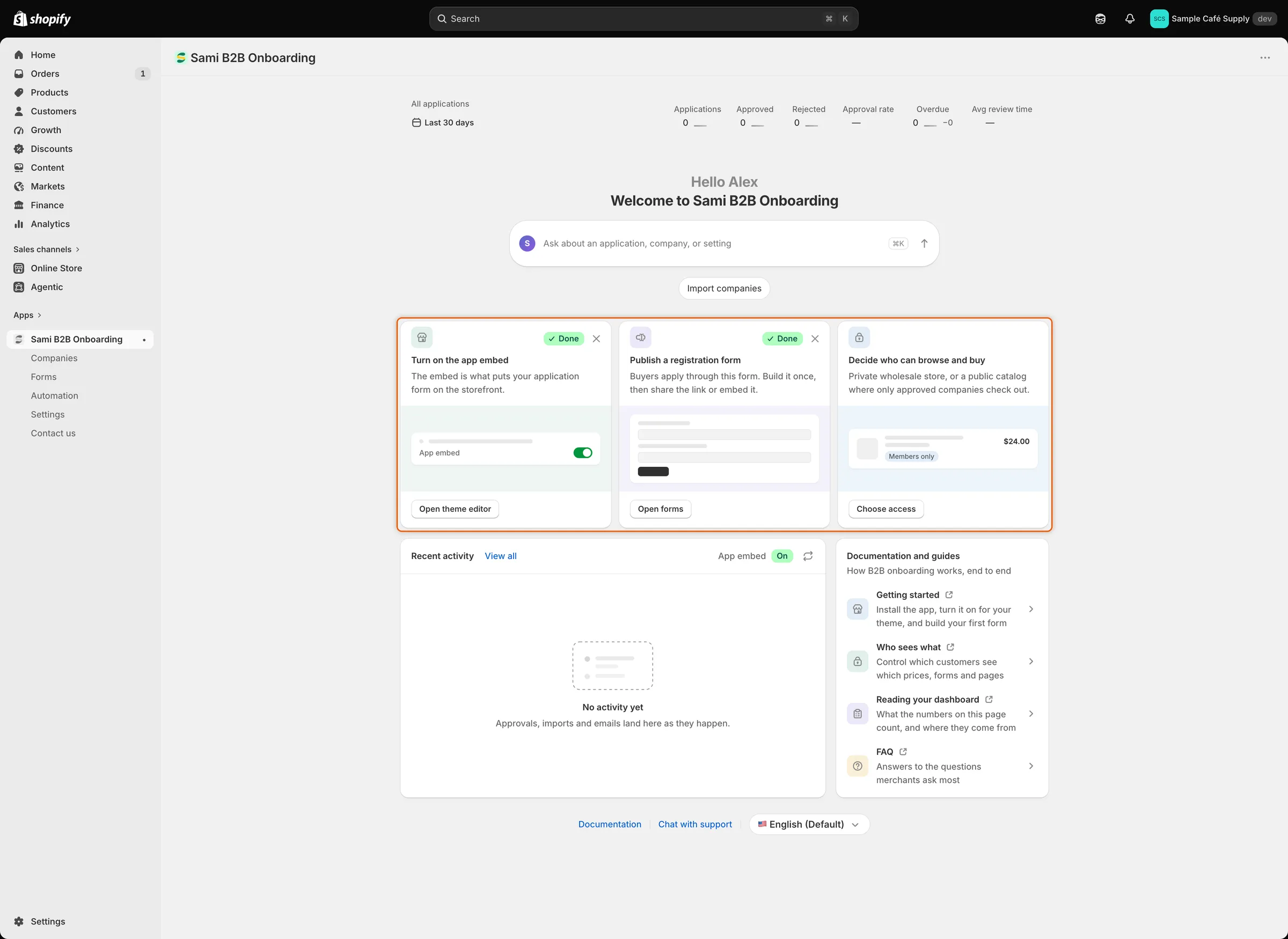
Ukończone kroki pokazują Done; kliknij ✕, aby ukryć kartę, której już nie potrzebujesz.
Ostatnia aktywność
Dział zatytułowany „Ostatnia aktywność”Karta Recent activity wyświetla cztery ostatnie zdarzenia. Przykłady to nowy wniosek, zatwierdzenie, import lub e-mail. Każdy wiersz mówi, kto to zrobił i kiedy. View all otwiera Companies. Pełną historię znajdziesz w Dzienniku aktywności.
Nagłówek karty pokazuje status App embed: On, Off lub Checking…. Gdy osadzenie jest włączone, przycisk odświeżania sprawdza ponownie. Gdy jest wyłączone, administratorzy widzą zamiast tego Open theme editor.
Dokumentacja i pomoc
Dział zatytułowany „Dokumentacja i pomoc”- Karta Documentation and guides zawiera linki do czterech tematów: Getting started, Who sees what, Reading your dashboard i FAQ. Każdy otwiera się w nowej karcie.
- Na dole strony znajdują się link Documentation i Chat with support, który otwiera czat z pomocą techniczną.
- Od czasu do czasu Home prosi administratorów o ocenę aplikacji w skali od jednej do pięciu gwiazdek. Aby odpowiedzieć później, otwórz menu obok gwiazdek i kliknij Remind me later.
Jeśli Home nie może wczytać swoich liczb, pojawia się baner Couldn’t load your latest numbers. Kliknij Retry.
Zmień język aplikacji
Dział zatytułowany „Zmień język aplikacji”Wybór języka znajduje się na dole Home, obok Chat with support. Pokazuje Twój bieżący język. Kliknij go i wybierz inny.
Aplikacja jest dostępna w językach: angielskim, chińskim (uproszczonym), chińskim (tradycyjnym), czeskim, duńskim, holenderskim, fińskim, francuskim, niemieckim, włoskim, japońskim, koreańskim, norweskim (bokmål), polskim, portugalskim, hiszpańskim, szwedzkim, tureckim i wietnamskim.
Twój wybór dotyczy tylko Ciebie. Twoi współpracownicy zachowują własny. Dopóki nie wybierzesz języka, aplikacja używa języka panelu administracyjnego Shopify, jeśli jest na tej liście, następnie języka Twojego sklepu, a w ostatniej kolejności angielskiego. Wybór języka zmienia tylko ekrany aplikacji. Aby przetłumaczyć to, co widzą kupujący, użyj Translate.
Następne kroki
Dział zatytułowany „Następne kroki”- Szybki start — dokończ kroki konfiguracji i zatwierdź testowy wniosek.
- Przeglądanie wniosku — przejrzyj wnioski, na które wskazuje Home.
- Włączanie osadzenia aplikacji — doprowadź pierwszą kartę konfiguracji do stanu Done.
- Zespół i role — wybierz, kto jest administratorem, a kto osobą oceniającą.