
Istniejący klienci Shopify
Wybierz, co robi zatwierdzenie, gdy e-mail kupującego należy już do klienta Shopify, i dodawaj tagi każdemu klientowi zatwierdzonemu przez formularz.
Wielu kupujących hurtowych robi już zakupy w Twoim sklepie jako klienci detaliczni. Gdy zatwierdzasz ich wniosek, Sami B2B Onboarding znajduje tego klienta po adresie e-mail zamiast tworzyć drugiego. Panel Shopify każdego formularza decyduje, czy zatwierdzenie zachowuje dane tego klienta, czy zastępuje je odpowiedziami, oraz jakie dodatkowe tagi klient otrzymuje.
Kiedy aplikacja szuka klienta
Dział zatytułowany „Kiedy aplikacja szuka klienta”Nic nie jest zapisywane w Shopify, gdy kupujący wysyła wniosek. Aplikacja zapisuje klienta w chwili zatwierdzenia wniosku, niezależnie od tego, czy zatwierdza go ktoś z Twojego zespołu, reguła czy przepływ Shopify Flow. Robi to samo, gdy dodajesz kupującego do istniejącej firmy przyciskiem Add buyer.
W tym momencie aplikacja:
- Szuka klienta Shopify z takim samym adresem e-mail jak we wniosku. Wielkość liter nie ma znaczenia, ale cały adres musi być zgodny.
- Tworzy klienta z przypisanych odpowiedzi, jeśli go nie ma.
- Stosuje ustawienie If the customer already exists, jeśli klient istnieje.
- W obu przypadkach oznacza klienta jako zatwierdzonego: włącza metapole B2B approved i dodaje tag
b2b-approved.
Kupujący, który w chwili składania wniosku był zalogowany na swoje konto klienta, jest już powiązany z tym kontem. Zatwierdzenie używa tego klienta i oznacza go jako zatwierdzonego, ale zostawia jego dane bez zmian i nie dodaje innych tagów, niezależnie od tego ustawienia.
Wybierz, co dzieje się z istniejącym klientem
Dział zatytułowany „Wybierz, co dzieje się z istniejącym klientem”-
Otwórz panel Shopify
Dział zatytułowany „Otwórz panel Shopify”Przejdź do Forms i kliknij Edit przy formularzu. Na liście po lewej kliknij Integrations. W sekcji Connected apps kliknij Manage w wierszu Shopify.
Otworzy się panel Shopify. Jego pierwsza sekcja, Customer, zawiera listę odpowiedzi uzupełniających klienta, a pod nią dwa ustawienia.
-
Wybierz opcję
Dział zatytułowany „Wybierz opcję”W polu If the customer already exists wybierz jedną z opcji z tabeli poniżej.
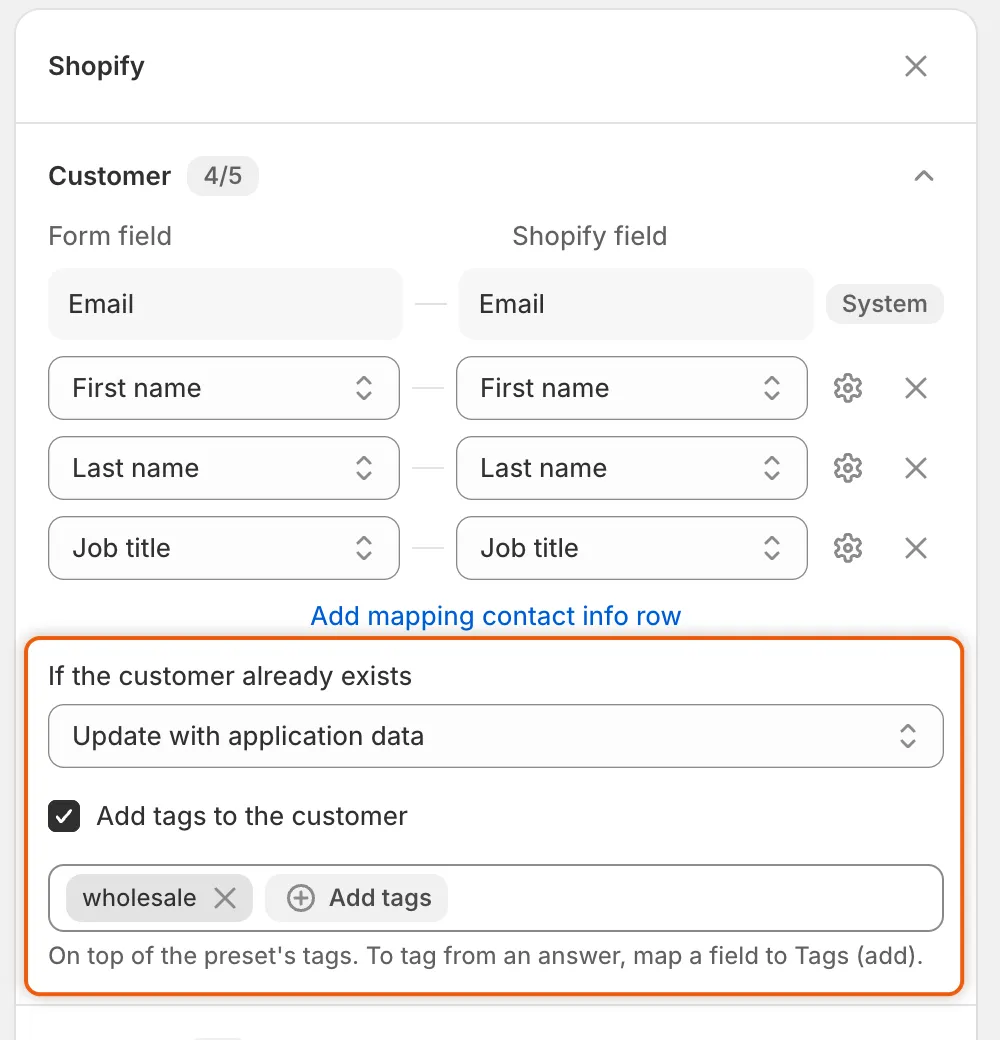
Te dwa ustawienia pod wierszami Customer decydują, co zatwierdzenie robi z klientem Shopify.
-
Kliknij Save na pasku zapisu. Zobaczysz Form saved.
| Opcja | Co zatwierdzenie robi z klientem, który już istnieje |
|---|---|
| Keep existing customer data (domyślnie) | Łączy wniosek z klientem i niczego u niego nie zmienia: ani imienia i nazwiska, ani telefonu, tagów czy metapól. Nie dodaje żadnych tagów, nawet z ustawienia wstępnego ani z tego panelu. Klient dostaje tylko flagę zatwierdzenia i tag b2b-approved. |
| Update with application data | Zapisuje przypisane imię, nazwisko, telefon i metapola klienta w miejsce dotychczasowych. Dodaje tagi z ustawienia wstępnego zatwierdzenia, tagi z tego panelu i tagi z odpowiedzi, zachowując tagi, które klient już miał. E-mail się nie zmienia. |
Nowy klient zawsze dostaje wszystko: przypisane dane i wszystkie tagi.
Jeśli Shopify odrzuci tylko numer telefonu, na przykład z powodu jego formatu, aplikacja zapisze klienta bez niego. Telefon pozostaje we wniosku.
Dodawanie tagów każdemu klientowi zatwierdzonemu przez ten formularz
Dział zatytułowany „Dodawanie tagów każdemu klientowi zatwierdzonemu przez ten formularz”-
Włącz tagi
Dział zatytułowany „Włącz tagi”W sekcji Customer panelu Shopify zaznacz Add tags to the customer. Pojawi się pole na tagi.
-
Wpisz tagi
Dział zatytułowany „Wpisz tagi”Wpisz tag i naciśnij
Enterlub,. Pole podpowiada tagi, które mają już klienci Twojego sklepu. Uwaga pod nim brzmi: On top of the preset’s tags. To tag from an answer, map a field to Tags (add). -
Kliknij Save na pasku zapisu.
Tagi trafiają do każdego nowego klienta zatwierdzonego przez ten formularz. Istniejący klienci dostają je tylko przy Update with application data. Aby oznaczać kupujących według ich odpowiedzi, przypisz pole do Tags (add) albo nadaj wyborowi własne tagi klienta. Zobacz Przypisywanie odpowiedzi do Shopify.
Oddzielny adres rozliczeniowy
Dział zatytułowany „Oddzielny adres rozliczeniowy”Sekcja Company location tego samego panelu zawiera pole Separate billing address. Decyduje ono, czy pierwsza lokalizacja firmy dostaje własny adres rozliczeniowy.
- Wyłączone: adres rozliczeniowy jest adresem wysyłki. Do przypisania są wyświetlane tylko pola wysyłki.
- Włączone: pola Billing · są dodawane do listy, więc możesz przypisać do nich pytania formularza o adres rozliczeniowy.
Dopóki jakiekolwiek pole rozliczeniowe jest przypisane, pole pozostaje zaznaczone i nie można go odznaczyć.
Co jeszcze zawiera panel Shopify
Dział zatytułowany „Co jeszcze zawiera panel Shopify”| Sekcja | Co zawiera |
|---|---|
| Customer | Odpowiedzi uzupełniające e-mail, imię i nazwisko, telefon, stanowisko i tagi klienta oraz dwa ustawienia z tej strony. |
| Company | Odpowiedzi uzupełniające nazwę firmy, identyfikator zewnętrzny, notatkę i tagi. |
| Company location | Odpowiedzi uzupełniające adres wysyłki i rozliczeniowy lokalizacji. |
| Metafields | Odpowiedzi zapisywane we własnych metapolach klienta lub firmy. |
Uwaga na dole przypomina, skąd pochodzi reszta: Activation email: Settings → Email. Catalog, payment terms and role: the preset chosen at approval. E-mail z zatwierdzeniem, Account approved, edytujesz w sekcji Email kreatora formularza. Zobacz Edycja szablonów e-mail. Aby skonfigurować przypisywanie, zobacz Przypisywanie odpowiedzi do Shopify.
Sprawdź, co się stało
Dział zatytułowany „Sprawdź, co się stało”Po zatwierdzeniu otwórz wniosek w Companies › Applications. Na jego Timeline kliknij wpis Shopify customer, aby zobaczyć wynik:
| Wynik | Co oznacza |
|---|---|
| Created Shopify customer | Żaden klient nie miał tego e-maila, więc aplikacja go utworzyła. |
| Matched an existing Shopify customer and kept its data | Keep existing customer data powiązało istniejącego klienta. |
| Updated the existing Shopify customer with the application data | Update with application data zapisało odpowiedzi w miejsce danych klienta. |
| Shopify didn’t create the customer lub Shopify didn’t update the customer, a po nim powód podany przez Shopify | Shopify odrzuciło zmianę. Powód wskazuje, której danej nie zaakceptowało. |
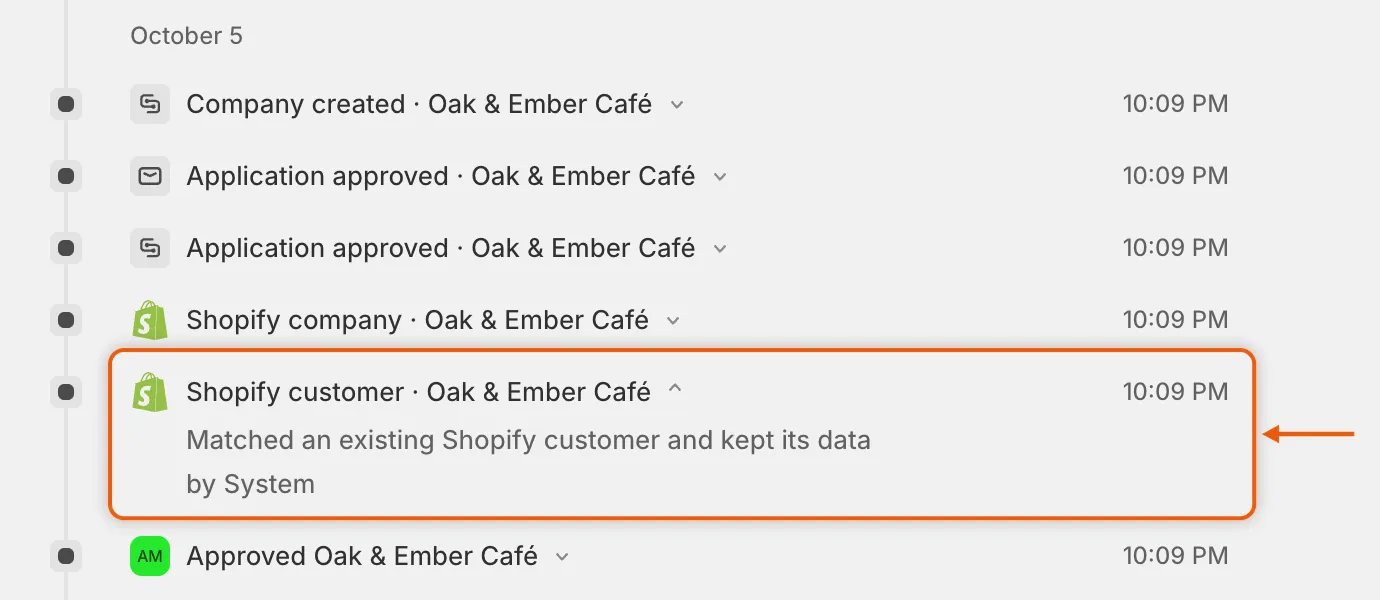
Wpis Shopify customer informuje, czy aplikacja utworzyła, zachowała czy zaktualizowała klienta.
W panelu administracyjnym Shopify przejdź do Klienci i otwórz kupującego. Metapole B2B approved jest włączone i jest tam tag b2b-approved.
Następne kroki
Dział zatytułowany „Następne kroki”- Przypisywanie odpowiedzi do Shopify — wybierz, które odpowiedzi uzupełniają klienta, firmę i jej lokalizację.
- Ustawienia wstępne zatwierdzenia — ustaw tagi, katalog i warunki, które daje zatwierdzenie.
- Zatwierdzanie wniosku — zobacz krok po kroku wszystko, co robi zatwierdzenie.
- Blokowanie finalizacji zakupu do czasu zatwierdzenia — zobacz, jak flaga zatwierdzenia pozwala kupującemu sfinalizować zakup.