
Klaviyo
Połącz Klaviyo, aby kupujący składający wniosek przez formularz lub zatwierdzeni przez Ciebie trafiali na listę Klaviyo z odpowiedziami w profilu.
Sami B2B Onboarding może dodawać każdego kupującego, który składa wniosek, lub każdego zatwierdzonego przez Ciebie, do listy Klaviyo. Aplikacja tworzy lub aktualizuje profil kupującego w Klaviyo z wybranymi przez Ciebie odpowiedziami, a następnie zapisuje go na listę. Klucz Klaviyo dodajesz raz dla sklepu, a każdy formularz wybiera własną listę.
Aplikacja wysyła do Klaviyo profil i zapis na listę. Nie wysyła zdarzeń do Klaviyo.
Utwórz prywatny klucz API w Klaviyo
Dział zatytułowany „Utwórz prywatny klucz API w Klaviyo”-
Otwórz klucze API
Dział zatytułowany „Otwórz klucze API”W Klaviyo otwórz Settings › API keys.
-
Utwórz klucz prywatny
Dział zatytułowany „Utwórz klucz prywatny”Kliknij Create Private API Key i nadaj mu nazwę, którą rozpoznasz, na przykład „Sami B2B Onboarding”.
Aplikacja odczytuje Twoje listy, tworzy i aktualizuje profile oraz zapisuje je na listę. Wybierz Full Access Key albo Custom Key z pełnym dostępem do Lists, Profiles i Subscriptions.
-
Skopiuj klucz
Dział zatytułowany „Skopiuj klucz”Utwórz klucz i skopiuj go. Klucz prywatny zaczyna się od
pk_.
Dodaj klucz do aplikacji
Dział zatytułowany „Dodaj klucz do aplikacji”-
Otwórz panel Klaviyo
Dział zatytułowany „Otwórz panel Klaviyo”Przejdź do Forms i kliknij Edit przy formularzu. Na liście po lewej kliknij Integrations. W sekcji Connected apps kliknij Connect w wierszu Klaviyo.
Otworzy się panel Klaviyo z trzema sekcjami: Account, This form i Field mapping.
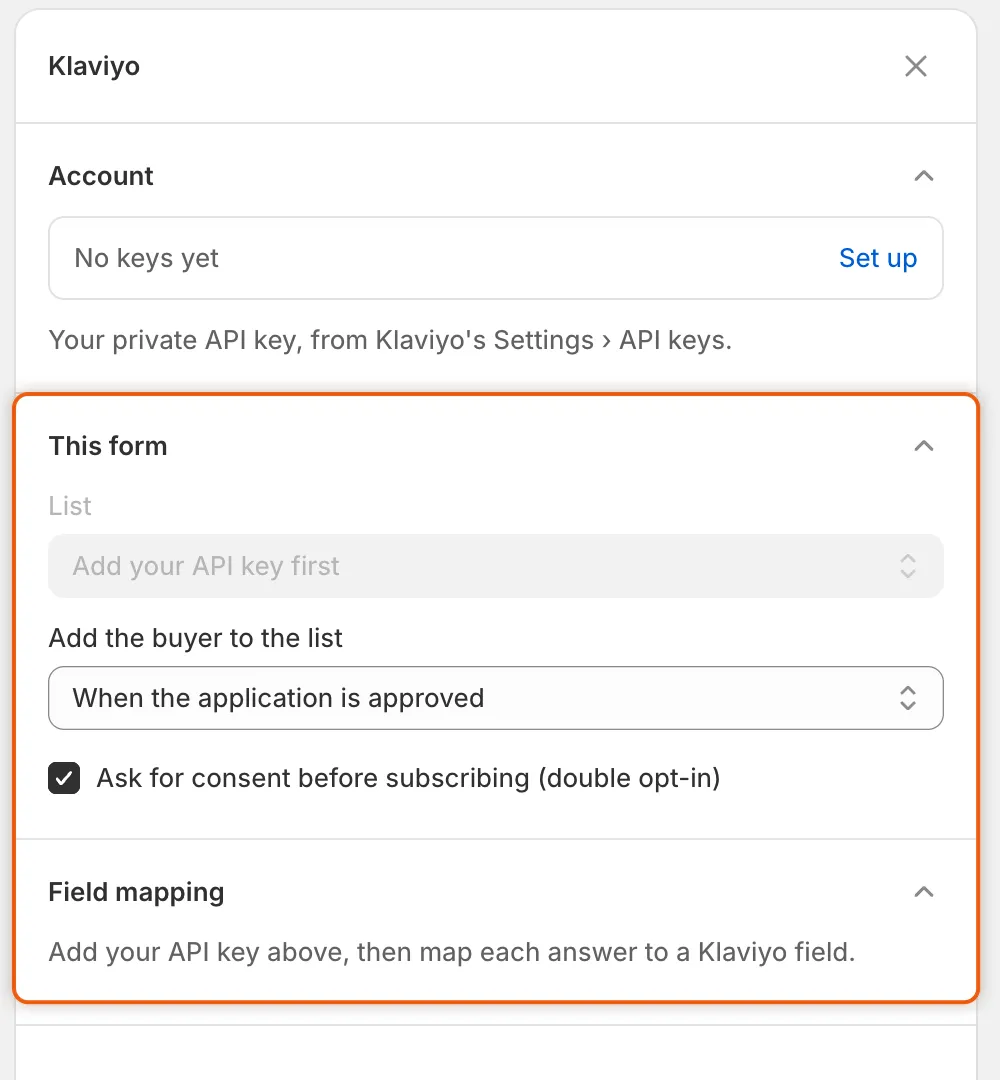
Dopóki nie dodasz klucza API w sekcji Account, nie możesz wybrać listy ani przypisać odpowiedzi, ale możesz już wybrać, kiedy kupujący dołączają, oraz ustawienie double opt-in.
-
Wklej klucz
Dział zatytułowany „Wklej klucz”W sekcji Account kliknij Set up. W oknie Klaviyo wklej klucz w polu Private API key i kliknij Save.
Zobaczysz Keys saved. Wiersz Account pokazuje teraz początek i koniec klucza, a linia pod nim brzmi Used by every form in this store.
Wybierz listę i moment dołączenia kupujących
Dział zatytułowany „Wybierz listę i moment dołączenia kupujących”Wszystko to znajduje się w sekcji This form.
- W polu List wybierz listę Klaviyo. Gdy aplikacja wczytuje Twoje listy, pole pokazuje Checking your keys….
- W polu Add the buyer to the list wybierz When the application is submitted (domyślnie) albo When the application is approved. Wybierz zatwierdzenie, jeśli chcesz mieć na liście tylko zaakceptowanych kupujących.
- Pozostaw zaznaczone Ask for consent before subscribing (double opt-in) albo odznacz to pole. Zobacz tabelę poniżej.
| Ask for consent before subscribing (double opt-in) | Co robi aplikacja |
|---|---|
| Zaznaczone (domyślnie) | Prosi Klaviyo o zapisanie kupującego na listę. Jeśli lista używa double opt-in w Klaviyo, Klaviyo najpierw wysyła kupującemu e-mail z prośbą o potwierdzenie. |
| Odznaczone | Od razu dodaje profil kupującego do listy, bez prośby o zgodę. |
Jeśli pola List nie można wypełnić, panel wyjaśnia dlaczego:
| Komunikat | Co zrobić |
|---|---|
| Klaviyo would not accept that API key. Change it above and try again. | Klucz jest błędny, został usunięty w Klaviyo lub nie ma dostępu do list. Utwórz nowy klucz i wklej go przez Change. |
| Klaviyo didn’t answer. Close this panel and open it again to retry. | Nie udało się połączyć z Klaviyo. Zamknij panel i otwórz go ponownie. |
| This Klaviyo account has no lists yet. Create one in Klaviyo, then reopen this panel. | Utwórz listę w Klaviyo, a potem otwórz panel ponownie. |
Przypisz odpowiedzi do pól Klaviyo
Dział zatytułowany „Przypisz odpowiedzi do pól Klaviyo”Po wybraniu listy sekcja Field mapping pokazuje pytania Twojego formularza. Każde z nich ma listę rozwijaną, która zaczyna się od Don’t send. Wybierz pole Klaviyo, które ma uzupełniać: Email, Phone, First name, Last name, Title, Organization, Address line 1, Address line 2, City, Region, Postal code lub Country.
Dla formularza Wholesale application dobrym początkiem jest:
| Pytanie w formularzu | Pole Klaviyo |
|---|---|
| Company name | Organization |
| First name | First name |
| Last name | Last name |
| Job title | Title |
| Address line 1, City, State or province, ZIP or postal code, Country | Address line 1, City, Region, Postal code, Country |
Formularz ma adres wysyłki i rozliczeniowy z takimi samymi nazwami pytań. Przypisz jeden z nich, nie oba. Lista pokazuje też nagłówki formularza, na przykład Company information. Nie zawierają odpowiedzi, więc zostaw je na Don’t send.
Jak mówi panel: An answer with no Klaviyo field is not sent. Email is what Klaviyo keys a profile by. Jeśli żadne pytanie nie jest przypisane do Email, aplikacja używa adresu e-mail z wniosku. Kupujący, który składa wniosek dwa razy, aktualizuje ten sam profil.
Połącz i zapisz
Dział zatytułowany „Połącz i zapisz”-
Połącz formularz
Dział zatytułowany „Połącz formularz”Na dole panelu kliknij Connect. Przycisk zmieni się na Disconnect, a wiersz Klaviyo w Connected apps pokaże Connected.
Jeśli klucz nie jest jeszcze zapisany, baner informuje: Add your Klaviyo private API key first.
-
Zapisz formularz
Dział zatytułowany „Zapisz formularz”Kliknij Save na pasku zapisu. Zobaczysz Form saved. Nic nie jest wysyłane do Klaviyo, dopóki nie zapiszesz.
Sprawdź, czy działa
Dział zatytułowany „Sprawdź, czy działa”-
Wyślij testowy wniosek
Dział zatytułowany „Wyślij testowy wniosek”Przejdź do Forms i kliknij Copy link przy formularzu. Otwórz link w oknie prywatnym przeglądarki i wyślij wniosek z adresem e-mail, do którego masz dostęp, na przykład jako Acme Supply Co. Jeśli wybrano When the application is approved, zatwierdź go w Companies › Applications.
-
Odczytaj wynik w aplikacji
Dział zatytułowany „Odczytaj wynik w aplikacji”Otwórz wniosek. Na jego Timeline kliknij wpis Klaviyo · Acme Supply Co. Otworzy się z komunikatem Added to the Klaviyo list. Ten sam wpis pojawia się w sekcji Recent runs na karcie Automations w Automation oraz w Settings › Activity log w widoku Emails.
-
Sprawdź listę w Klaviyo
Dział zatytułowany „Sprawdź listę w Klaviyo”W Klaviyo otwórz listę. Profil kupującego jest na niej. Przy włączonym double opt-in na liście kupujący dołącza po potwierdzeniu e-maila wysłanego przez Klaviyo.
Jeśli wpis mówi coś innego:
| Wynik | Co oznacza |
|---|---|
| Skipped — the answers have no email to subscribe | Żadna odpowiedź przypisana do Email nie miała wartości, a wniosek nie miał też adresu e-mail. Sprawdź, czy formularz nadal ma pole e-mail. |
| Klaviyo refused the profile, z numerem, na przykład (400) | Przy 401 lub 403 Klaviyo odrzuciło klucz: wklej działający przez Change w sekcji Account. Przy innym numerze Klaviyo nie zaakceptowało jednej z przypisanych odpowiedzi. Sprawdź, co przypisujesz, na przykład Phone. |
| Klaviyo didn’t answer | Nie udało się połączyć z Klaviyo lub Klaviyo odrzuciło zapis. Sprawdź klucz i listę w panelu. |
Odłącz formularz lub usuń klucz
Dział zatytułowany „Odłącz formularz lub usuń klucz”- Zatrzymaj jeden formularz: otwórz jego panel Klaviyo, kliknij Disconnect, a potem Save. Lista i przypisania zostają, więc możesz połączyć ponownie później.
- Zmień klucz: w sekcji Account kliknij Change, wklej nowy klucz i kliknij Save. Zostaw pole puste, aby zachować już zapisany klucz.
- Usuń klucz dla wszystkich formularzy: w sekcji Account kliknij Change, a potem Remove keys. Okno ostrzega: Every form in this store stops using Klaviyo until you add keys again. Kliknij Remove keys, aby potwierdzić, albo Keep keys. Zobaczysz Keys removed. Działa to od razu, bez zapisywania.
Następne kroki
Dział zatytułowany „Następne kroki”- Webhooki (Zapier, Make, n8n) — wysyłaj zdarzenia wniosków do innych narzędzi.
- Przypisywanie odpowiedzi do Shopify — wybierz, które odpowiedzi uzupełniają klienta i firmę w Shopify.
- Dziennik aktywności — zobacz każde przekazanie danych wykonane przez aplikację.